 24h
24hプロデューサーの小林さんは「『夏の夜』制作チーム」のメイングループを作り、演出部・美術部・照明部はそれぞれサブグループに。稽古のスケジュールはサブグループのカレンダーに直接入れます。申込カードでオーディションの名簿を集め、プロジェクト帳簿で小道具代やお弁当代を記録。大事なお知らせはピン留めして @全員 で通知。公演が終わったら「凍結」をタップすれば、プロジェクト全体がそのまま残り、次回も見返せます。
劇団・舞台制作
1 作品に 1 グループ、各チームの分担もすっきり
使う機能
メイングループとサブグループ
- 1
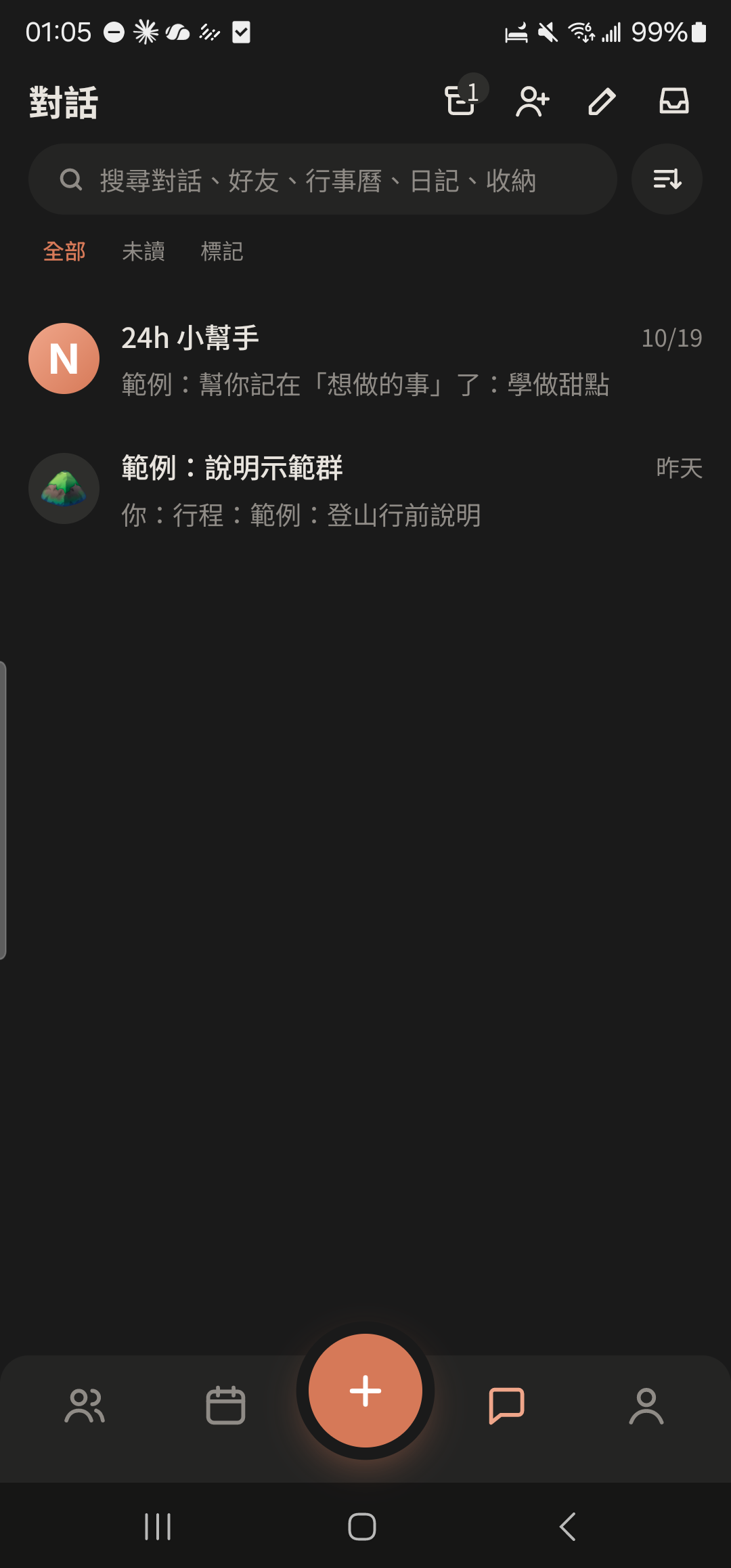
「チャット」タブ右上のグループ作成アイコンをタップします。
- 2
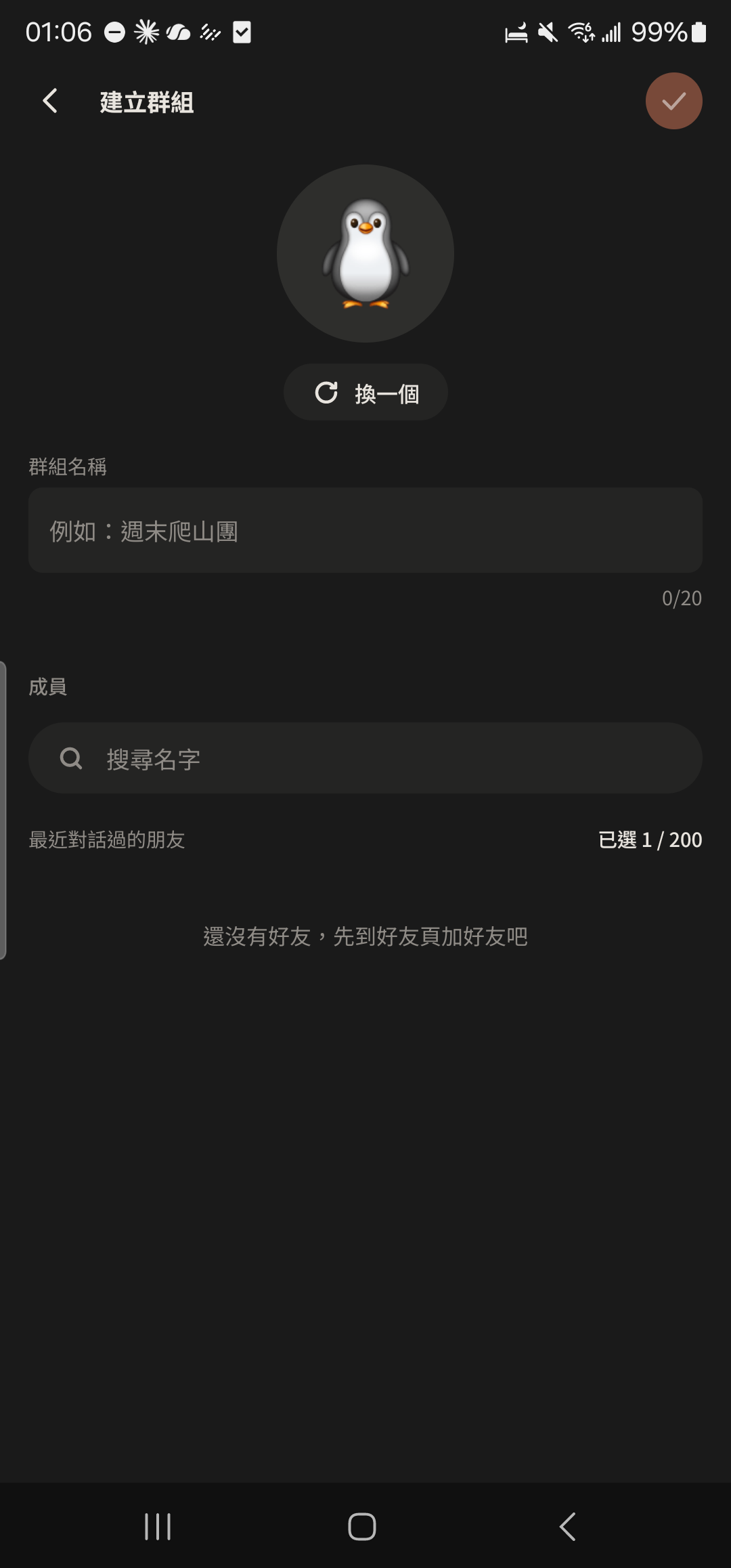
グループ名を入力します(例:「週末ハイキング部」)。
- 3
参加してもらう友だちを選び(友だちがいなくても先に作成できます)、右上の「作成」をタップします。
スクリーンショット準備中グループ作成画面、数人の友だちを選択した状態 - 4
「グループができました。メンバーを招待しましょう」メニューで、「招待リンクを共有」「QR コードを表示」「友だちから選ぶ」のいずれかを選びます。
スクリーンショット準備中メンバー招待メニュー:招待リンクを共有、QR コードを表示、友だちから選ぶ
サブグループの承認
- 1
メイングループ右上のメニューから「グループを管理」を開き、「サブグループを作成」をタップします。
スクリーンショット準備中グループ管理画面、「サブグループを作成」を強調 - 2
サブグループ名(10 文字以内)を入力し、メイングループのメンバーから参加者を選びます。
スクリーンショット準備中サブグループ作成画面 - 3
「公開」(メイングループのメンバーはそのまま参加できる)または「承認制」(あなたの承認が必要)を選びます。
スクリーンショット準備中サブグループ作成画面の参加方法の選択肢 - 4
「チャット」タブ右上の「未対応」をタップし、「参加申請」で「同意する」または「拒否」をタップします。
スクリーンショット準備中未対応センターの「参加申請」 - 5
サブグループ管理画面の「サブグループの作成者を引き継ぐ」をタップし、引き継ぐ人を選びます。
スクリーンショット準備中サブグループ管理画面、「サブグループの作成者を引き継ぐ」を強調
稽古・本番のスケジュール
- 1
サブグループの右上にあるカレンダーアイコンをタップします。予定を追加すると、サブグループ全員が自動で招待されます。
スクリーンショット準備中サブグループのチャット右上のカレンダーアイコン - 2
スケジュールの名前、時間、場所を入力し、「通知する」を選びます。
スクリーンショット準備中予定を追加する画面、招待先は「メイングループ|サブグループ」 - 3
右上のチェックをタップすると、メンバーに招待カードが届きます。「招待を承諾」をタップするとカレンダーに入ります。
スクリーンショット準備中サブグループ内の予定の招待カード - 4
「カレンダー」上部のメイングループをタップすると、すべてのサブグループの予定をまとめて見られます。
スクリーンショット準備中カレンダーをメイングループで絞り込み、「メイングループ|サブグループ」の表示
申込カード
- 1
グループの入力欄の右にある ⊕ をタップし、左にスワイプして 2 ページ目「作成」の「申込カード」を選びます。
スクリーンショット準備中⊕ 機能パネルの 2 ページ目「作成」、「申込カード」を強調 - 2
イベント名、日時、場所、定員、参加費を入力して送信します。
スクリーンショット準備中申込カード作成画面 - 3
カードの「申込」をタップします。定員に達したら「キャンセル待ちで申込」をタップします。キャンセルが出ると、キャンセル待ちの 1 番目の人が自動で繰り上がります。
スクリーンショット準備中グループ内の申込カード、4/12 と参加者リストを表示 - 4
「友だちの代理で申込」をタップし、友だちの名前を入力します(友だちは 24h をインストールしていなくても OK)。
スクリーンショット準備中友だちの代理で申込するウィンドウ - 5
申込カードをタップして参加者リストを開きます。作成者は「受付」「支払い」にチェックを入れたり、「ワンタップでプロジェクト帳簿を作成」をタップしたりできます。
スクリーンショット準備中参加者リスト画面、「受付」「支払い」を強調
プロジェクト帳簿
- 1
チャット上部の「帳簿」ボタンをタップし、「+ プロジェクト帳簿を追加」をタップします。
スクリーンショット準備中チャットの帳簿画面、「プロジェクト帳簿を作成」を強調 - 2
名前(例:「台湾 6 日間の旅行」)、開始日と終了日を入力し、参加メンバーにチェックを入れます。
スクリーンショット準備中プロジェクト帳簿の作成画面 - 3
基本通貨を選びます(作成後は変更できません)。
スクリーンショット準備中基本通貨の選択メニュー - 4
外貨で記録するときは、「1 外貨 = ? 基本通貨」の為替レートを入力すると、金額がすぐに換算されます。
スクリーンショット準備中外貨の支出を記録、為替レートと換算後の金額を表示 - 5
帳簿の設定で「仮メンバーを追加」をタップすると、まだ 24h を使っていない友だちを追加できます(1 冊につき最大 20 人)。
スクリーンショット準備中プロジェクト帳簿のメンバー画面、仮メンバーを強調
ピン留めメッセージ
- 1
大事なお知らせを長押しして、「ピン留め」を選びます。
スクリーンショット準備中メッセージを長押ししたメニュー、「ピン留め」を示す - 2
チャット上部に固定されたピン留めメッセージをタップします。メンバー全員が見られ、誰がピン留めしたかも表示されます。
スクリーンショット準備中チャット上部のピン留めメッセージ - 3
ピン留めメッセージの横のオプションをタップすると、ピン留めを解除できます。
スクリーンショット準備中ピン留めを解除するオプション
@全員
- 1
「@」を入力すると、グループメンバーの一覧が表示されます。
スクリーンショット準備中@ を入力した後に表示されるメンバー一覧 - 2
いちばん上の「全員」を選び、お知らせの内容を入力します。
スクリーンショット準備中メンバー一覧いちばん上の「全員(人数)」 - 3
送信をタップすると、メンバー全員のチャット一覧の「@自分」カテゴリに表示されます。
スクリーンショット準備中チャット一覧の「@自分」カテゴリ
プロジェクトを凍結
- 1
メイングループ右上のメニューから「グループを管理」をタップします。
スクリーンショット準備中グループ管理画面 - 2
「プロジェクトを凍結」をタップして確定すると、メイングループとすべてのサブグループが閲覧専用になります。
スクリーンショット準備中プロジェクト凍結の確認ウィンドウ - 3
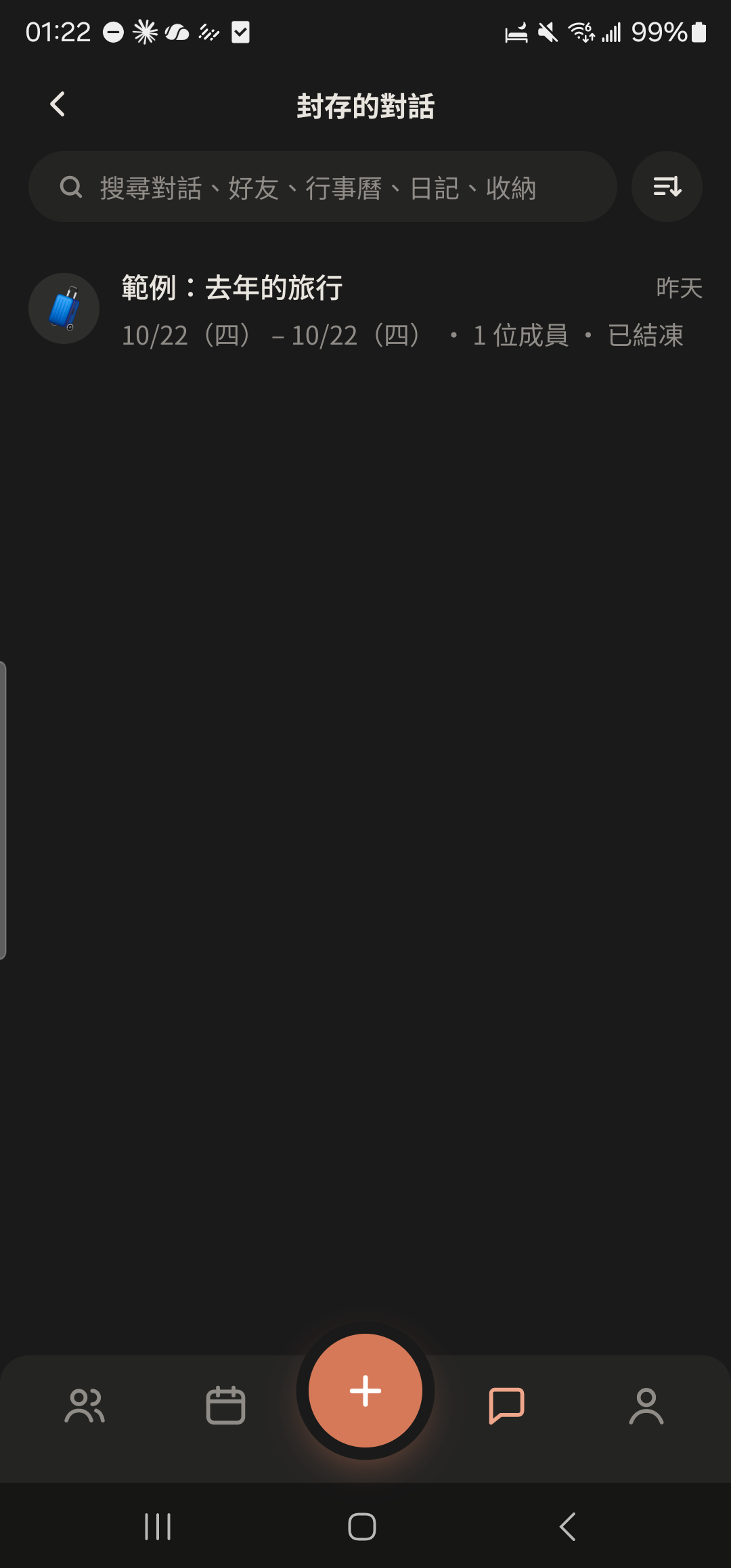
「チャット」タブ右上のアーカイブアイコンをタップすると、凍結したプロジェクトが見つかります。
- 4
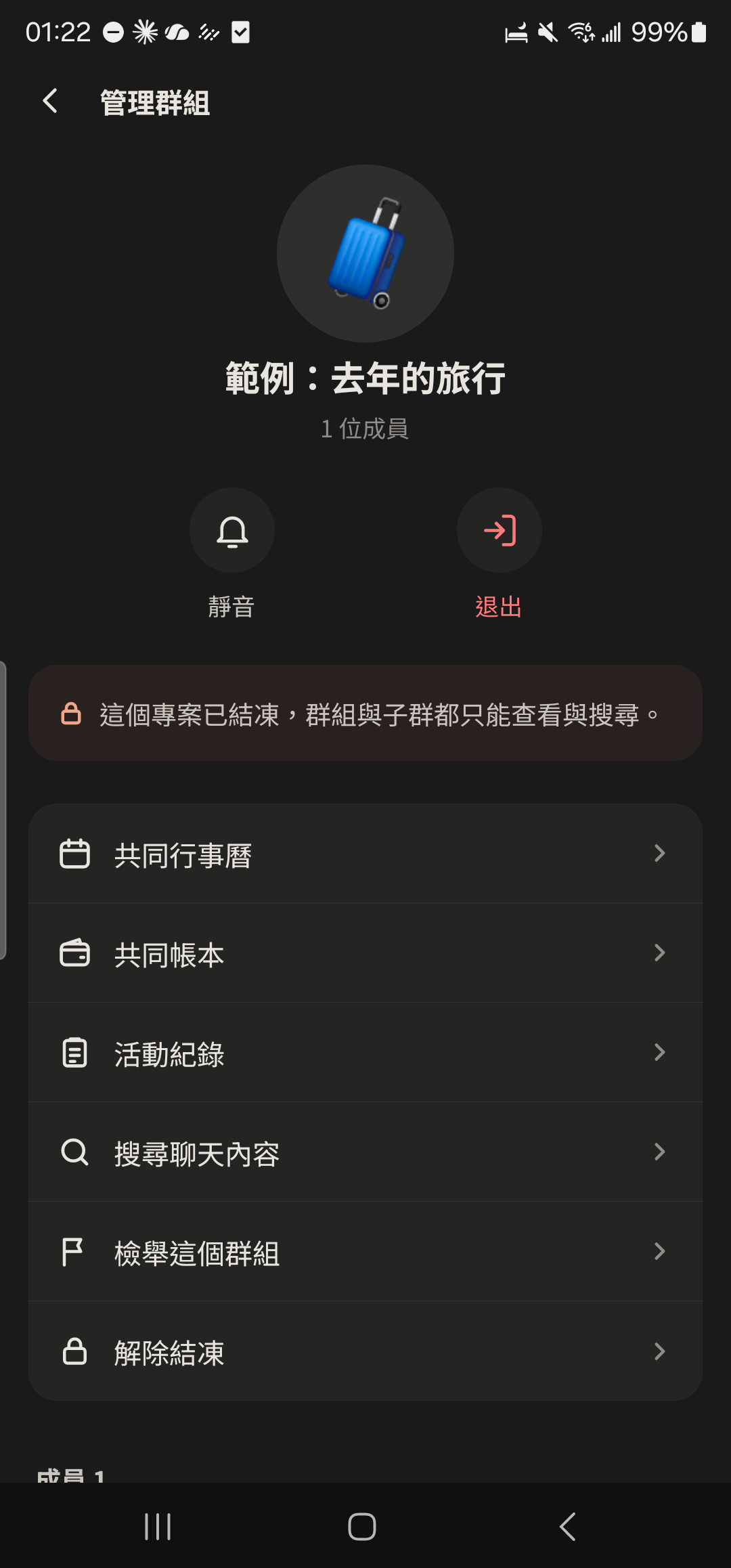
「凍結を解除」(メイングループ作成者にのみ表示)をタップすると、グループで再びメッセージを送れるようになります。
ほかのシーン
ひとり暮らし・個人ユーザー
ひとりの毎日も、ちゃんと残しておく価値がある
カップル
ふたりの毎日を、ひとつの場所に
家族・親世代
親も使いやすい家族グループ
美容系のお仕事
予約管理も、好みのメモも、売上の集計も、スマートフォンひとつで
テニス・バドミントン仲間
練習の呼びかけもコート代の計算も、ひとりずつ聞かなくていい
イベント主催者
申込、キャンセル待ち、受付、集金まで、イベント運営がひとつで完結
旅行好き
旅の費用も予定も写真も、帰ってきたら一度にすっきり
ルームシェア
家賃・光熱費も掃除当番も、ルームメイト同士で気まずくならない
学生サークル・読書会
幹部の役割分担も、イベントの申込も、学期末のまとめもきちんと
結婚式の準備
カウントダウンから披露宴まで、分担も予算も出欠もはっきり
ペットの家族
ワクチン、お薬、費用、そしてうちの子との毎日
フリーランス
取引先も、スケジュールも、収入も、自分の仕事は自分で管理