 24h
24h社会人になったばかりの美咲さんは、毎日仕事から帰るとただ横になりたいだけ。24h アシスタントに「夕食 150」とひとこと打てば家計簿の記録は完了。寝る前にはカレンダーにひとこと日記を書き、今日の気分を選びます。生理が近づくと、スマートフォンがそっと知らせてくれます。疲れたらカードを1枚引いて、自分にちょっとしたエールを。
ひとり暮らし・個人ユーザー
ひとりの毎日も、ちゃんと残しておく価値がある
使う機能
アシスタントでクイック記録
- 1
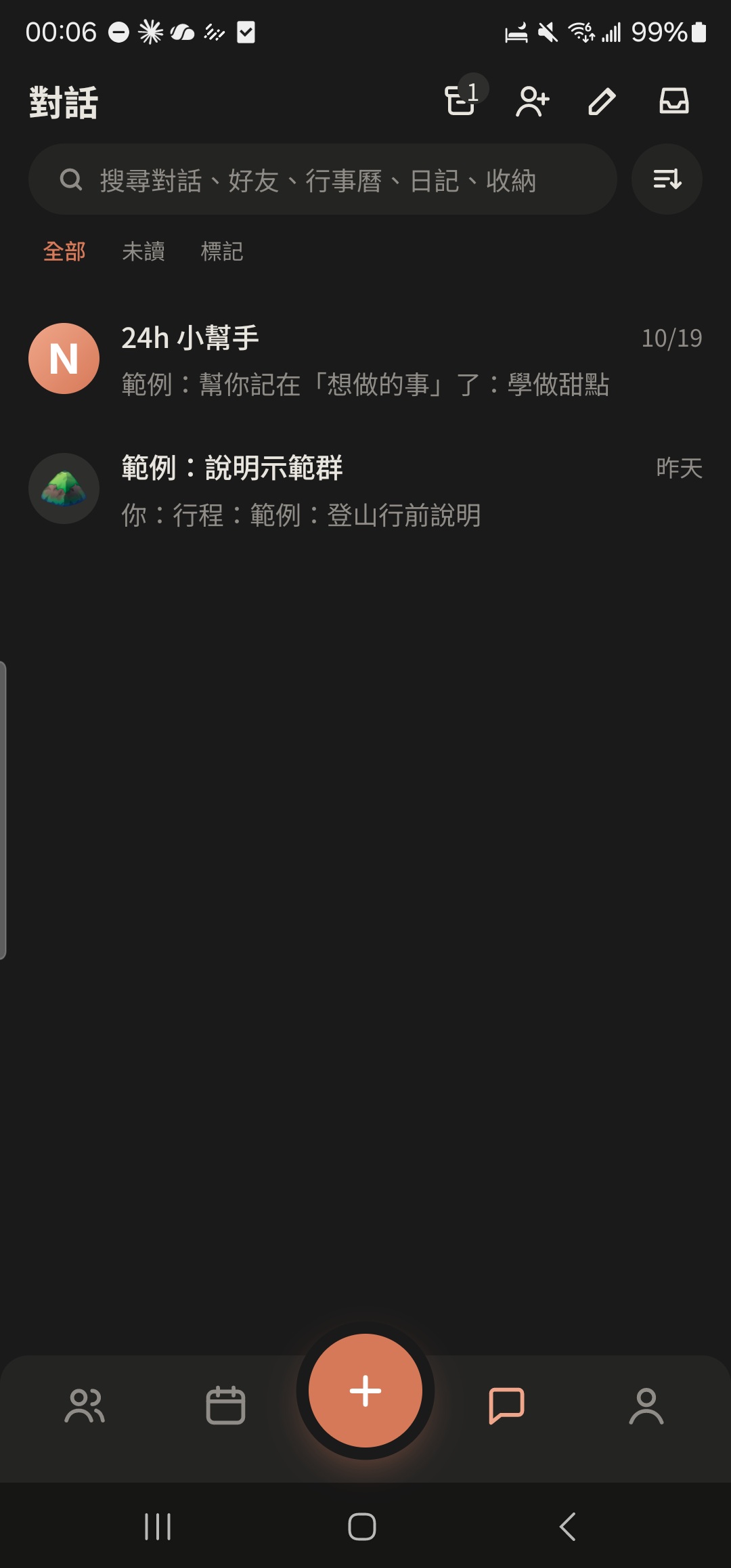
チャットリストの「24h アシスタント」をタップします。
- 2
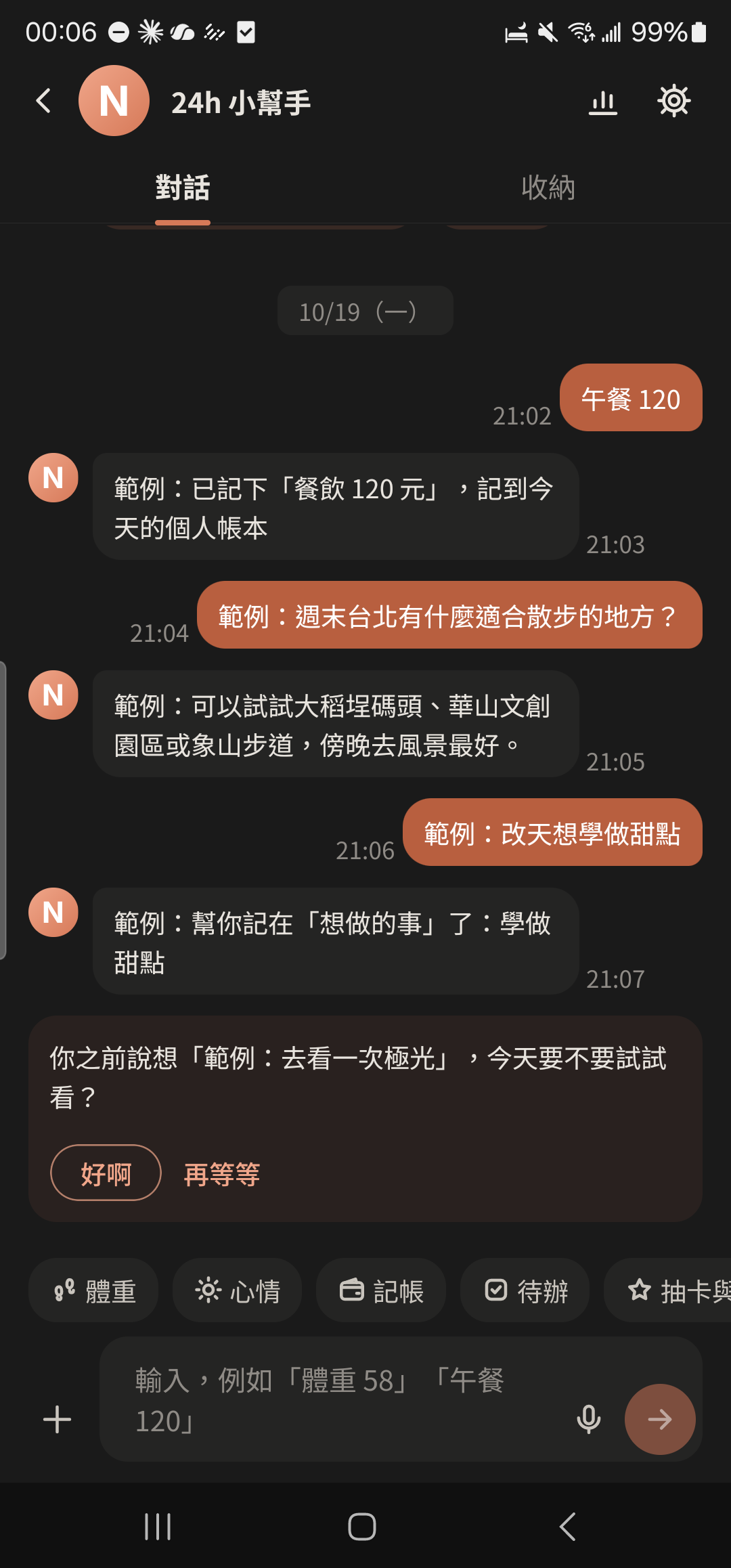
「体重 58」「ランチ 120」のようなひとことを入力して、送信をタップします。
- 3
入力欄の上の「記録する」「今日の気分」をタップするか、入力欄の右にある ⊕ をタップして「クイック記録」の体重、気分、家計簿、ToDo を選びます。入力したら「記録する」をタップします。
スクリーンショット準備中アシスタントの入力欄の上のショートカット、⊕ 機能パネルの「クイック記録」 - 4
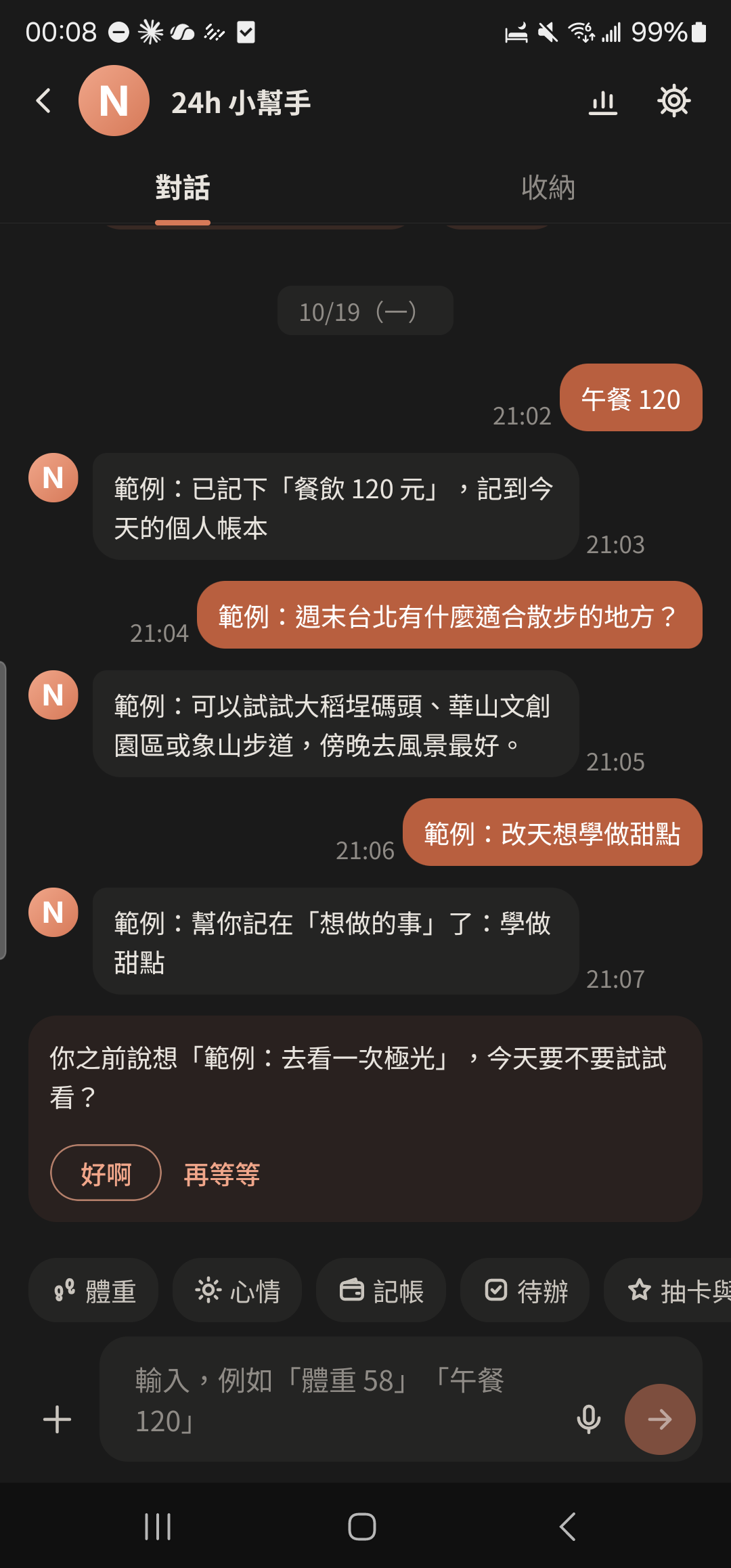
アシスタントの返信をタップして、日記、帳簿、ToDo に記録されたことを確認します。間違えたときは返信の下の「元に戻す」をタップします。
日記と今日の気分
- 1
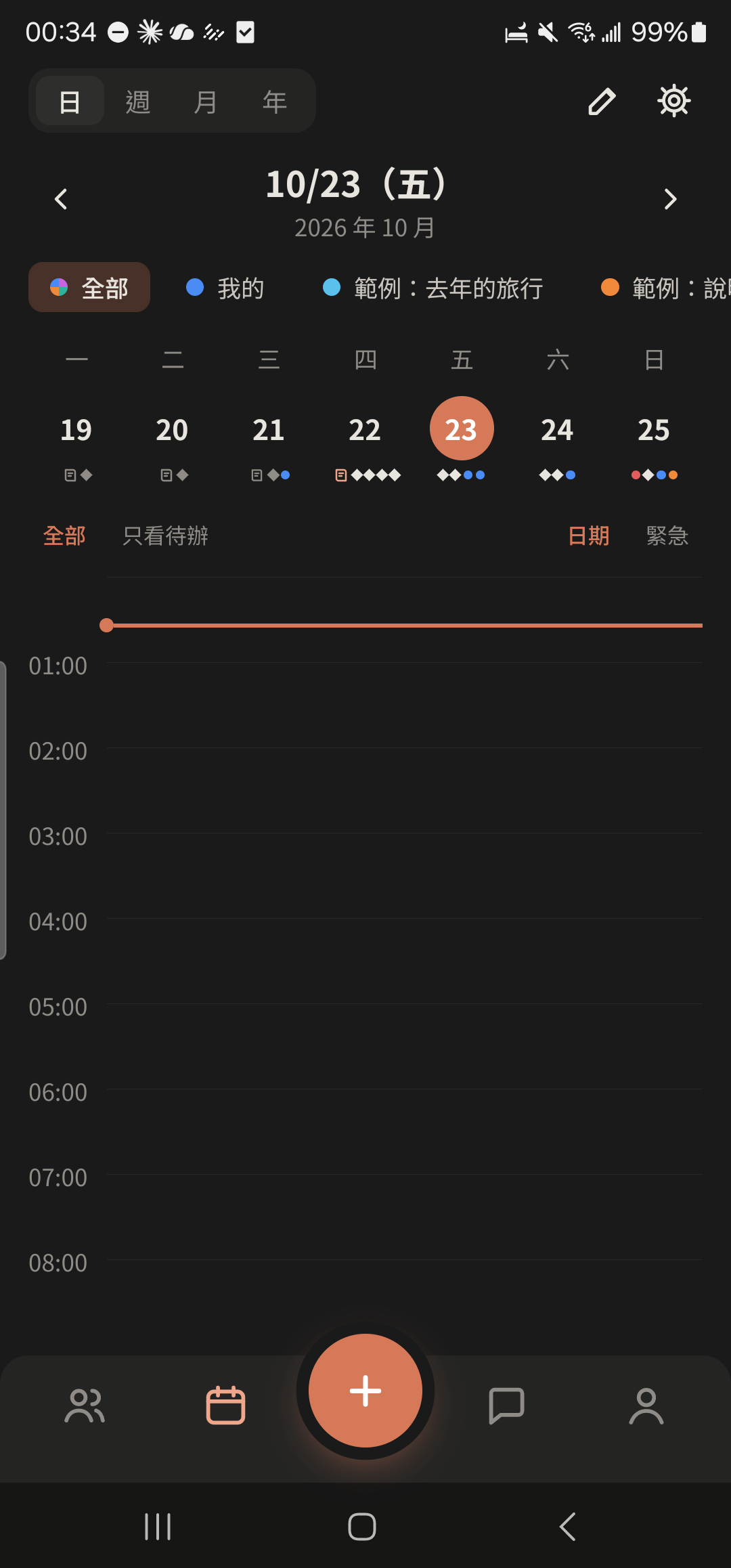
「カレンダー」でその日の「日記を書く」をタップするか、+をタップして「日記」を選びます。
- 2
「今日の気分」をタップし、晴れ・くもり・雨の 3 グループから選びます(複数選択できます)。
- 3
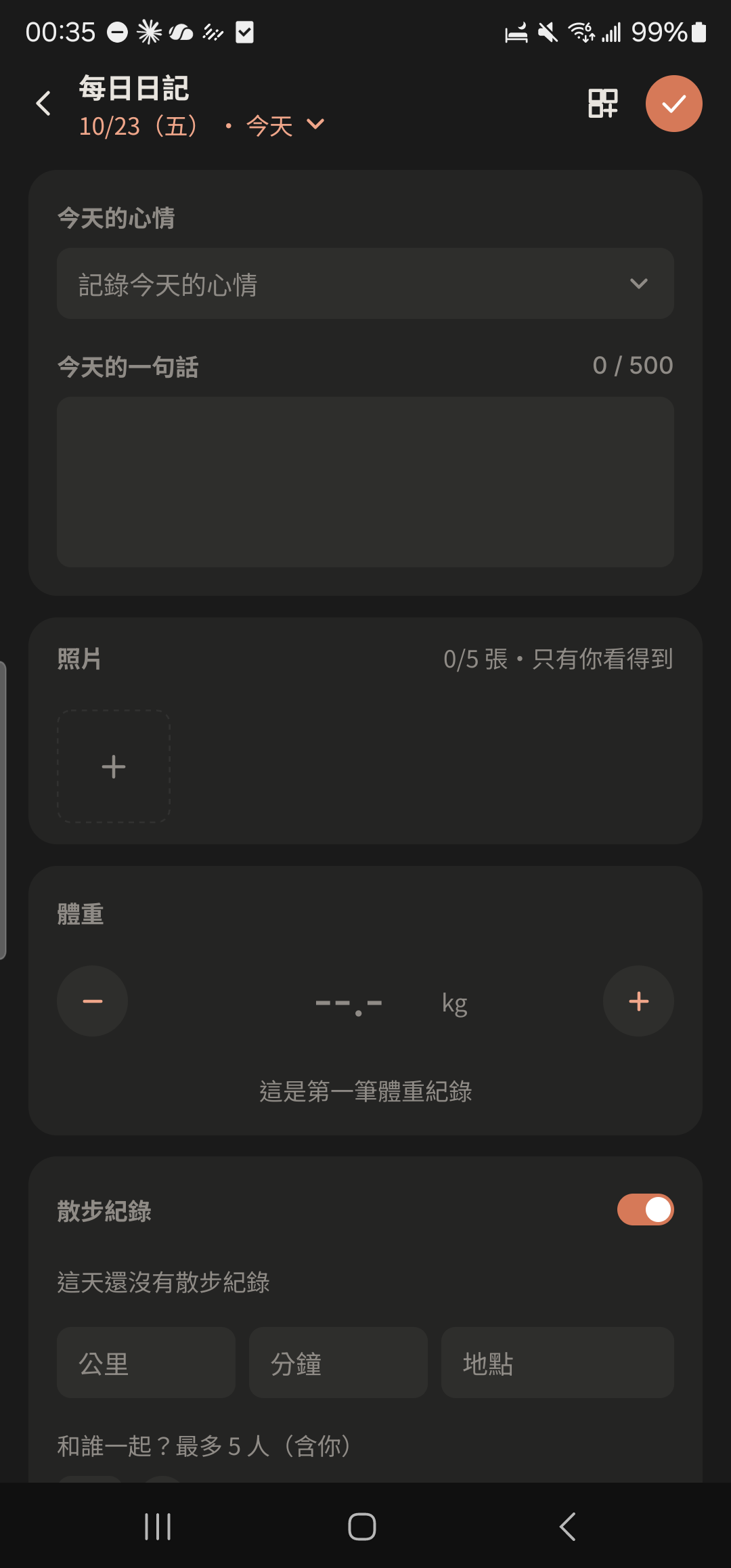
「今日のひとこと」を入力し、必要に応じて体重、基礎体温、散歩、支出を記録します。
- 4
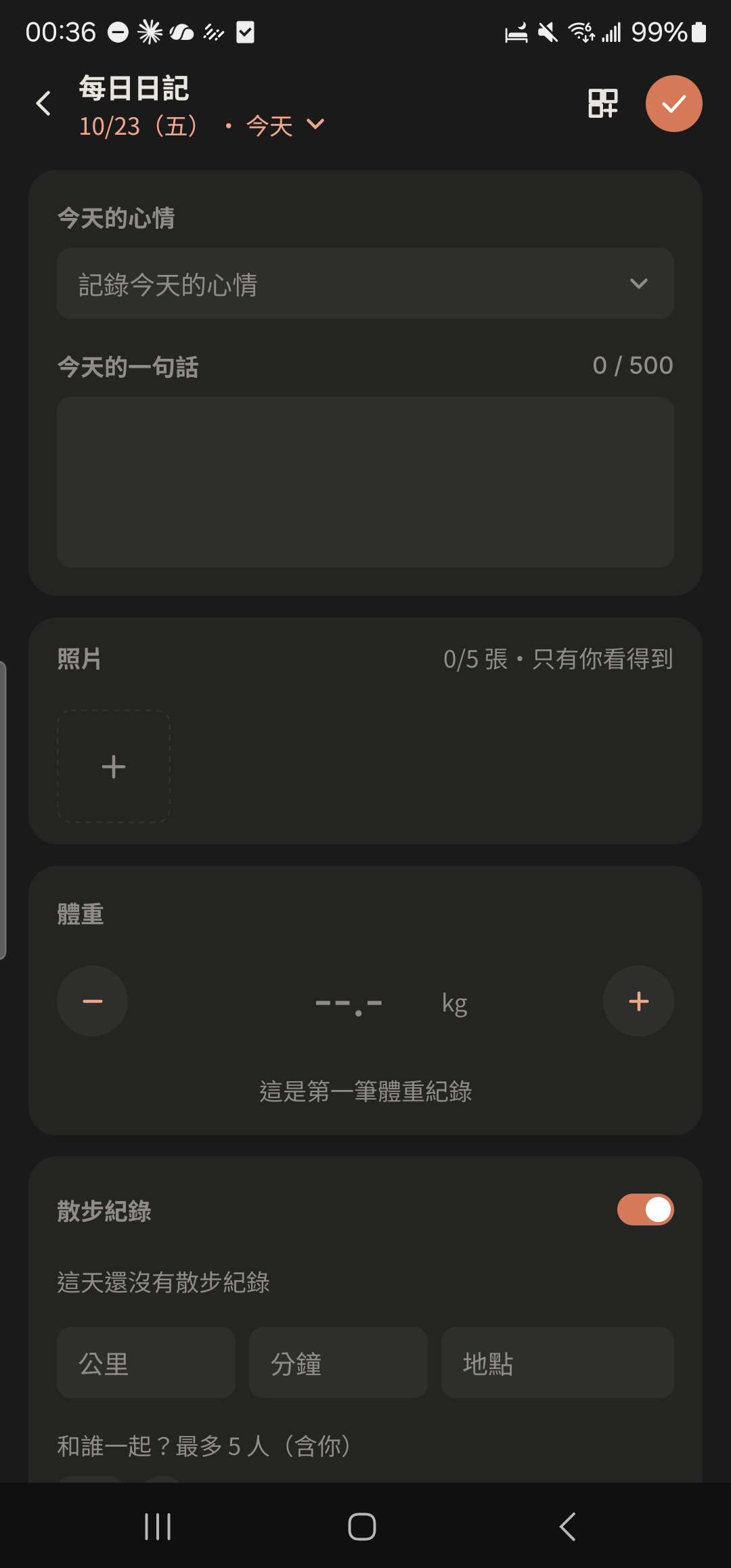
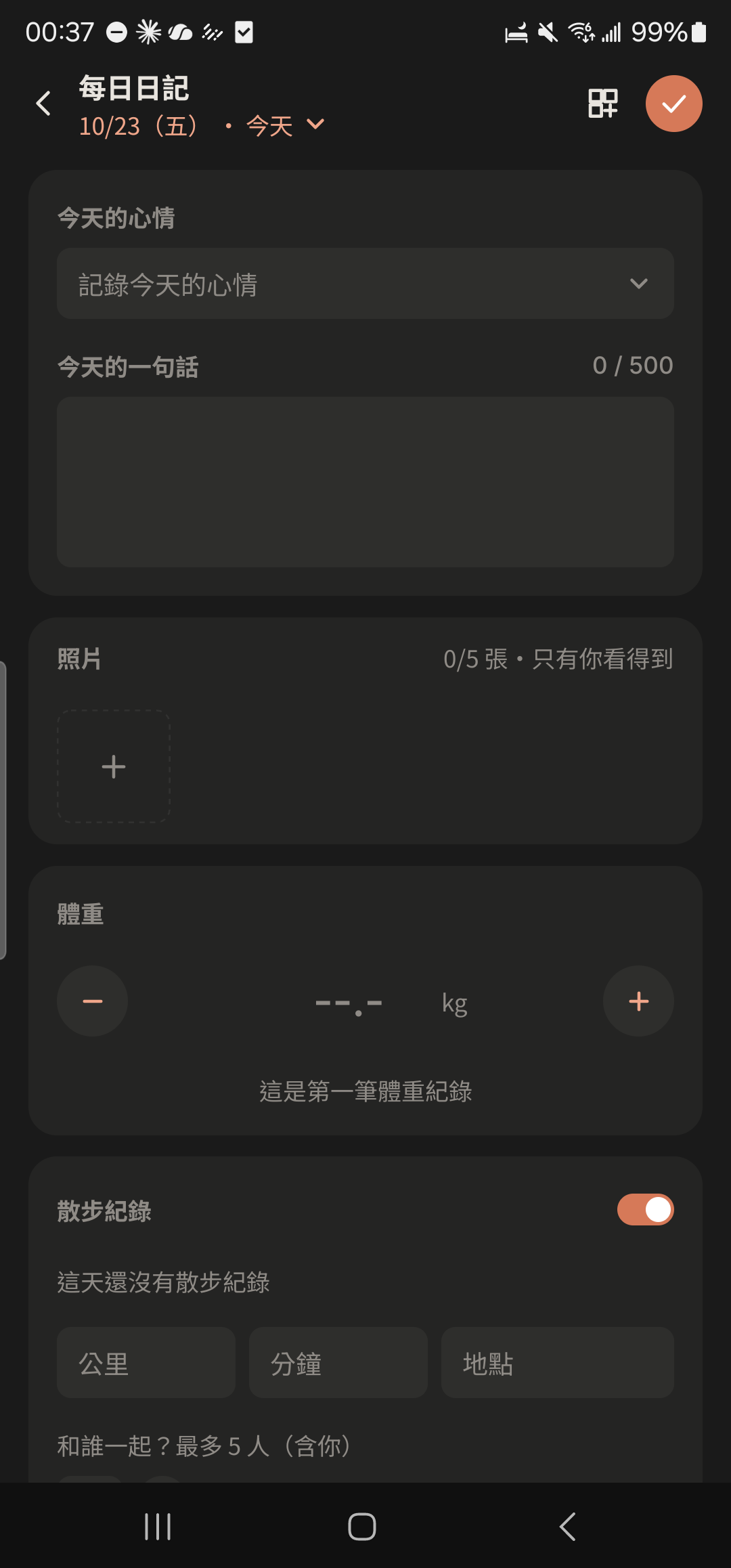
戻るをタップして閉じるだけで OK です。入力をやめると日記は自動で保存されます。
- 5
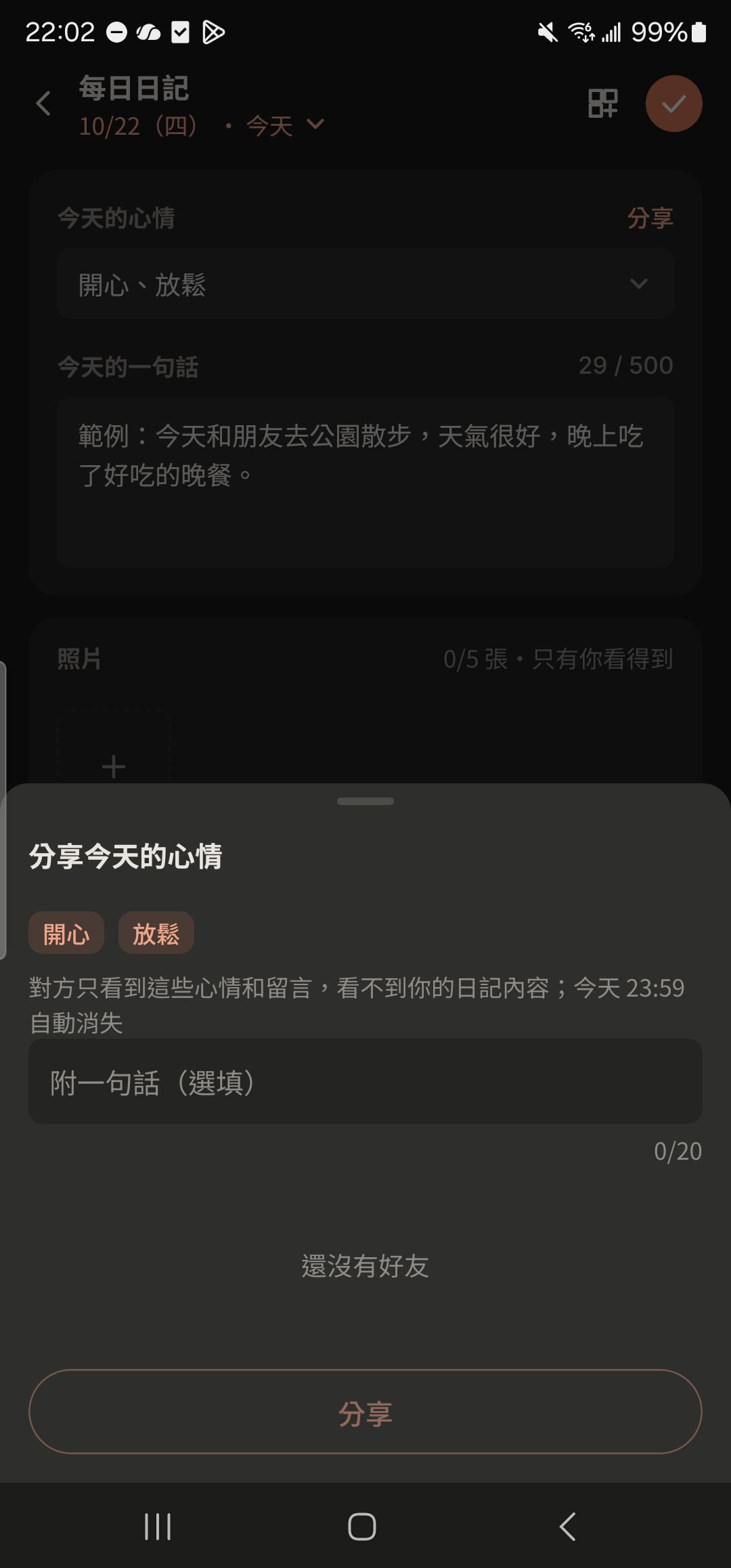
「共有」をタップして大切な人や友だちを選ぶと、相手にはあなたのアイコンに気分の吹き出しが表示されます。吹き出しはその日の 23:59 に自動で消えます。
家計簿と毎月の予算
- 1
画面下中央の+をタップし、「家計簿」を選びます。
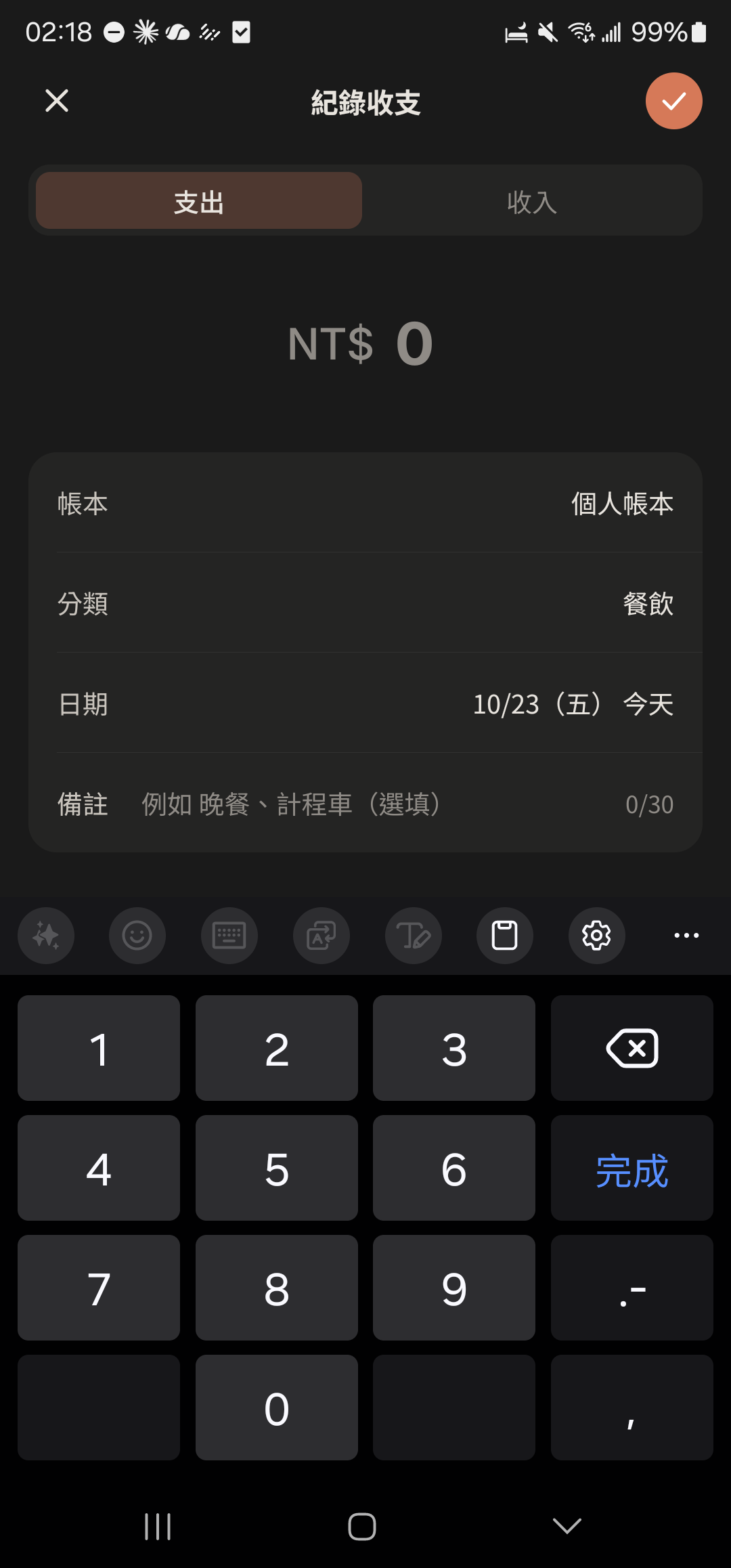
- 2
「支出」または「収入」を選び、金額を入力してカテゴリを選びます(新しいカテゴリを直接入力することもできます)。
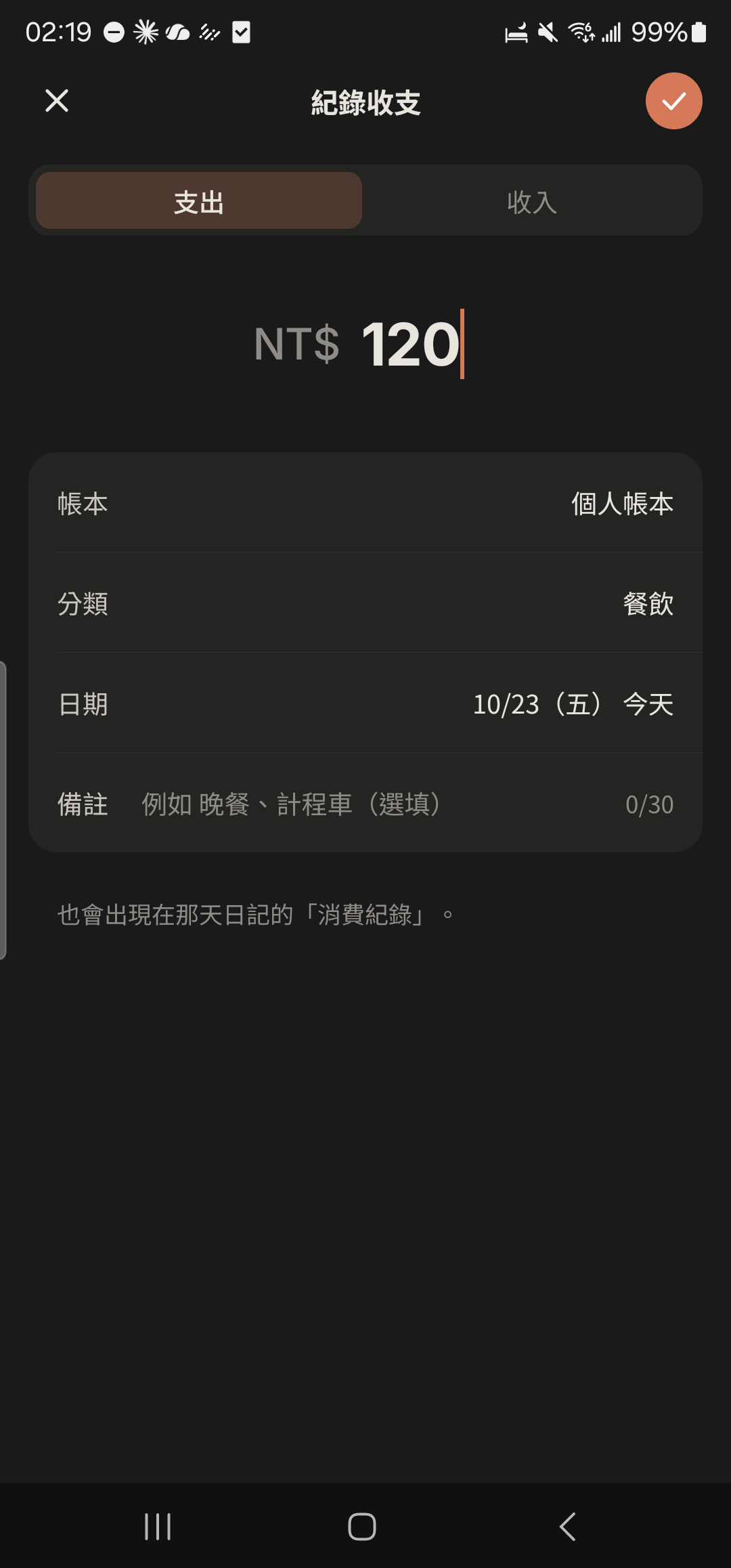
- 3
右上のチェックをタップして保存します。
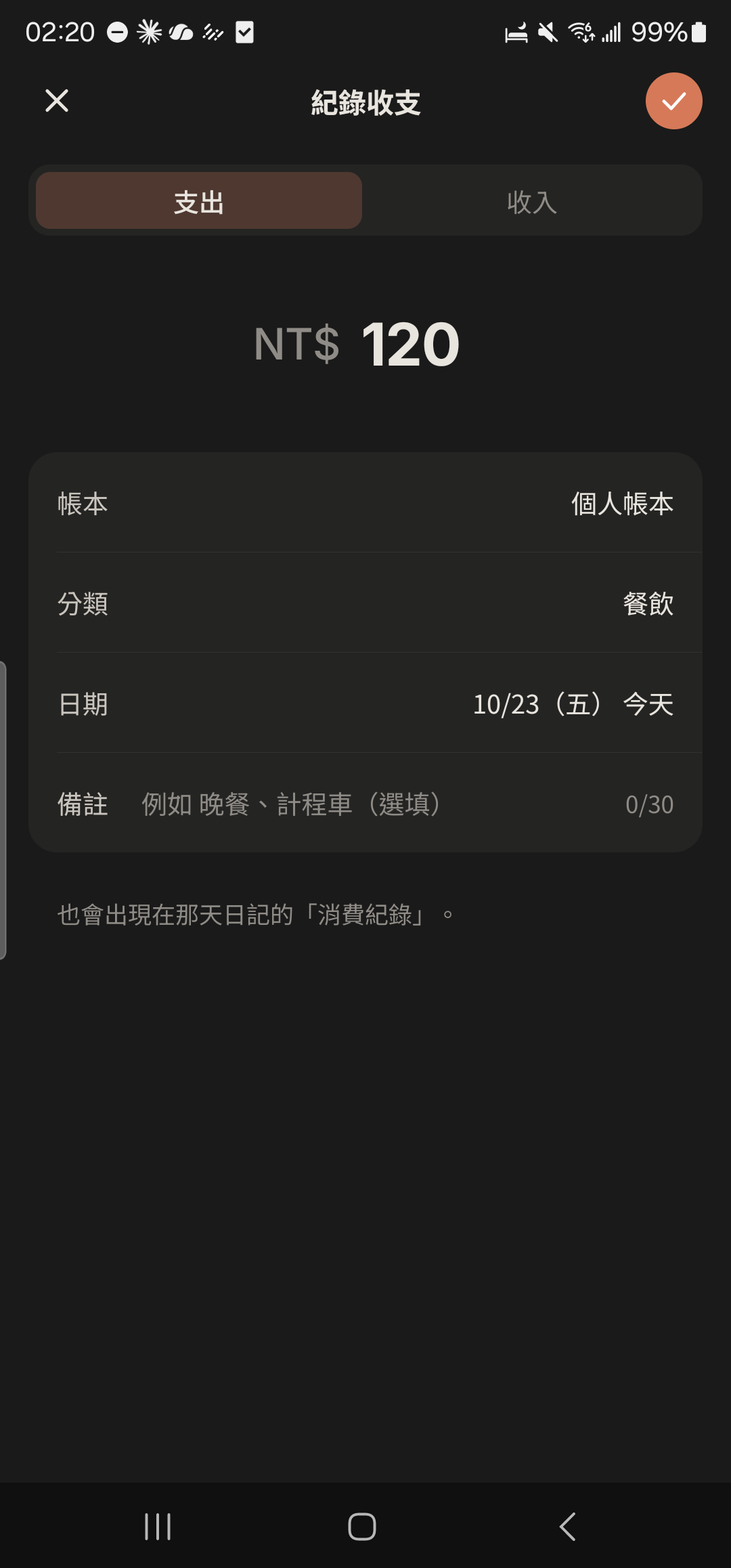
- 4
「マイページ」の「家計簿」をタップし、「+ 月の予算を設定」をタップします。
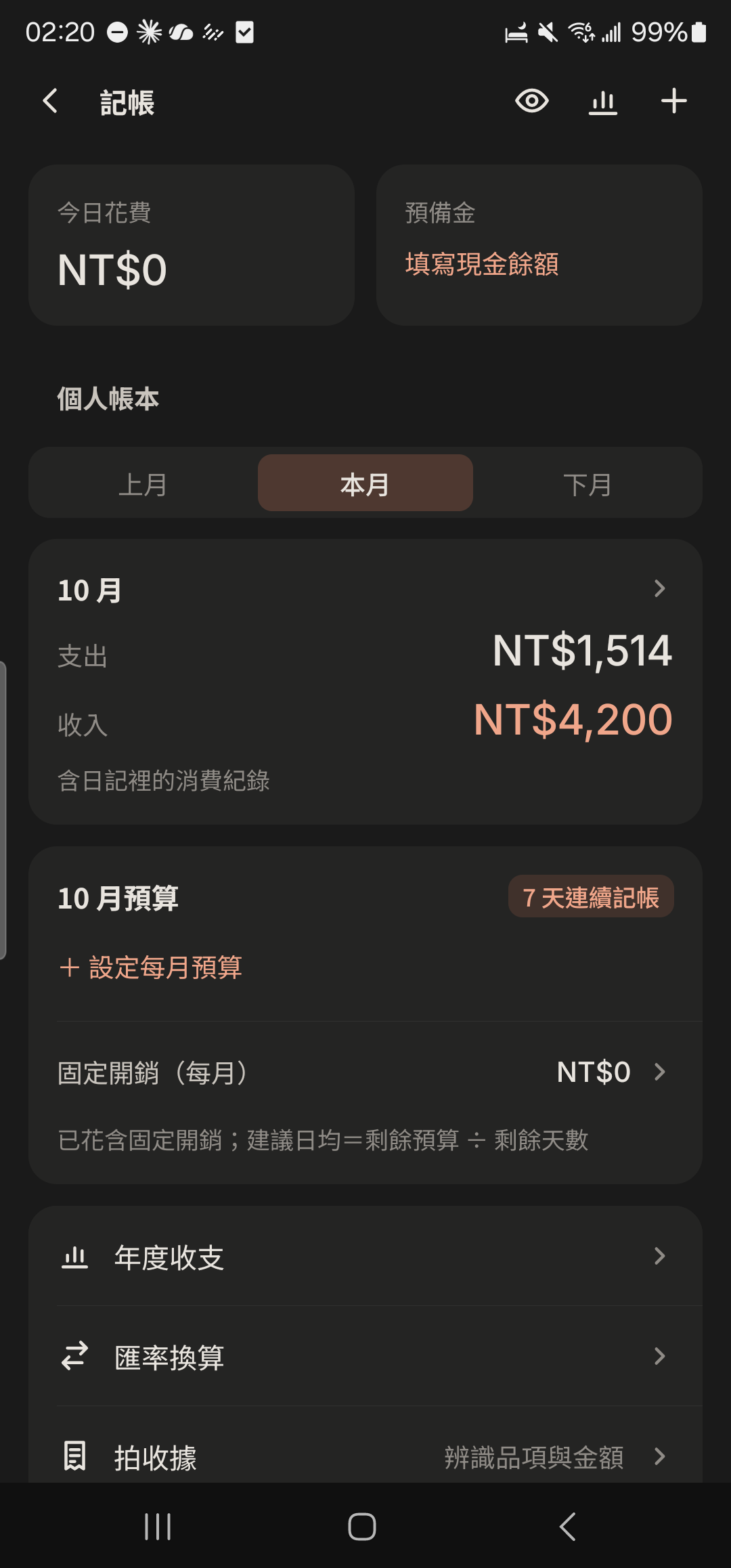
- 5
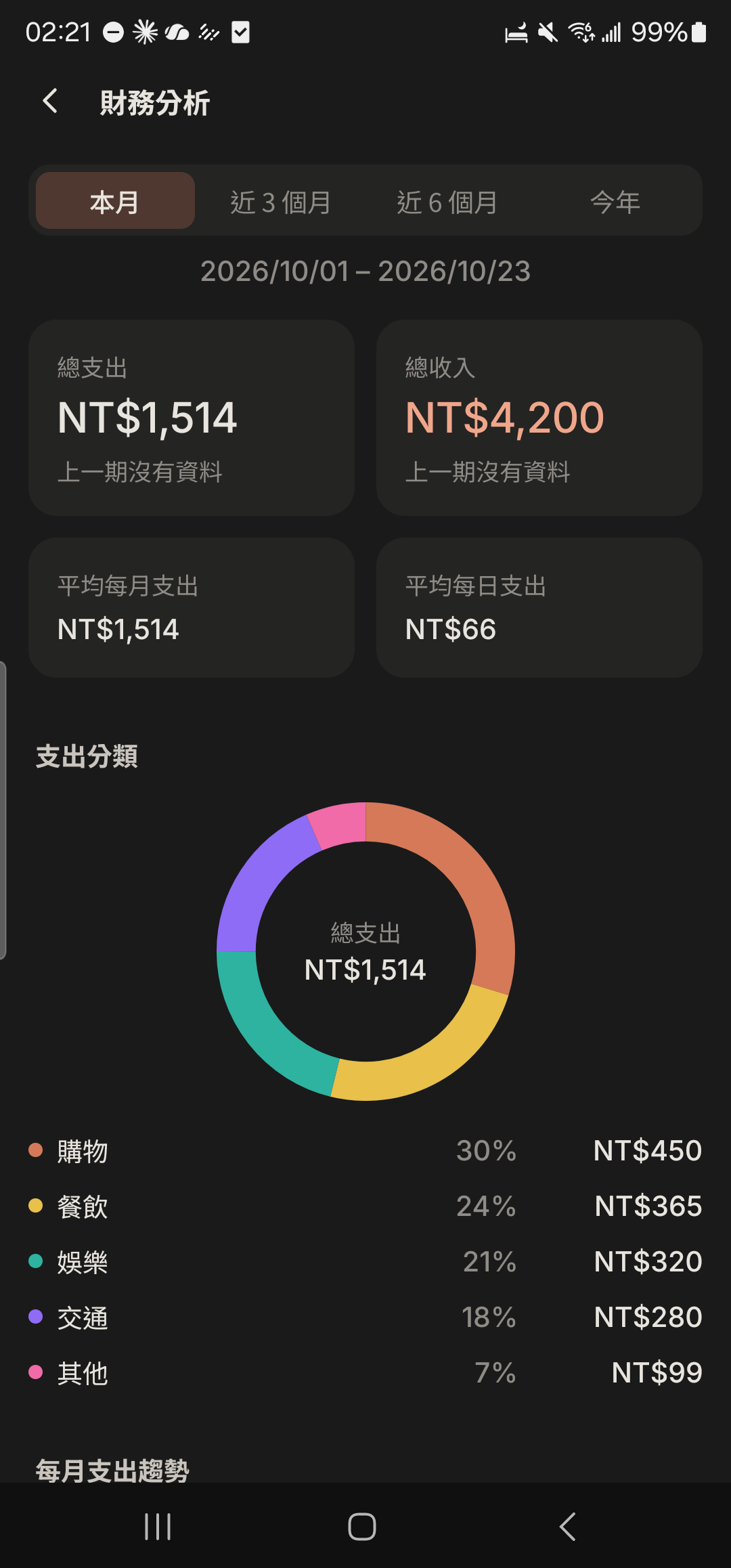
家計簿トップ右上の「分析」アイコンをタップし、「家計の分析」「年間の収支」「純資産の月次レポート」の 3 つのタブを切り替えます。
ToDo と習慣のチェック
- 1
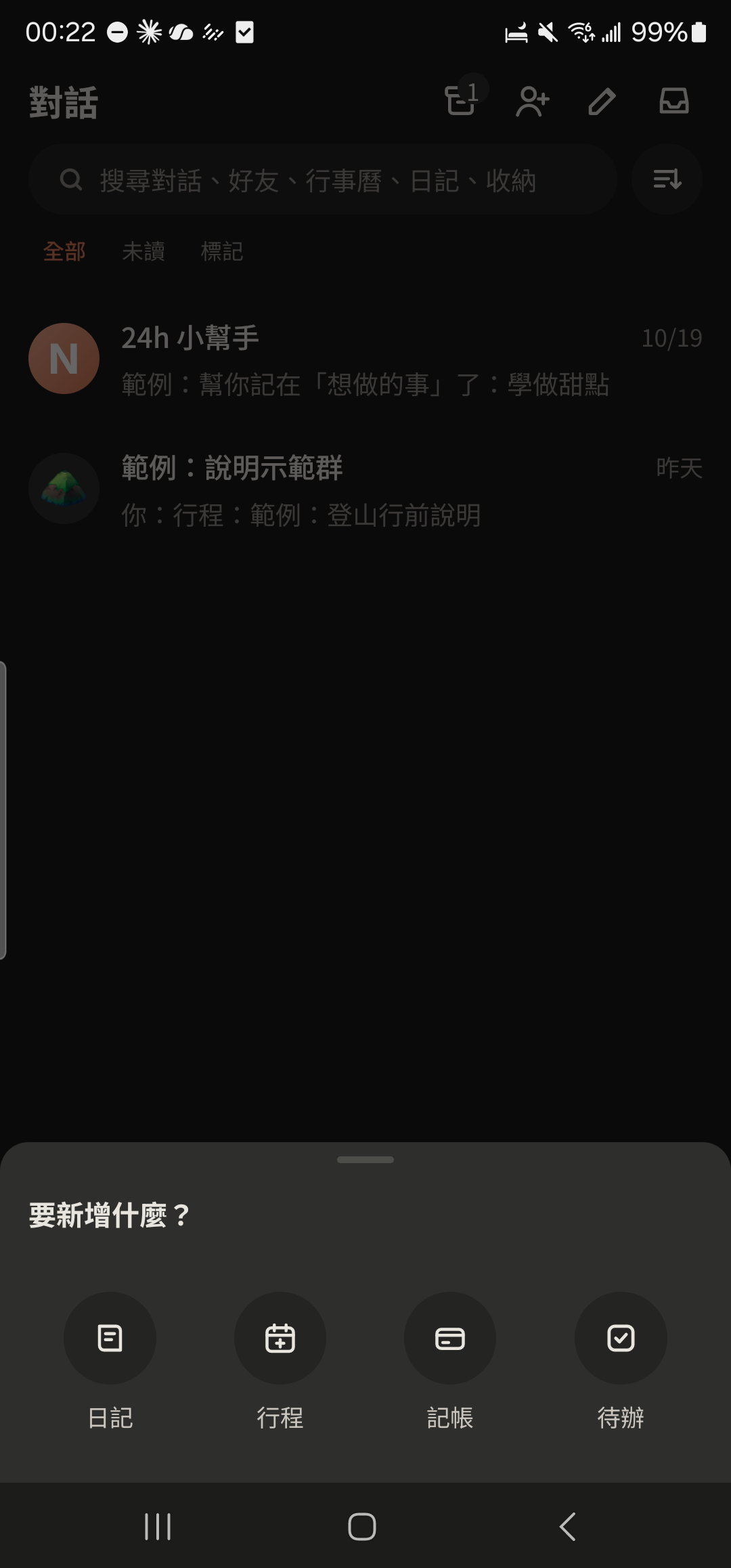
画面下中央の+をタップし、「ToDo」を選びます。
- 2
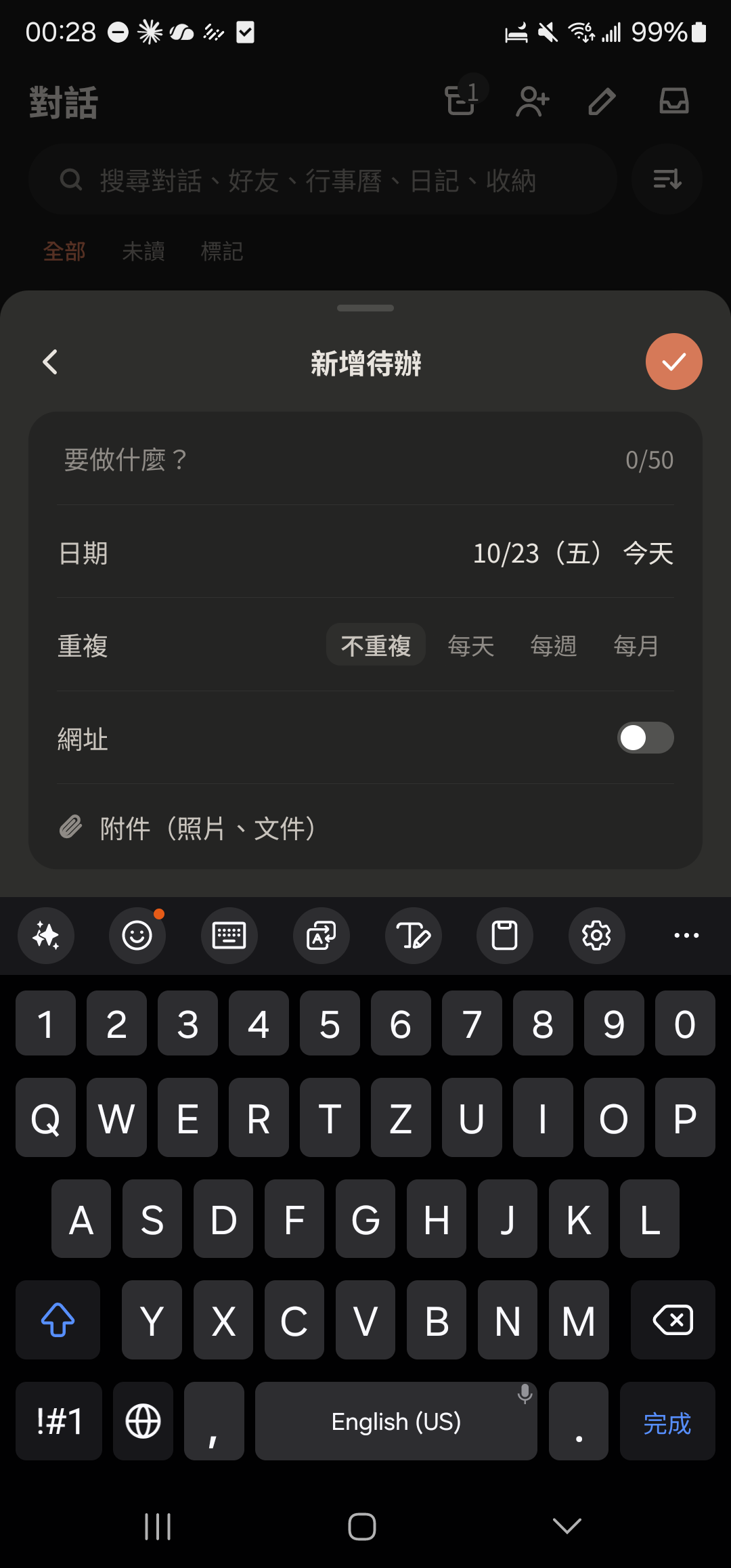
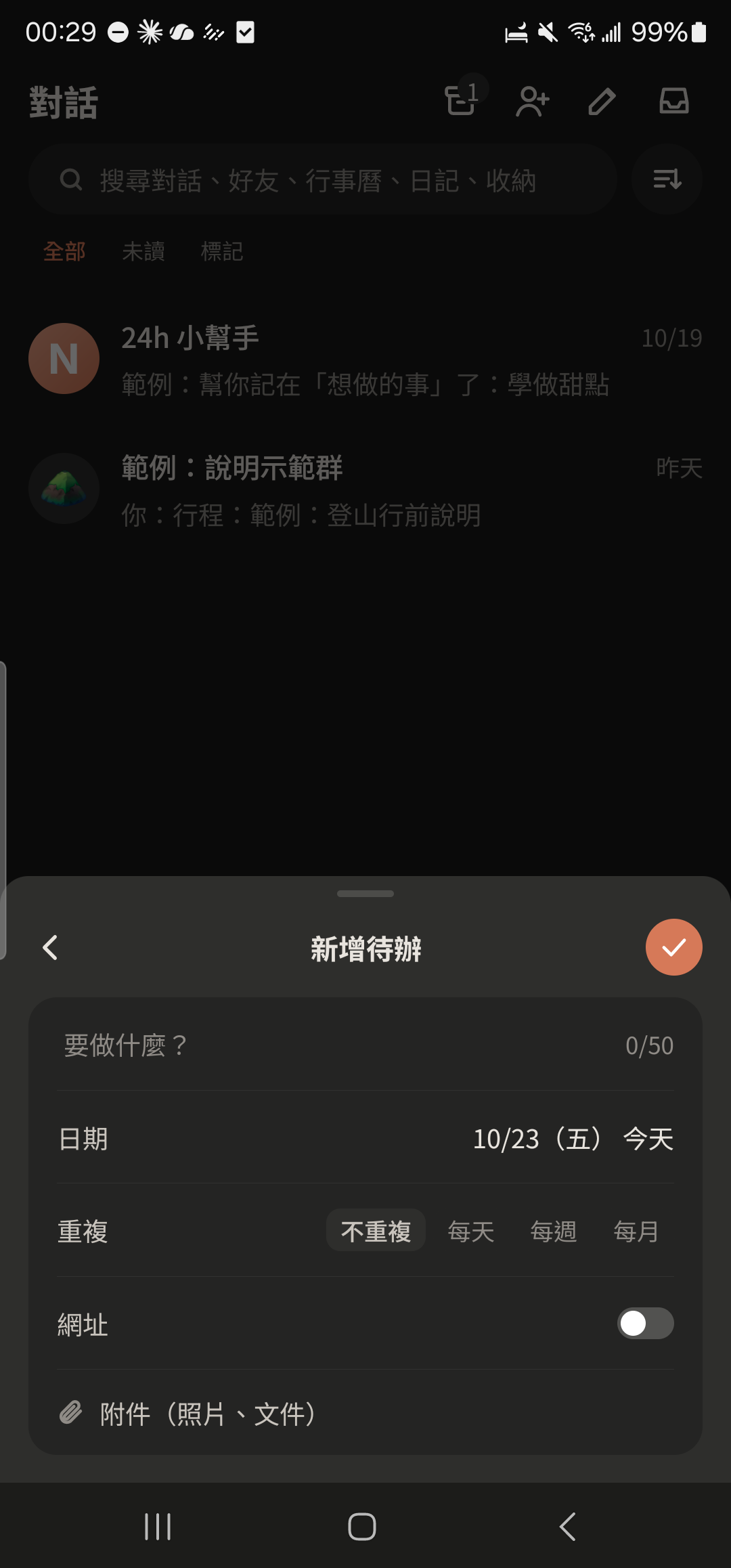
やることを入力し(50 文字以内)、日付を選びます。
スクリーンショット準備中ToDo の追加画面、内容と日付を入力済み - 3
「繰り返し」(毎日、毎週、毎月)を選ぶと、習慣としてチェックできます。
- 4
ToDo の前にある P2 のラベルをタップすると、P0(最も緊急)または P1(重要)に変更できます。
スクリーンショット準備中カレンダー内の ToDo の行、P0/P1/P2 のラベルを強調 - 5
ToDo をタップすると完了になり(取り消し線が表示されます)、長押しすると編集や削除ができます。
スクリーンショット準備中完了した ToDo と、繰り返し ToDo の 7 つの小さな丸
カレンダー
- 1
画面下中央の+をタップし、「予定」を選びます。
- 2
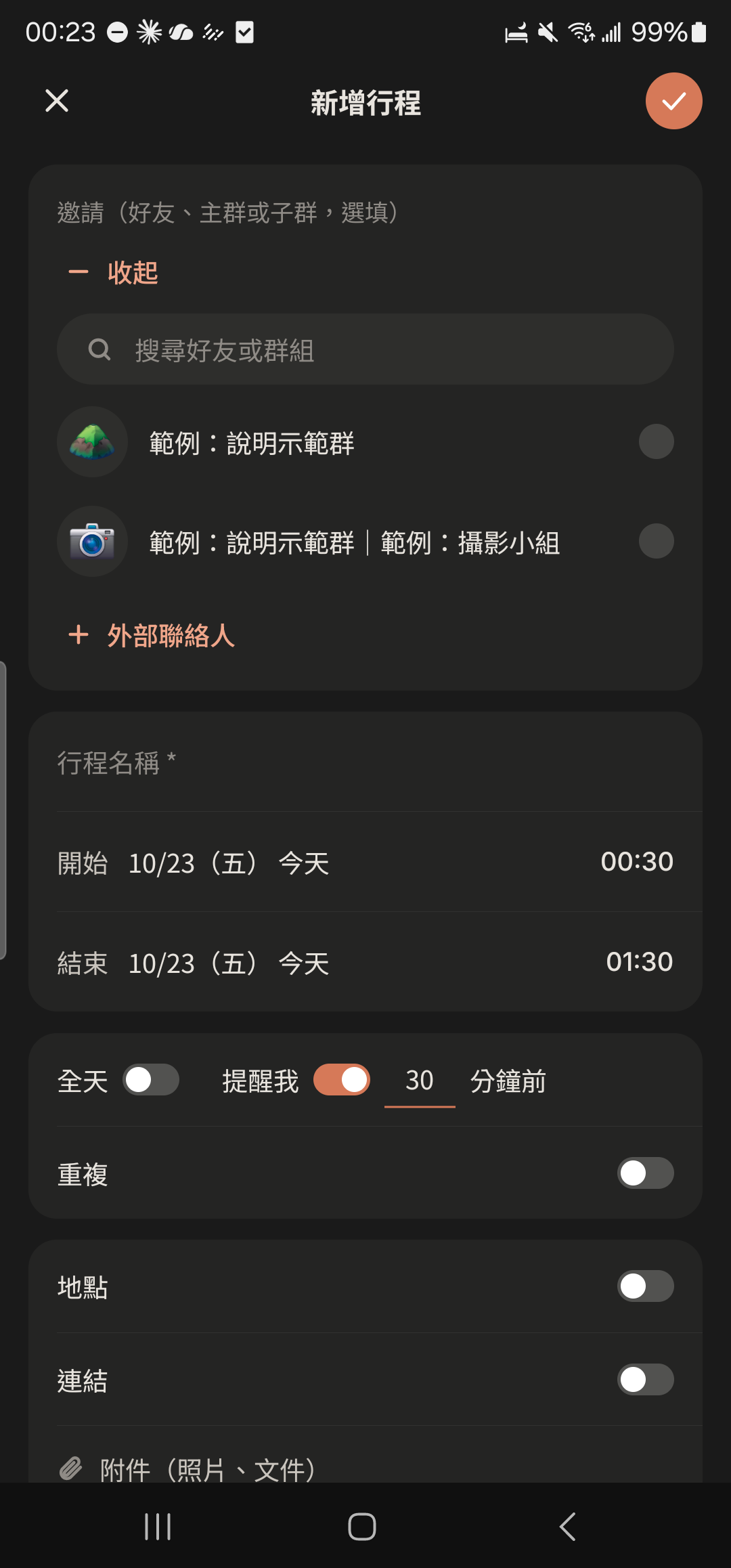
いちばん上の「招待」をタップし、友だち、グループ、またはサブグループを選びます。
- 3
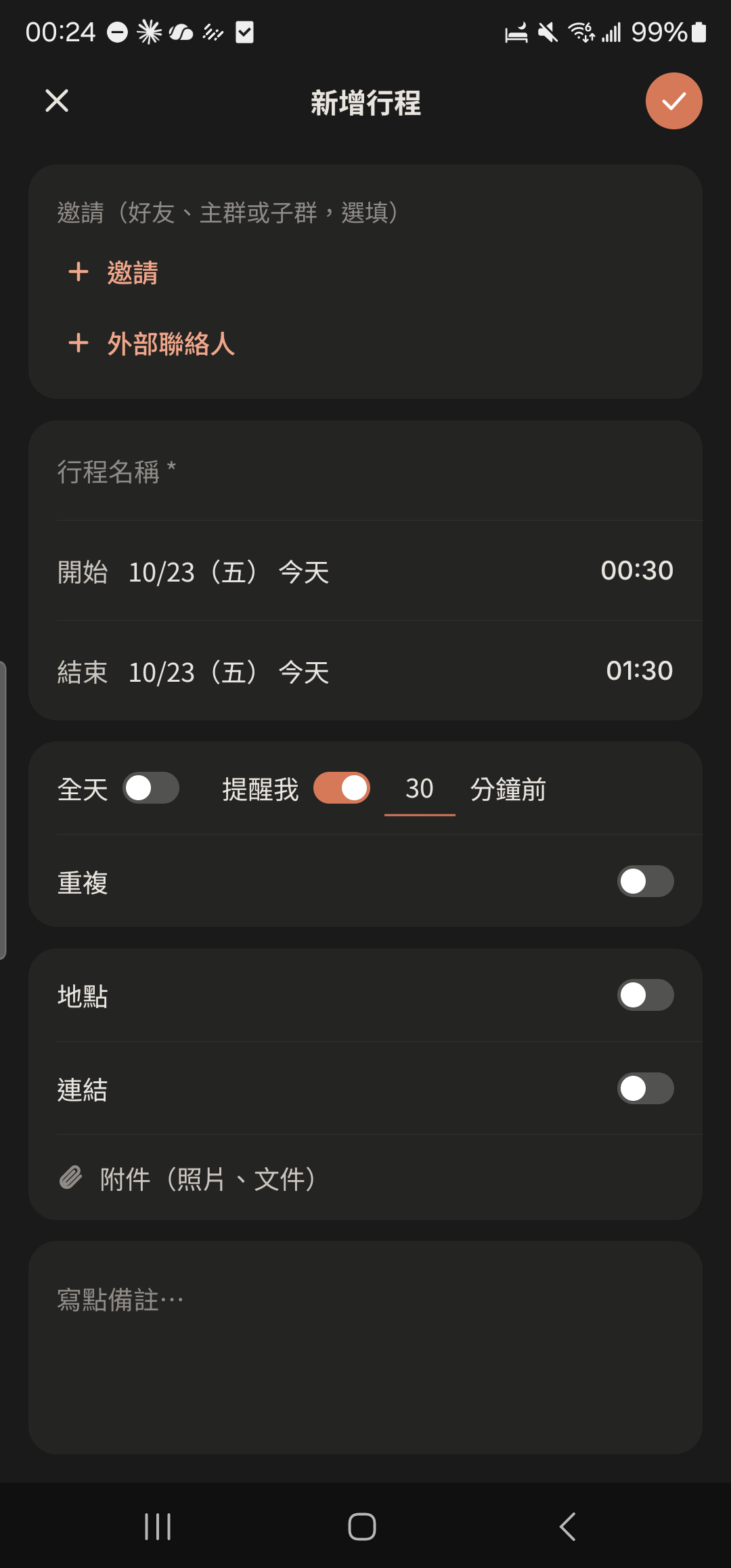
予定の名前を入力し、開始と終了の日付・時刻を選びます。
- 4
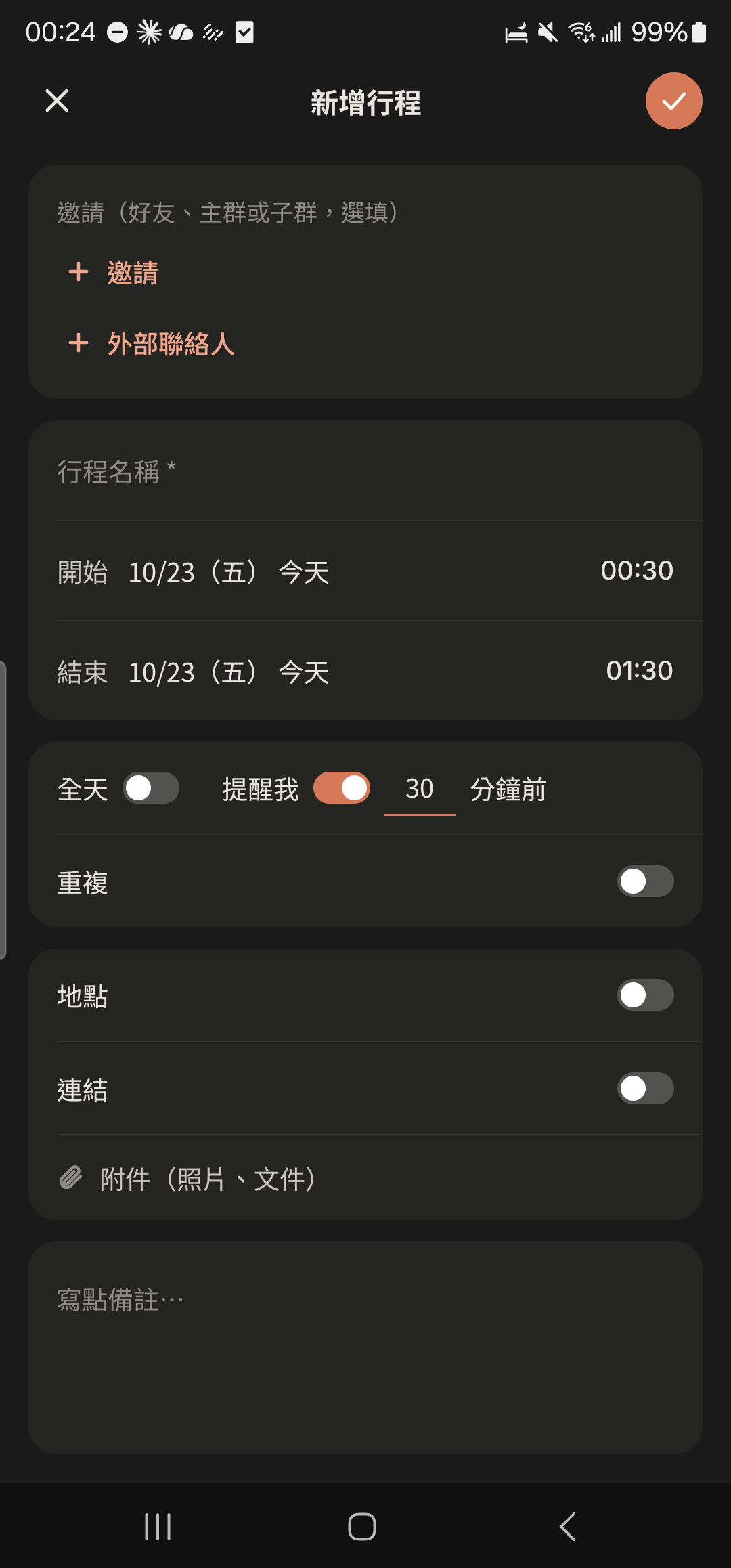
「通知する」と「繰り返し」(毎日、毎週、毎月)を選び、必要に応じて「場所」や「リンク」をオンにします。
- 5
右上のチェックをタップして保存します。相手にはチャットで招待カードが届き、「招待を承諾」をタップすれば完了です。
スクリーンショット準備中チャット内の予定への招待カード、「招待を承諾」を強調
生理の記録
- 1
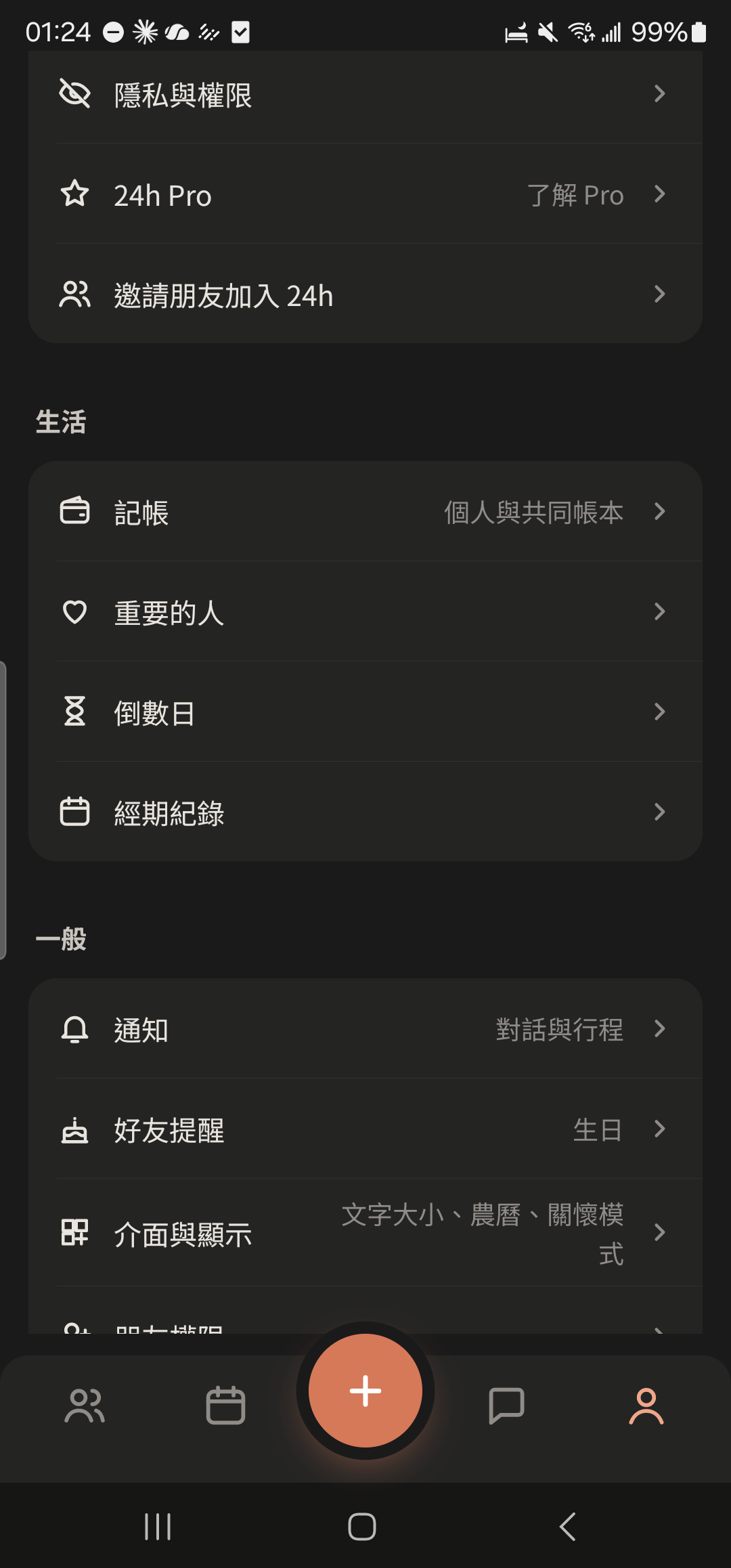
「マイページ」の生活エリアにある「生理の記録」をタップします。
- 2
「生理開始」をタップすると、設定した日数に合わせて 24h がその後の数日を自動で記録します。
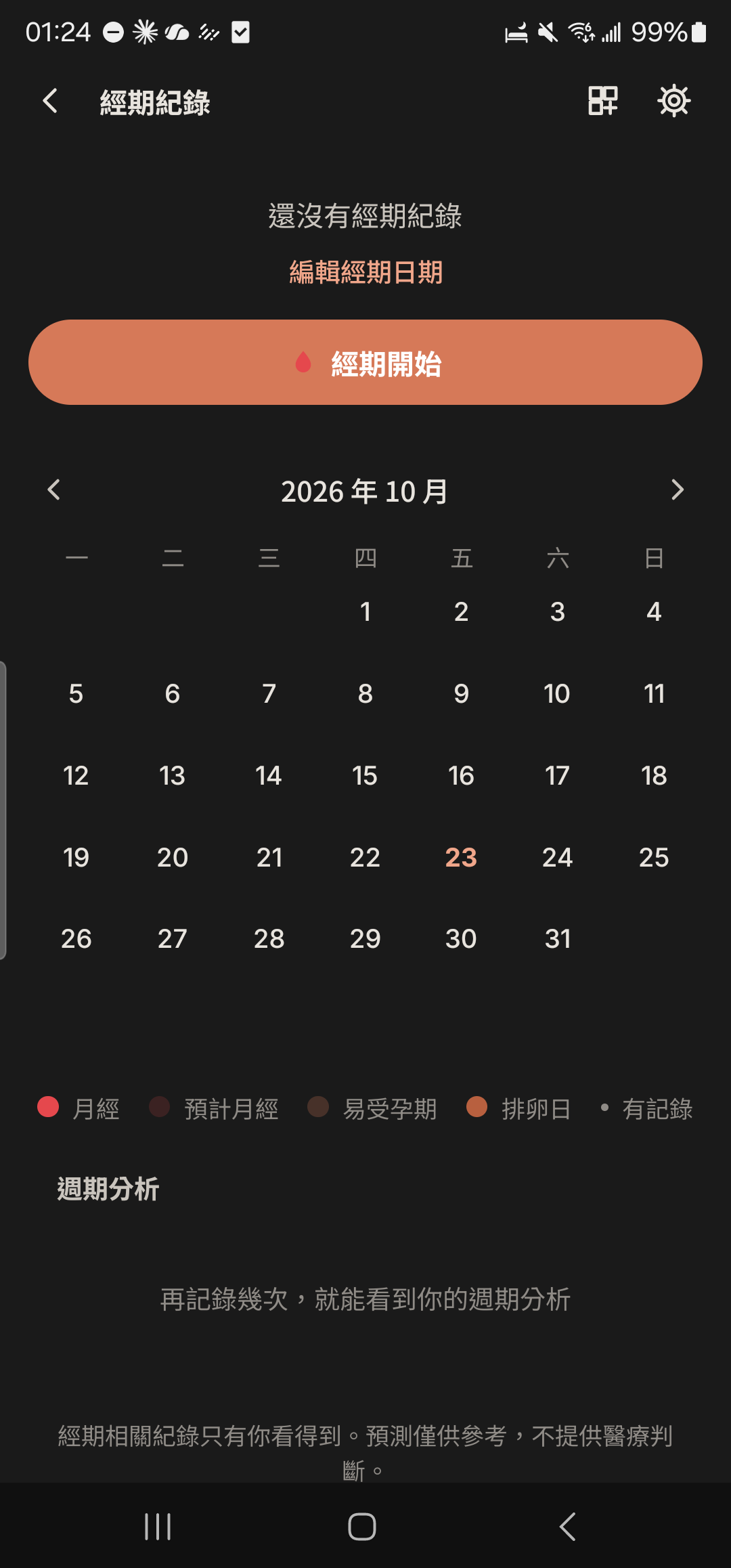
- 3
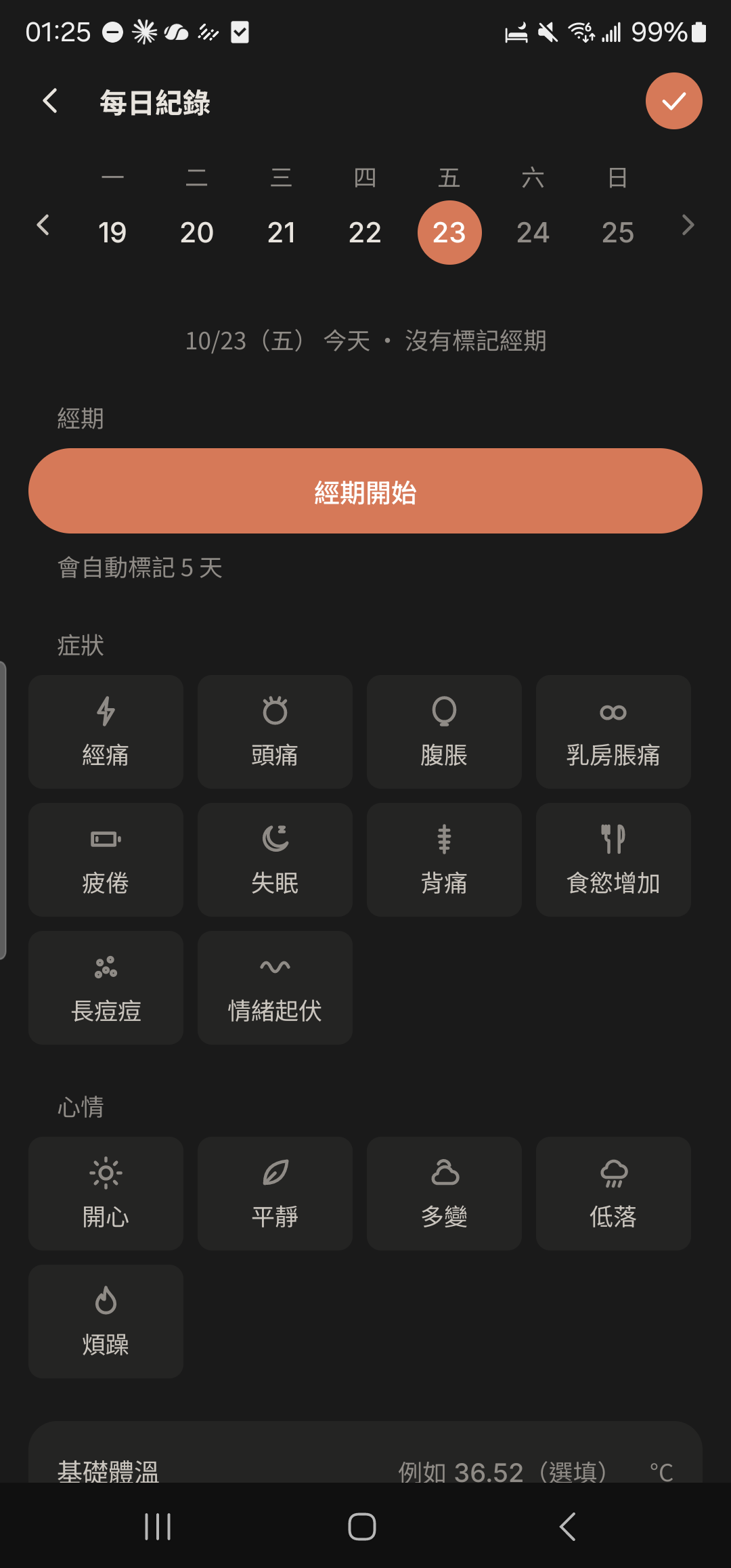
「今日」の記録をタップし、経血量と症状を選び、メモを入力して「保存」をタップします。
- 4
右上の歯車をタップして、生理期間の日数、周期の日数、プライベートリマインダーを設定します。
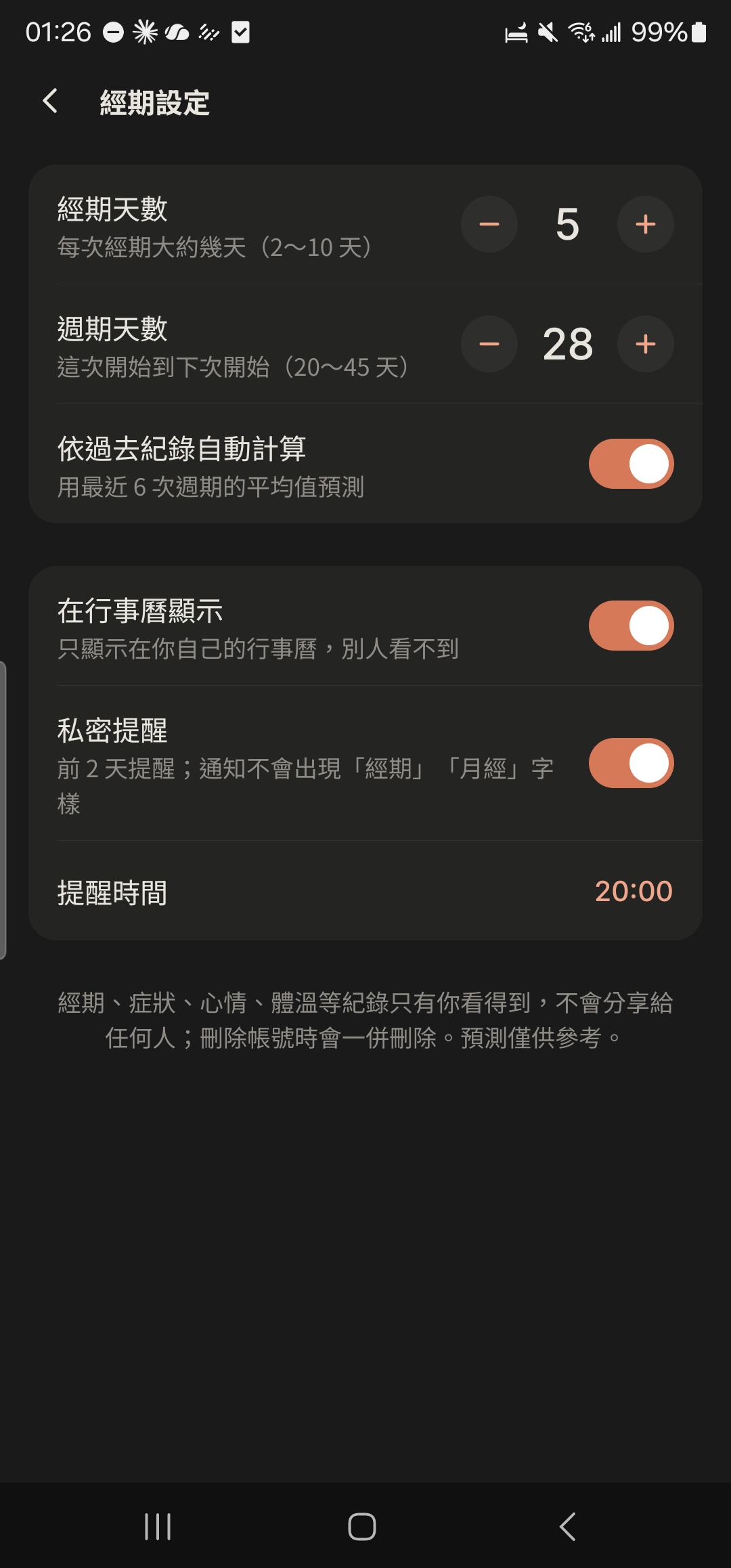
生理のデータは自分だけが見られます。予測はあくまで目安です。
カードを引く・今日の小さなこと
- 1
入力欄の上の「カードを引く」をタップし(または入力欄の右にある ⊕ をタップして「カードを引く」の「占い」か「生活」を選び)、カードの種類を選んで、カードをタップしてめくります。結果の見かたを知りたいときは、上部の「見かたは?」をタップします。
スクリーンショット準備中全画面のカードめくり画面、「見かたは?」を強調 - 2
入力欄の右にある ⊕ をタップし、「毎日」で「今日の小さなこと」を選びます。やり終えたら「できた!」をタップすると、ステッカーが 1 枚もらえます。
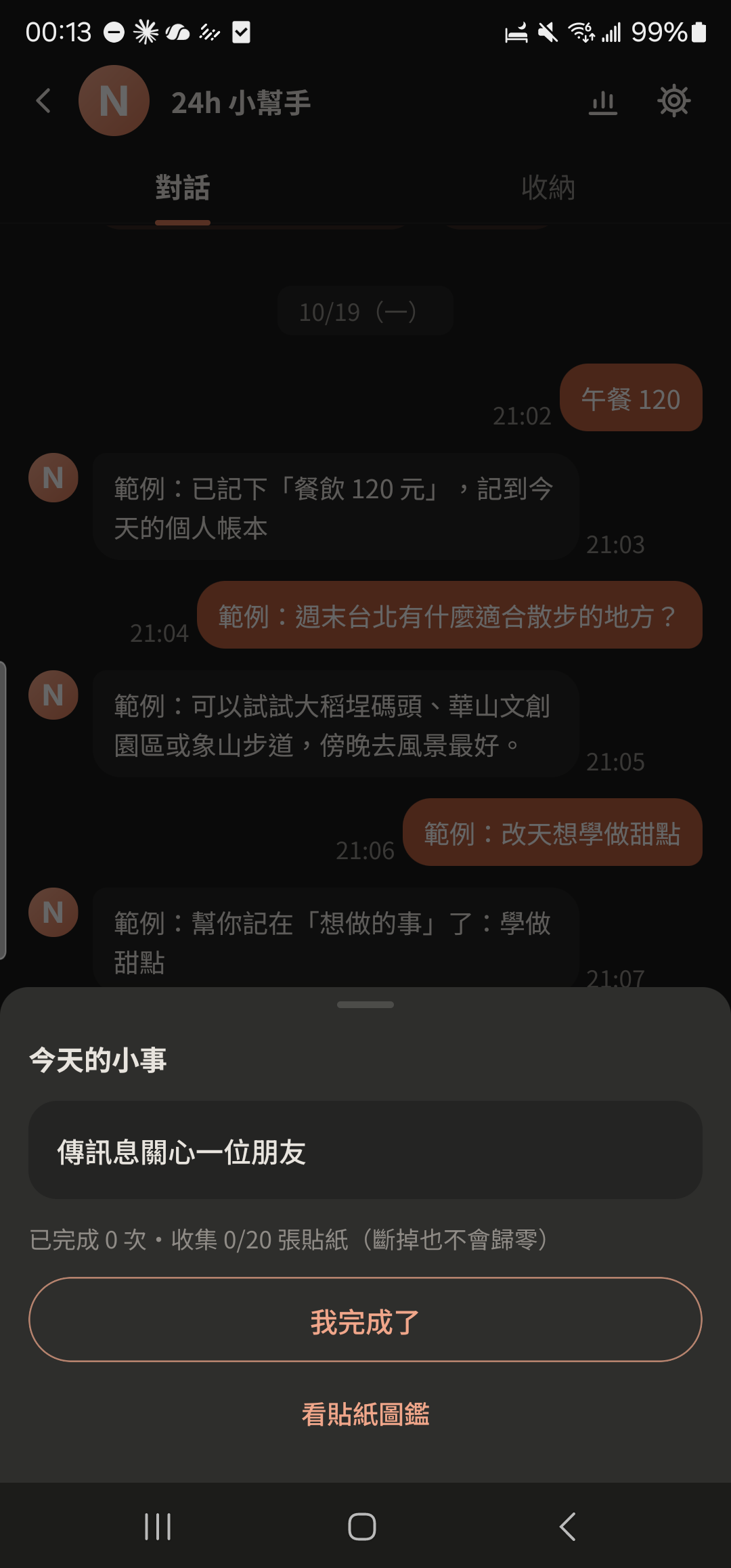
- 3
「ステッカー図鑑を見る」をタップして、集めた枚数を確認します。
スクリーンショット準備中ステッカー図鑑 - 4
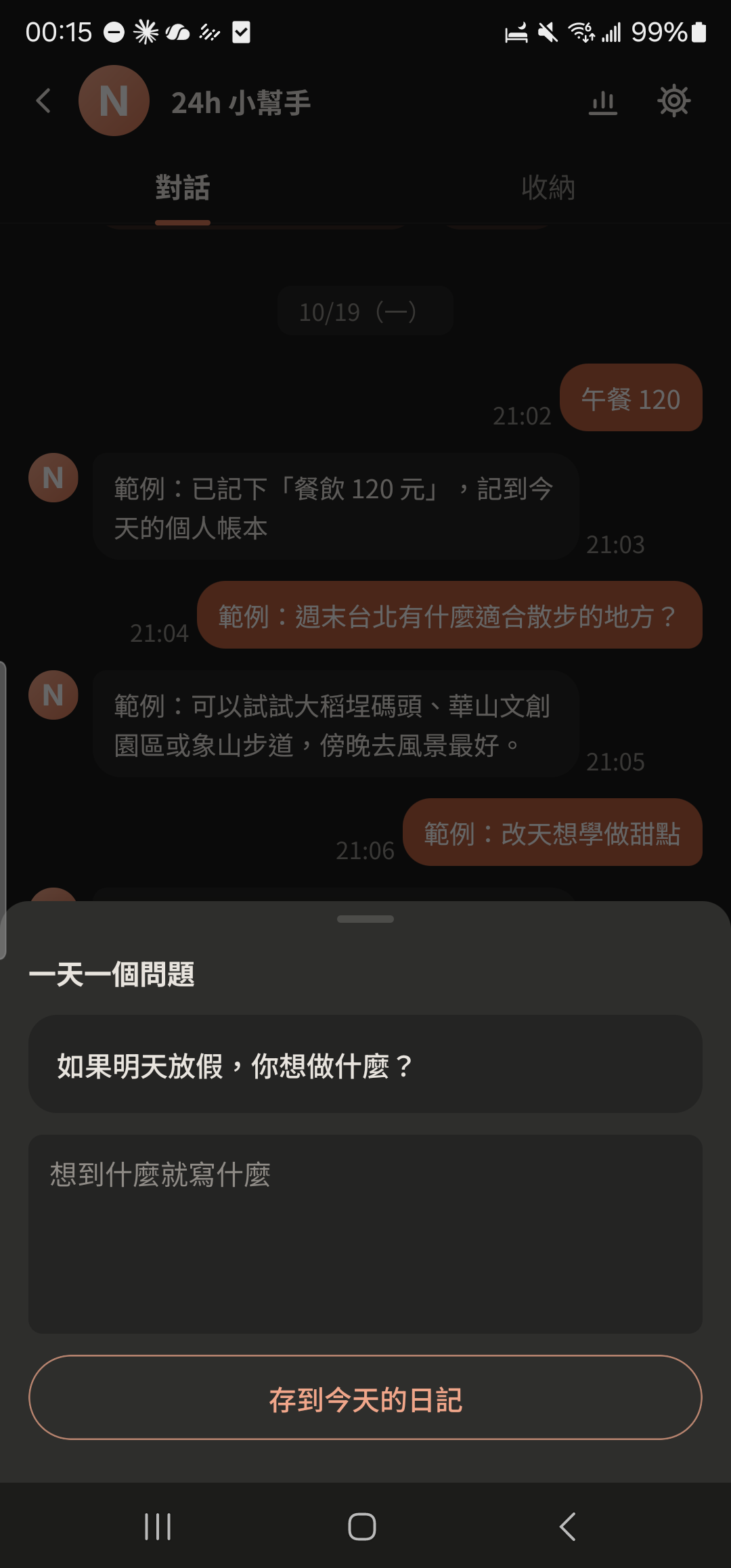
⊕ 機能パネルの「毎日」で「1 日 1 つの質問」をタップし、答えを入力して「今日の日記に保存」をタップします。
寝る前の呼吸リラックス
- 1
アシスタントの入力欄の上にある「呼吸でリラックス」をタップするか、入力欄の右にある ⊕ をタップして「リラックス」の「呼吸でリラックス」を選びます。
スクリーンショット準備中アシスタントの入力欄の上のショートカット、「呼吸でリラックス」を強調 - 2
1 分、3 分、5 分のいずれかを選び、必要に応じて「軽い振動でお知らせ」をオンにします。
スクリーンショット準備中呼吸でリラックスの時間の選択と振動のお知らせスイッチ - 3
「開始」をタップし、全画面の光の輪に合わせて 4 秒吸って、4 秒止めて、6 秒かけて吐きます。
スクリーンショット準備中全画面の呼吸の光の輪、「吸う」を表示 - 4
「完了」をタップしてアシスタントに戻るか、「もう一度」をタップします。
スクリーンショット準備中呼吸でリラックスの完了画面
ほかのシーン
カップル
ふたりの毎日を、ひとつの場所に
家族・親世代
親も使いやすい家族グループ
劇団・舞台制作
1 作品に 1 グループ、各チームの分担もすっきり
美容系のお仕事
予約管理も、好みのメモも、売上の集計も、スマートフォンひとつで
テニス・バドミントン仲間
練習の呼びかけもコート代の計算も、ひとりずつ聞かなくていい
イベント主催者
申込、キャンセル待ち、受付、集金まで、イベント運営がひとつで完結
旅行好き
旅の費用も予定も写真も、帰ってきたら一度にすっきり
ルームシェア
家賃・光熱費も掃除当番も、ルームメイト同士で気まずくならない
学生サークル・読書会
幹部の役割分担も、イベントの申込も、学期末のまとめもきちんと
結婚式の準備
カウントダウンから披露宴まで、分担も予算も出欠もはっきり
ペットの家族
ワクチン、お薬、費用、そしてうちの子との毎日
フリーランス
取引先も、スケジュールも、収入も、自分の仕事は自分で管理