 24h
24h由美さんは両親のスマートフォンに 24h を入れて、「うちの家族」グループを作りました。孫の写真はアルバムに保存すれば期限切れの心配もありません。文字が見えにくいお父さんはやさしいモードをオンにして、文字もボタンも大きく。文字入力が苦手なお母さんは、押したまま話すだけでボイスを送れます。毎日、家族のアイコンに浮かぶ気分の吹き出しを見れば、みんなが元気かどうかがわかります。
家族・親世代
親も使いやすい家族グループ
使う機能
家族グループ
- 1
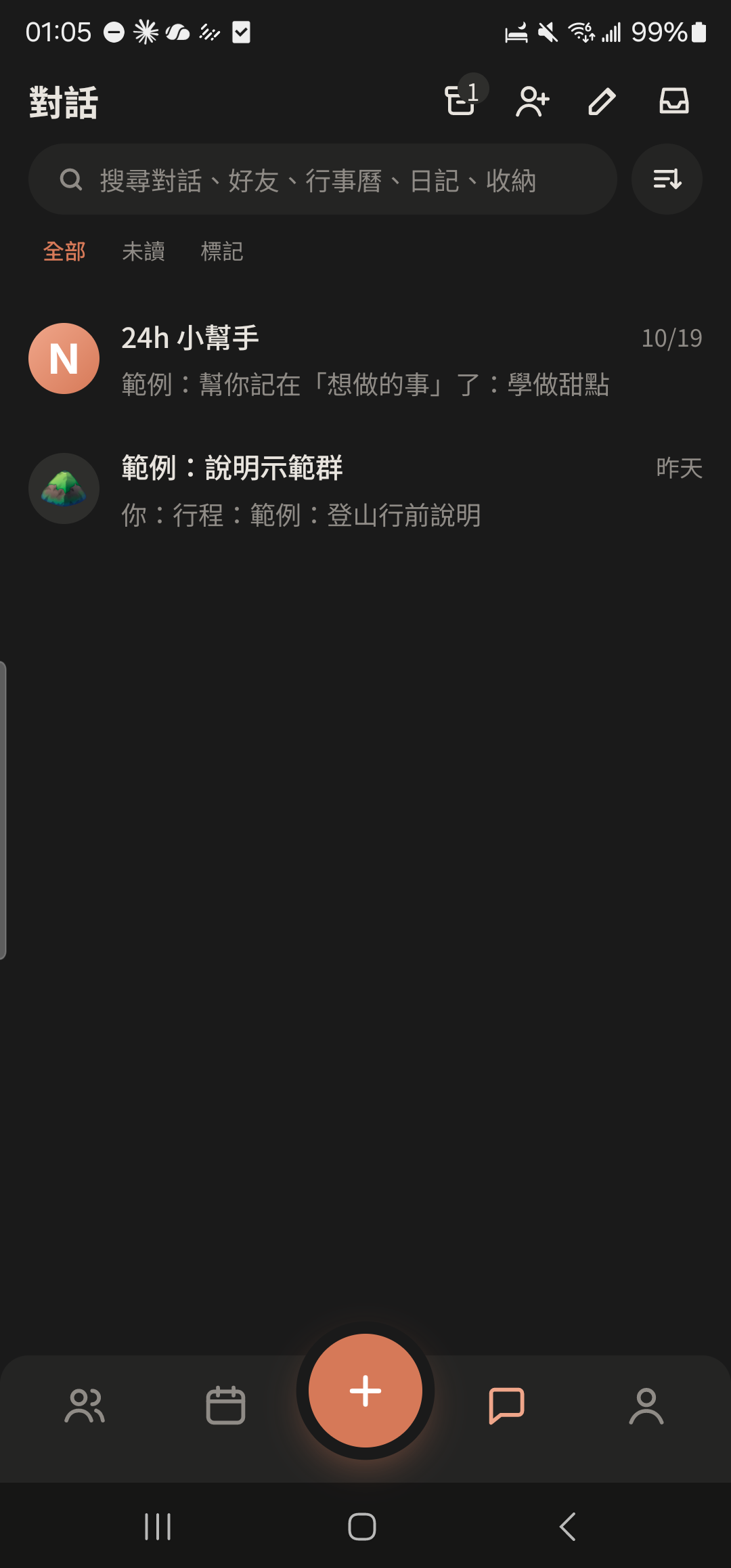
「チャット」タブ右上のグループ作成アイコンをタップします。
- 2
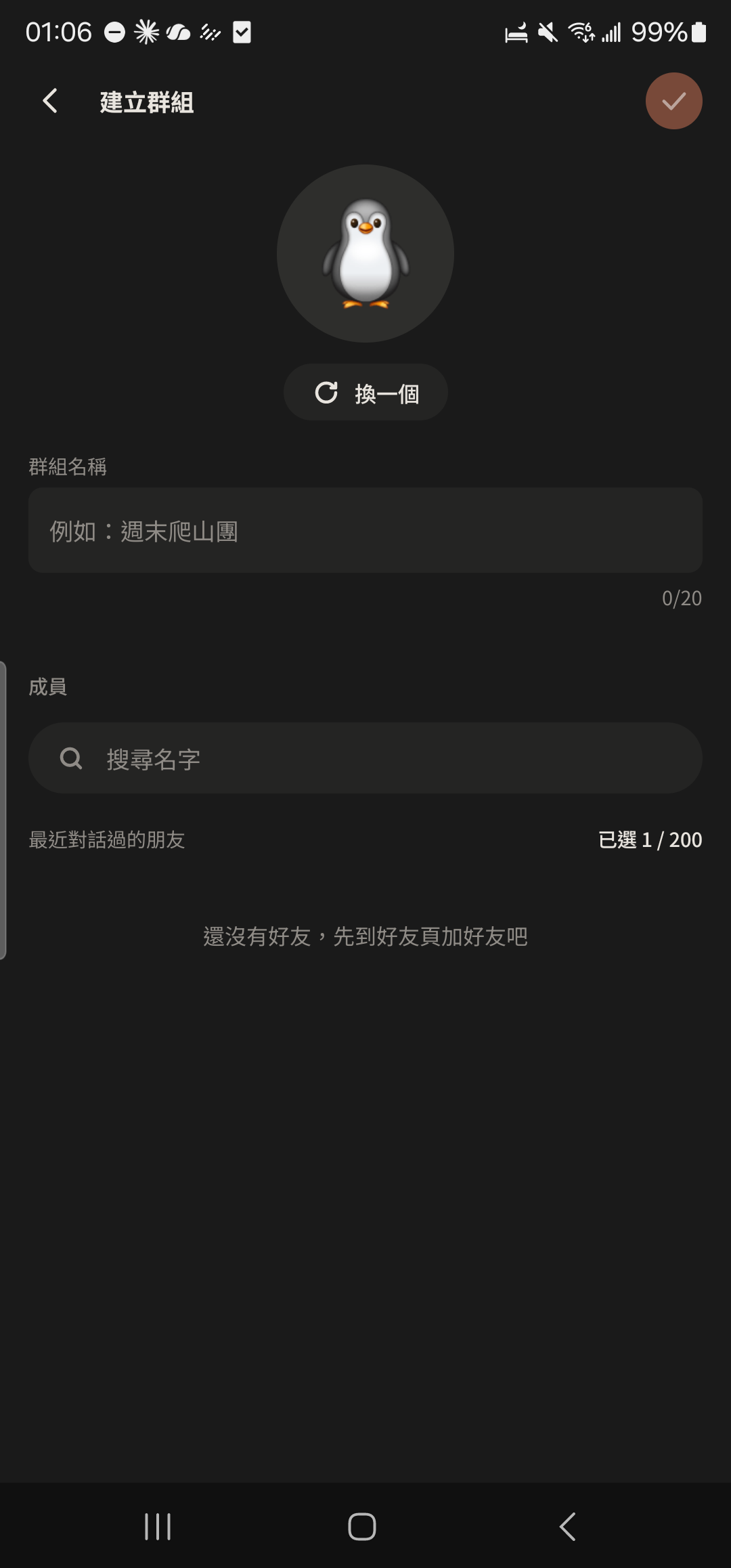
グループ名を入力します(例:「週末ハイキング部」)。
- 3
参加してもらう友だちを選び(友だちがいなくても先に作成できます)、右上の「作成」をタップします。
スクリーンショット準備中グループ作成画面、数人の友だちを選択した状態 - 4
「グループができました。メンバーを招待しましょう」メニューで、「招待リンクを共有」「QR コードを表示」「友だちから選ぶ」のいずれかを選びます。
スクリーンショット準備中メンバー招待メニュー:招待リンクを共有、QR コードを表示、友だちから選ぶ
写真をアルバムに保存
- 1
チャット内の写真、動画、またはボイスメッセージを長押しします。
スクリーンショット準備中写真メッセージを長押し - 2
「アルバムに保存」を選びます。
スクリーンショット準備中長押しメニュー、「アルバムに保存」を強調 - 3
上部の「アルバム」ボタンをタップすると、保存した写真を確認できます。
スクリーンショット準備中アルバムに保存したばかりの写真
やさしいモード
- 1
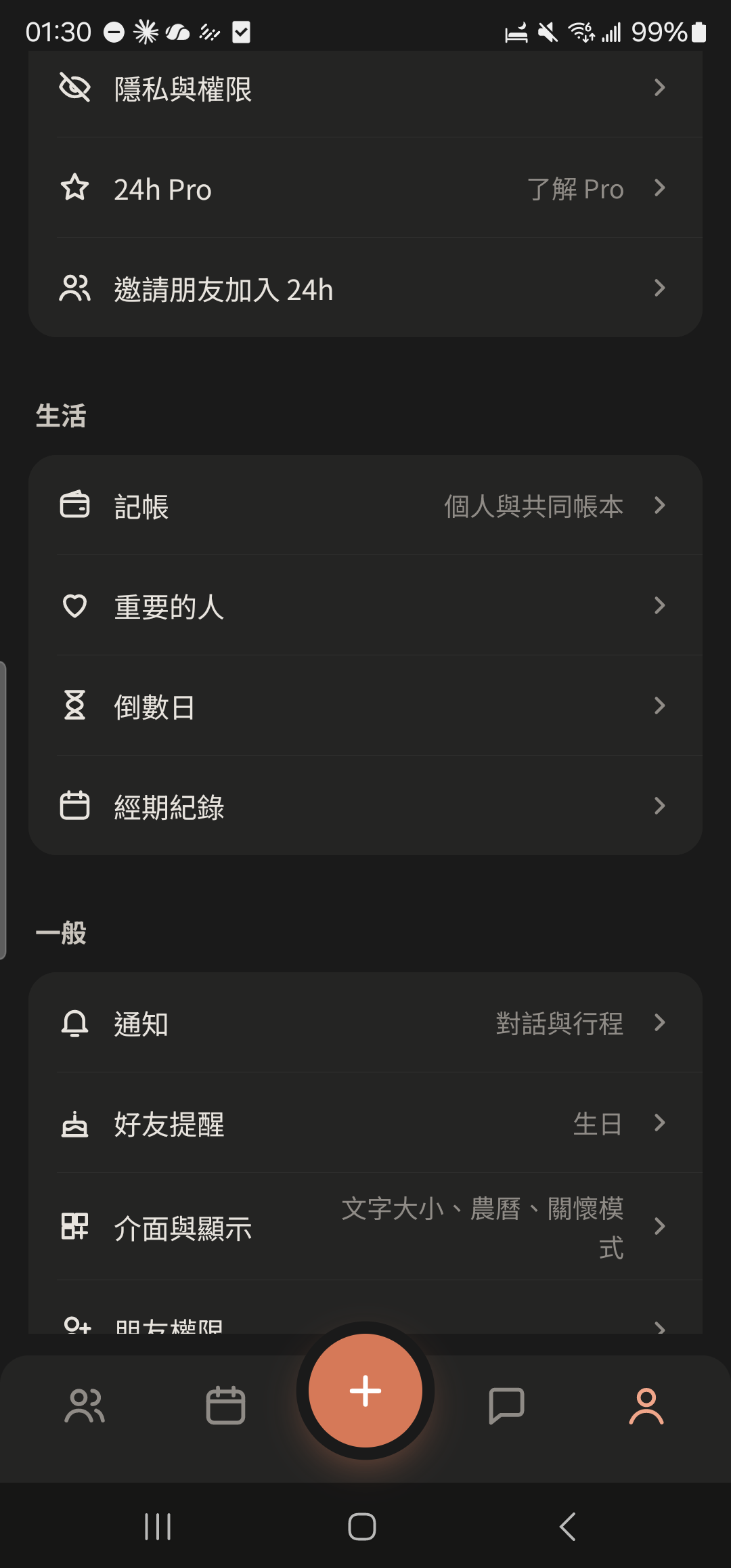
「マイページ」の「画面と表示」をタップします。
- 2
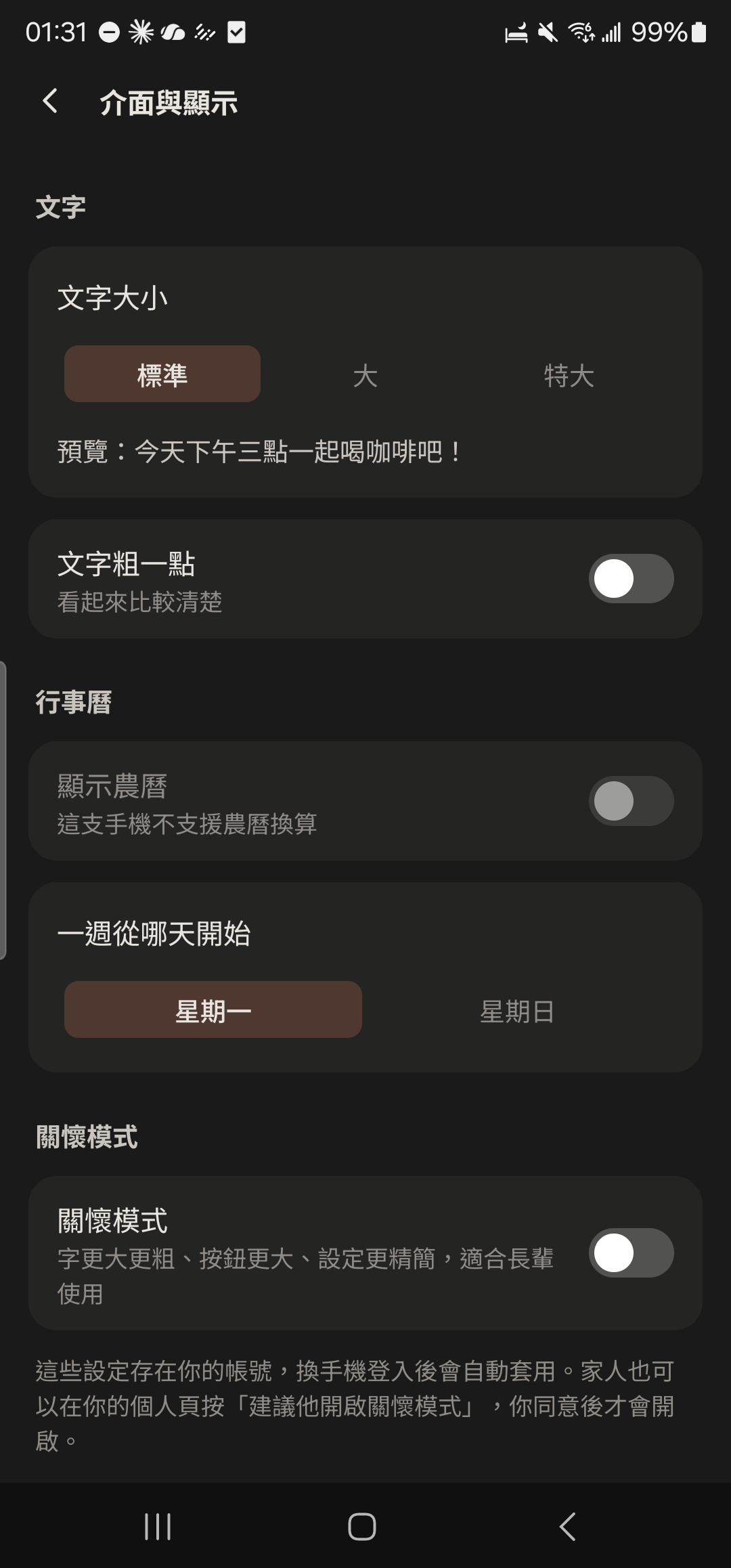
「やさしいモード」のスイッチをタップします:文字が特大に、ボタンが大きくなり、「マイページ」はよく使う 6 項目だけになります。
- 3
朝のあいさつや、水分補給・服薬・早めの就寝といった生活のリマインダーを使うかどうかを選びます。
スクリーンショット準備中やさしいモードの生活リマインダー設定 - 4
「マイページ」のいちばん上にある「同意してオンにする」をタップします:家族があなたのプロフィールで「やさしいモードをおすすめする」をタップすると、このカードが表示されます。
スクリーンショット準備中「マイページ」いちばん上のやさしいモードの招待カード
ボイスメッセージ
- 1
入力欄の左にあるボイスボタンをタップすると、入力欄が「押して話す」に変わります。
スクリーンショット準備中チャットの入力欄、左のボイスボタンを強調 - 2
「押して話す」を押したまま話し、指を離すとすぐに送信されます。やめたいときは押したまま上にスライドし、「指を離すとキャンセル」と表示されたら指を離します。
スクリーンショット準備中押して話している画面、録音時間と音声の波形 - 3
試聴してから送りたいとき:入力欄の右にある ⊕ をタップして「録音」を選び、録音後に「試聴」で確認してから「送信」をタップします。
スクリーンショット準備中⊕ 機能パネル、「録音」を強調 - 4
⊕ 機能パネルで「ボイス+テキスト」または「音声を文字に」を選ぶと、話した内容がテキストになります。
スクリーンショット準備中⊕ 機能パネル、「ボイス+テキスト」「音声を文字に」を強調
今日の気分
- 1
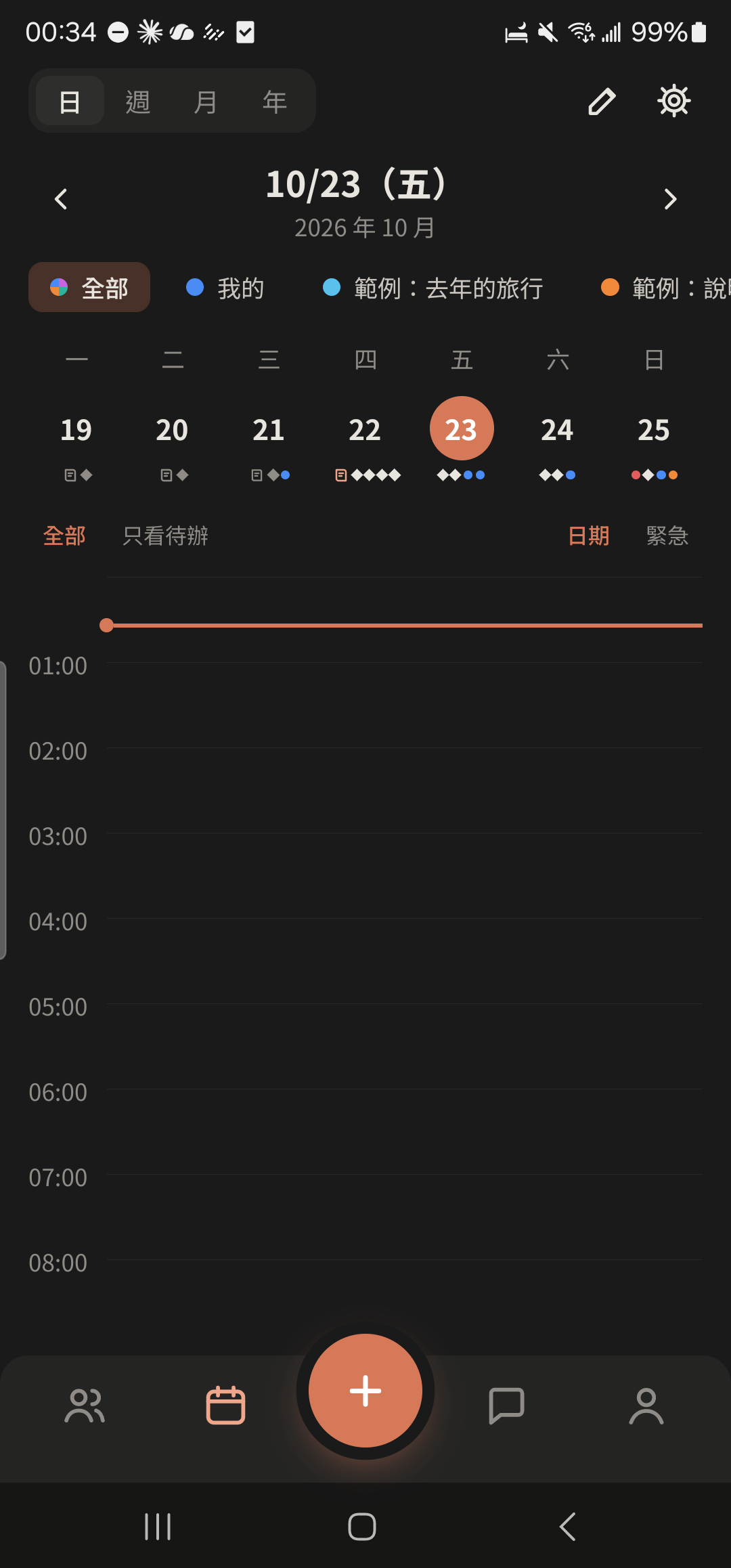
「カレンダー」でその日の「日記を書く」をタップするか、+をタップして「日記」を選びます。
- 2
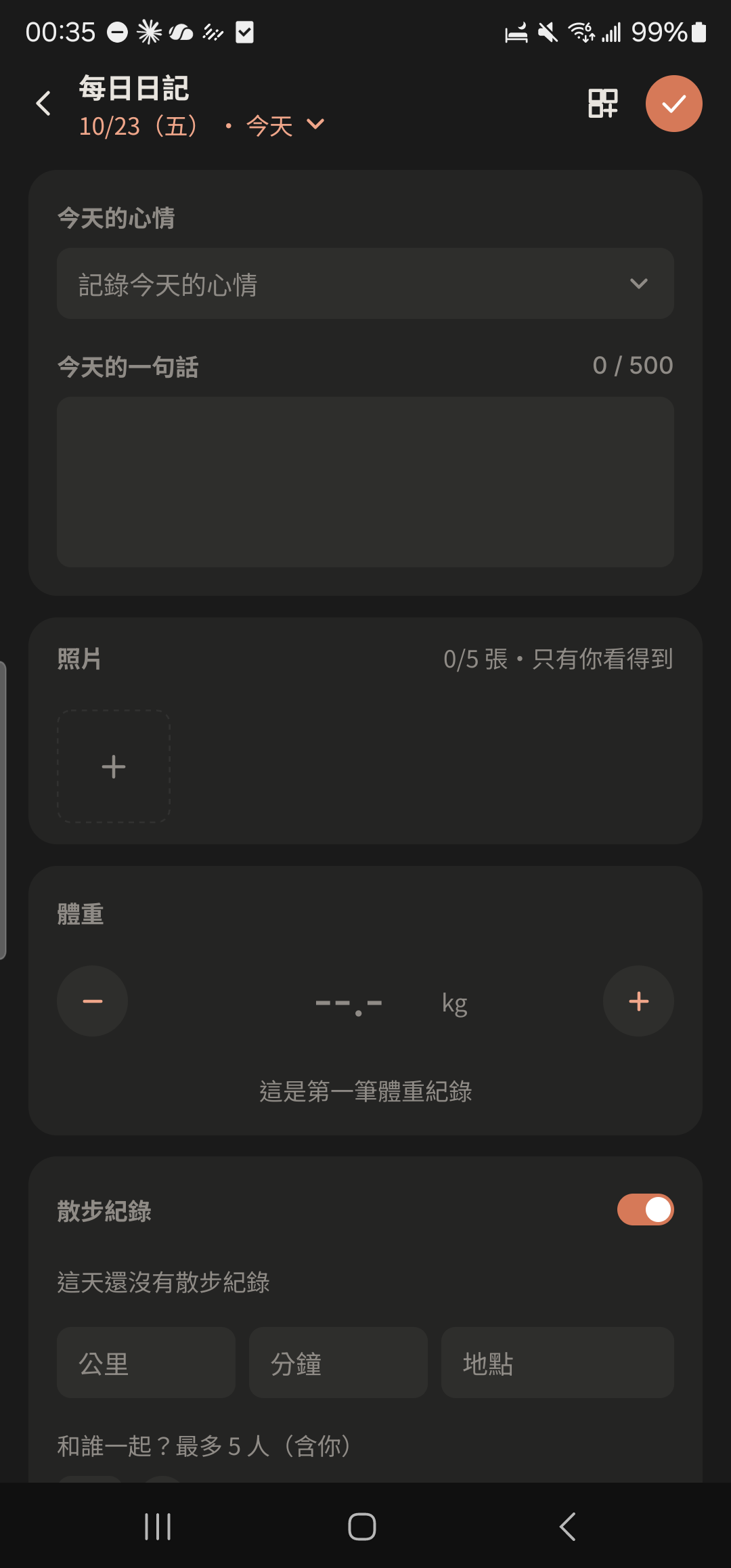
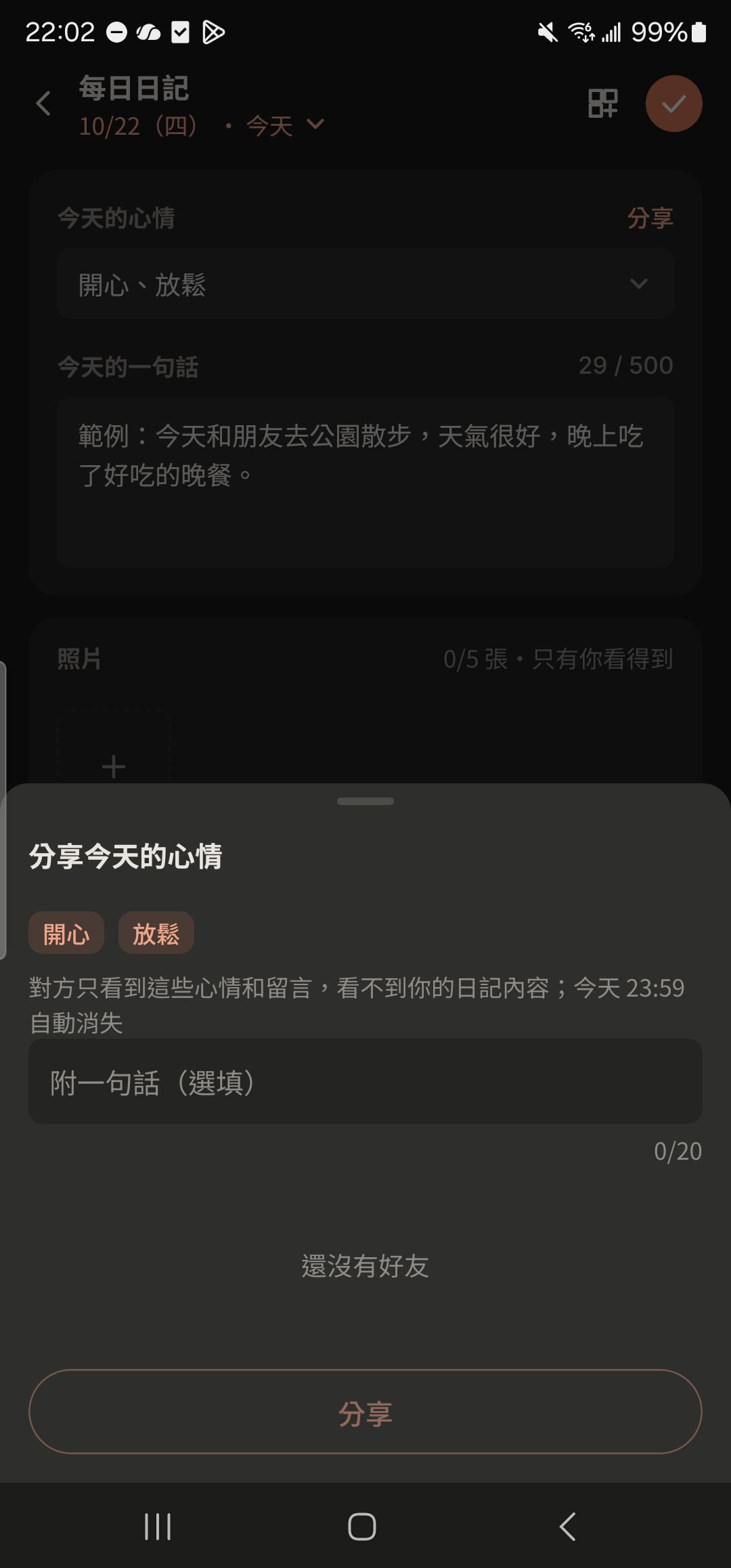
「今日の気分」をタップし、晴れ・くもり・雨の 3 グループから選びます(複数選択できます)。
- 3
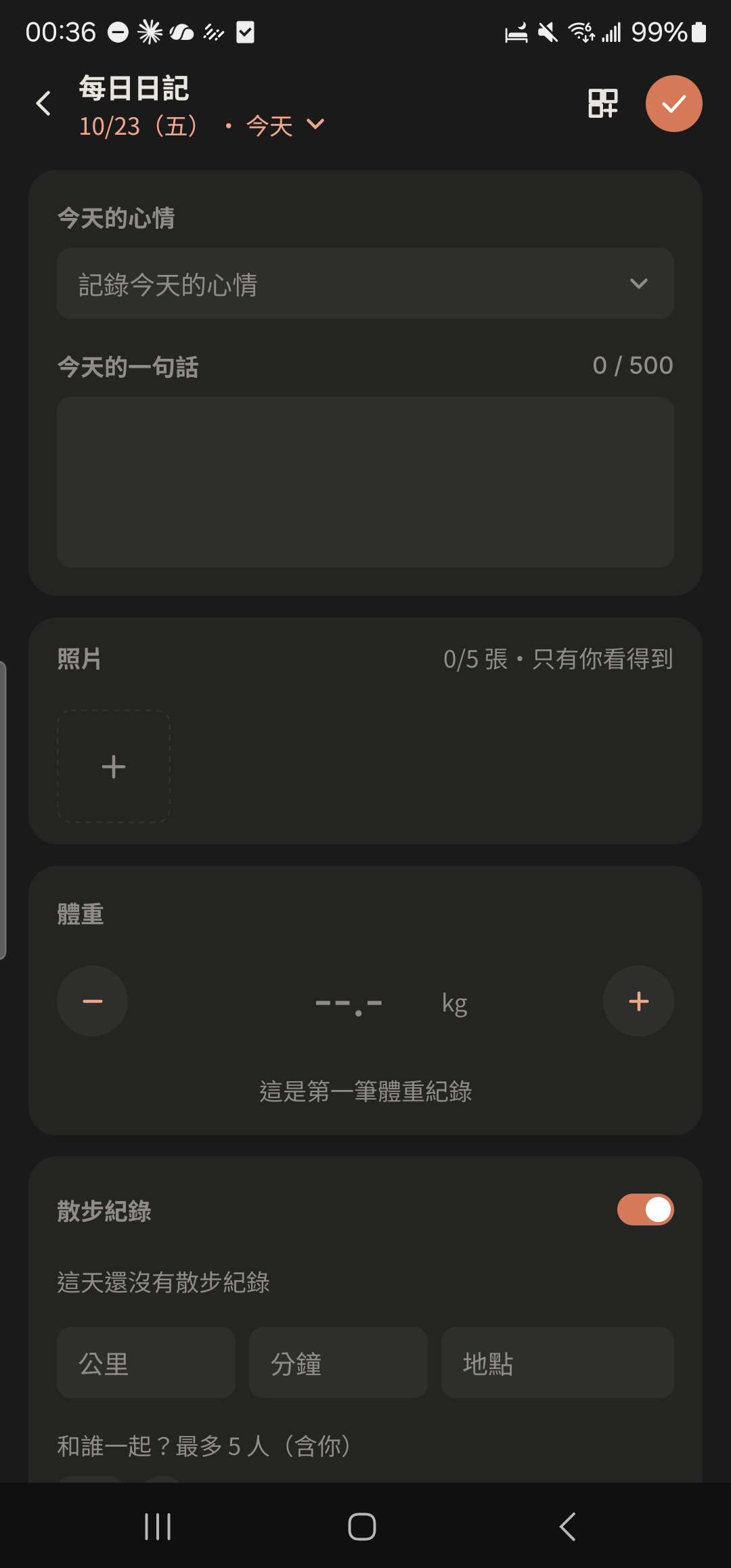
「今日のひとこと」を入力し、必要に応じて体重、基礎体温、散歩、支出を記録します。
- 4
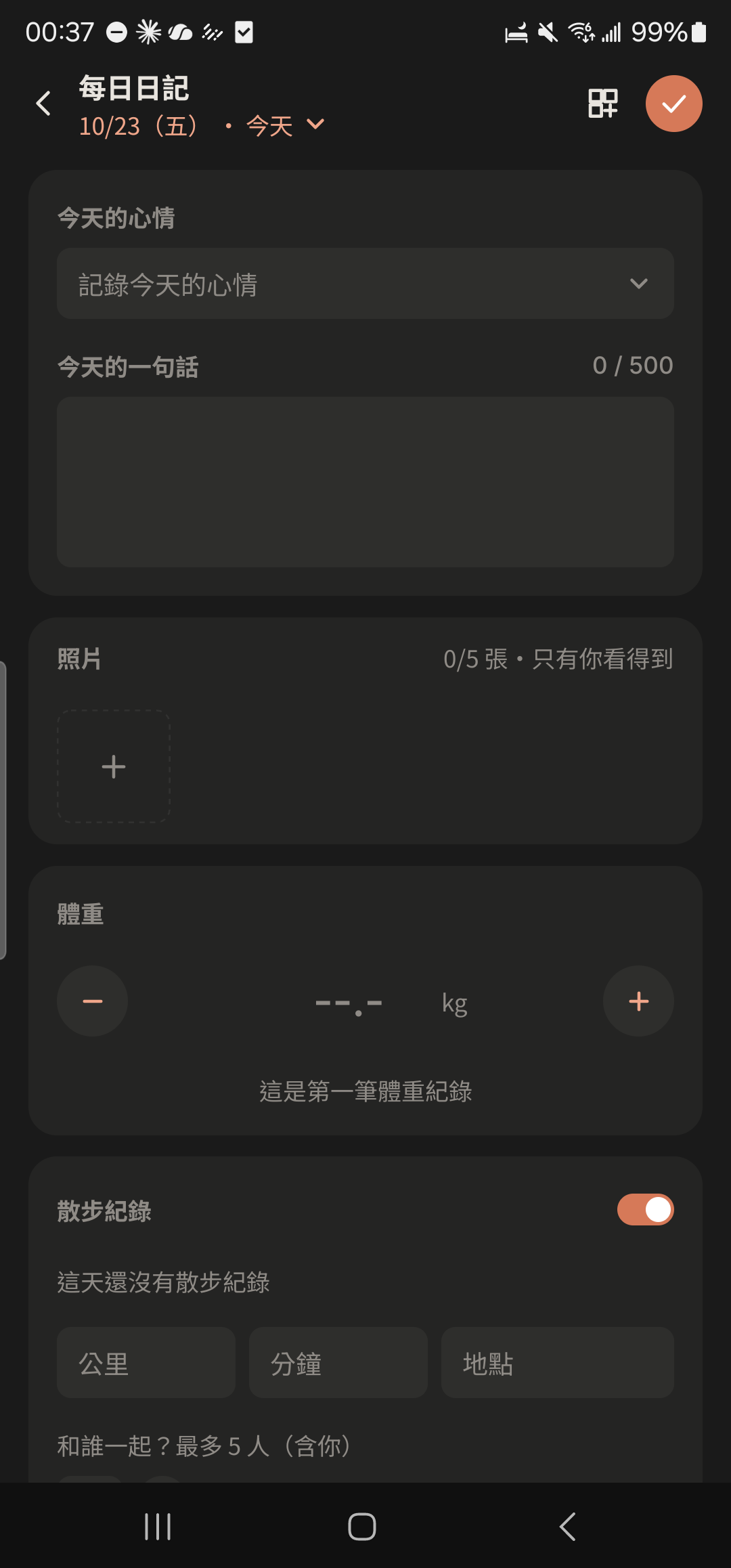
戻るをタップして閉じるだけで OK です。入力をやめると日記は自動で保存されます。
- 5
「共有」をタップして大切な人や友だちを選ぶと、相手にはあなたのアイコンに気分の吹き出しが表示されます。吹き出しはその日の 23:59 に自動で消えます。
両親に Pro ギフトカードを贈る 近日公開
この機能は近日公開予定で、まだ使えません。以下は公開後の使い方です。実際の画面はアプリでご確認ください。
- 1
Pro 画面のギフトカードをタップし、「Pro 3 か月」または「Pro 1 年」を選んで購入します。
スクリーンショット準備中Pro 画面のギフトカード欄 - 2
「購入したギフトカード」をタップし、共有をタップしてコードを相手に送ります。
スクリーンショット準備中購入したギフトカードの一覧 - 3
受け取った人は Pro 画面で 12 桁のコードを入力し、「受け取る」をタップすると有効になります。
スクリーンショット準備中ギフトカードのコード入力画面
両親のマッサージでリラックス
- 1
アシスタントで入力欄の右にある ⊕ をタップし、「リラックス」の「マッサージでリラックス」を選びます。
スクリーンショット準備中⊕ 機能パネルの「リラックス」:呼吸でリラックス、瞑想、マッサージでリラックス - 2
ほぐしたい部位を選びます:肩・首、頭・こめかみ、目のまわり、手・手首、腰・背中、ふくらはぎ・足の裏。
スクリーンショット準備中「どこをほぐしますか?」の部位選択、各マスにイラストとおおよその所要時間 - 3
誰にマッサージするかを選びます:自分、パートナー、家族の年長者。
スクリーンショット準備中「誰にマッサージしますか?」の選択肢 - 4
「開始」をタップする前に説明と注意点を読み、イラストのとおりにマッサージします。各ステップにタイマーがあります。
スクリーンショット準備中マッサージのステップ画面、何ステップ目か、イラスト、タイマーを表示 - 5
「次へ」をタップして進み、最後のステップで「完了」をタップします。ほかの部位にしたいときは「ほかの部位」をタップします。
スクリーンショット準備中マッサージの完了画面、「完了」「ほかの部位」を強調
ほかのシーン
ひとり暮らし・個人ユーザー
ひとりの毎日も、ちゃんと残しておく価値がある
カップル
ふたりの毎日を、ひとつの場所に
劇団・舞台制作
1 作品に 1 グループ、各チームの分担もすっきり
美容系のお仕事
予約管理も、好みのメモも、売上の集計も、スマートフォンひとつで
テニス・バドミントン仲間
練習の呼びかけもコート代の計算も、ひとりずつ聞かなくていい
イベント主催者
申込、キャンセル待ち、受付、集金まで、イベント運営がひとつで完結
旅行好き
旅の費用も予定も写真も、帰ってきたら一度にすっきり
ルームシェア
家賃・光熱費も掃除当番も、ルームメイト同士で気まずくならない
学生サークル・読書会
幹部の役割分担も、イベントの申込も、学期末のまとめもきちんと
結婚式の準備
カウントダウンから披露宴まで、分担も予算も出欠もはっきり
ペットの家族
ワクチン、お薬、費用、そしてうちの子との毎日
フリーランス
取引先も、スケジュールも、収入も、自分の仕事は自分で管理