 24h
24hデザイナーの Ray さんは 3 つの案件を同時に抱えています。予約不可の時間を設定して自分の休憩時間を守り、取引先と打ち合わせを決めるときは空いている日をそのまま共有。案件ごとにプロジェクト帳簿で立替費用を記録し、取引先のカテゴリは個人メモに、参考資料のリンクはすべてストックへ。レシートは撮影するだけで記録完了です。
フリーランス
取引先も、スケジュールも、収入も、自分の仕事は自分で管理
使う機能
予約不可の時間
- 1
「カレンダー」タブ右上の設定をタップし、「予約不可の時間」をタップします。
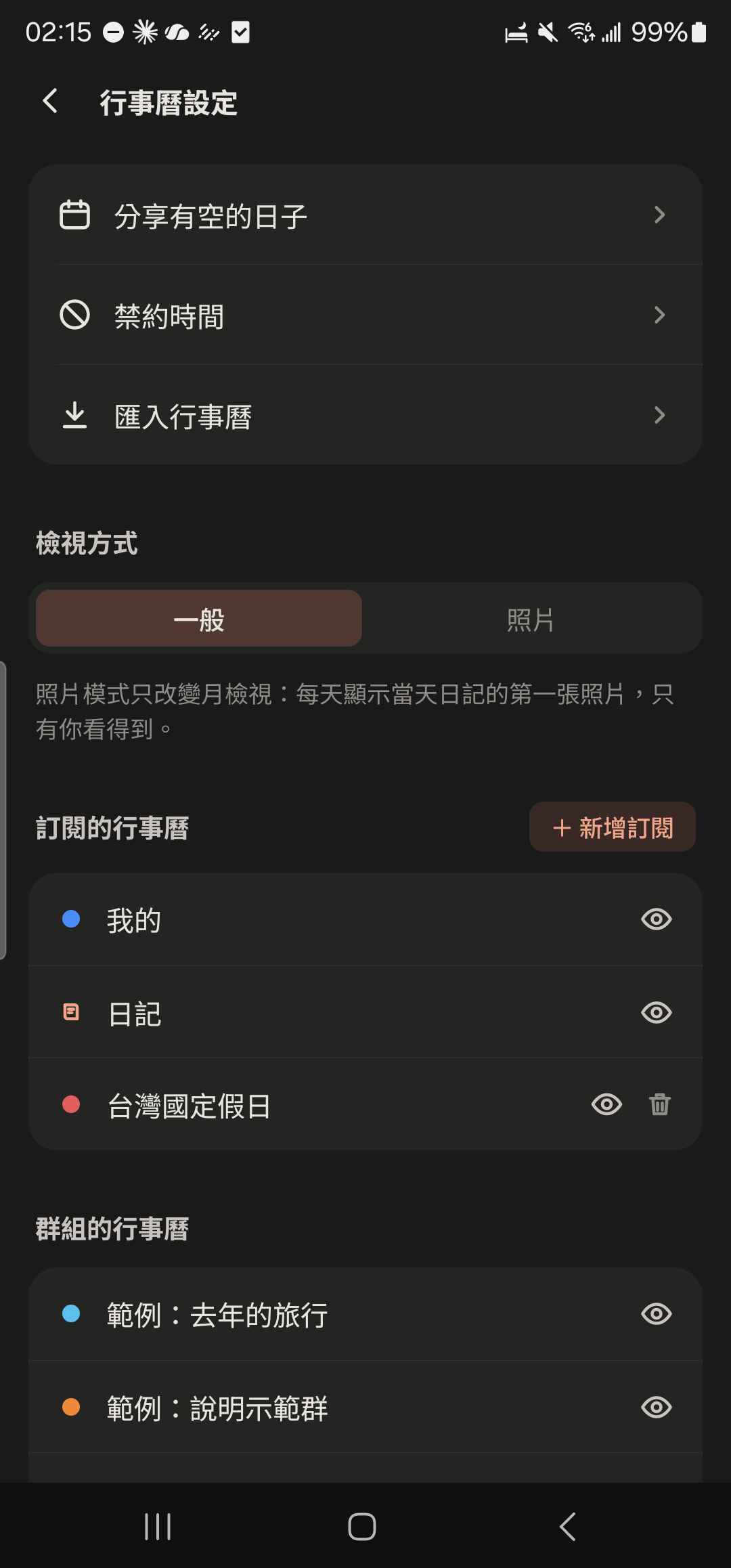
- 2
名前(例:「休憩時間」)を入力し、毎日・平日・週末から選びます。
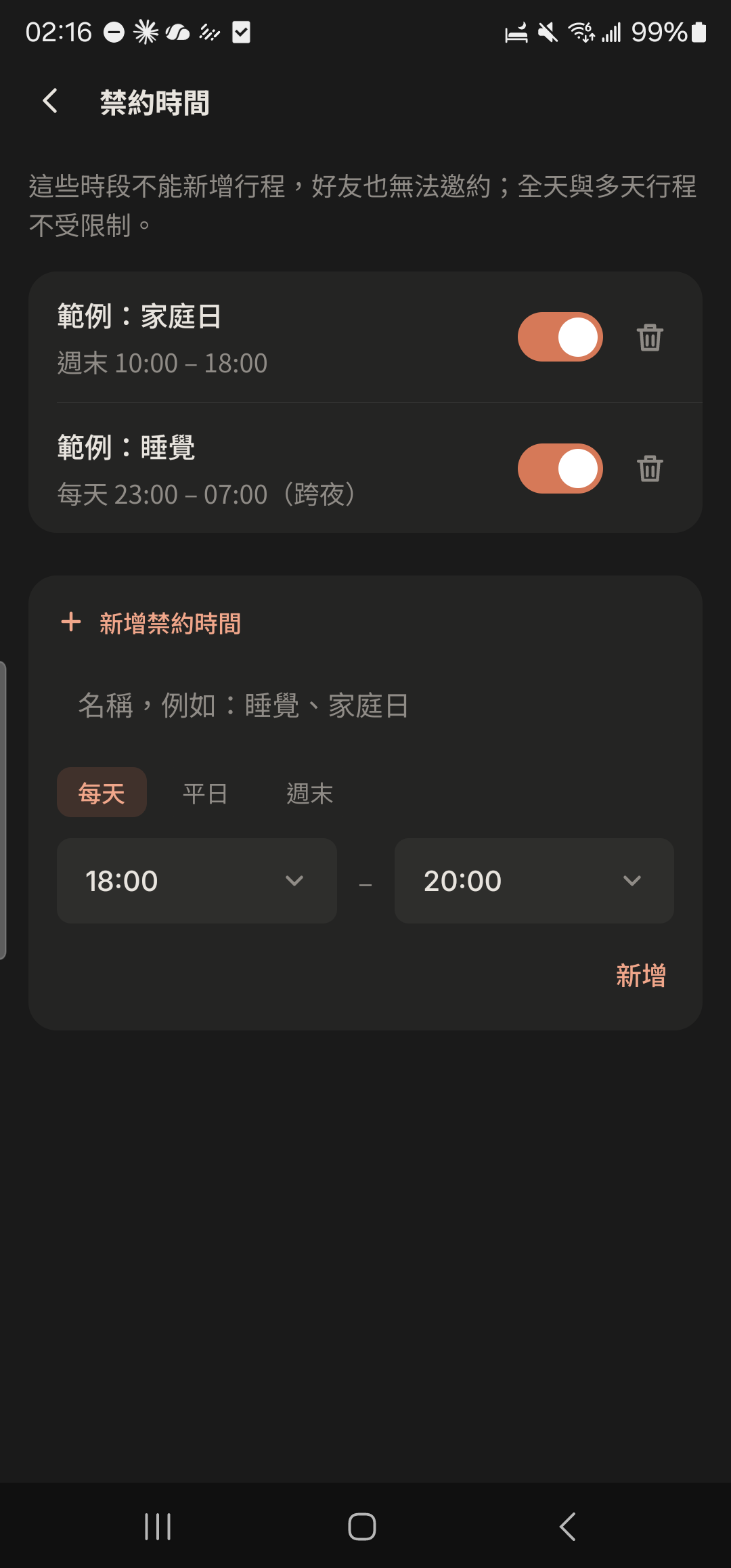
- 3
開始時刻と終了時刻を選んで(日をまたいでも OK)保存します。この時間に予定を入れようとすると先にお知らせが出ますが、確認すればそのまま作成できます。
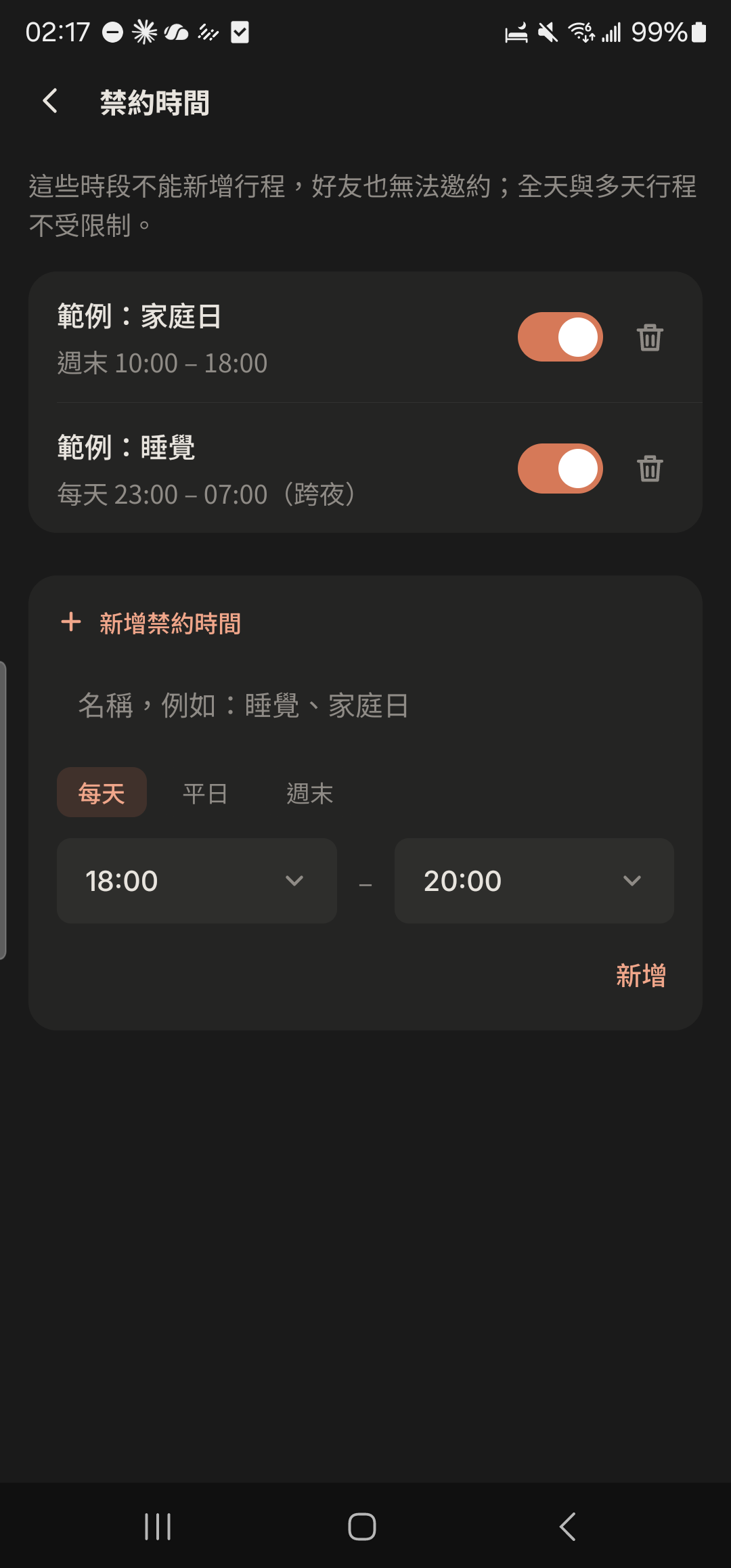
空いている日を共有
- 1
友だちのプロフィールで「共有カレンダー」をタップすると、相手の「予定あり」の時間帯が見られます(内容は見られません)。
スクリーンショット準備中共有カレンダー、予定ありのブロックを表示 - 2
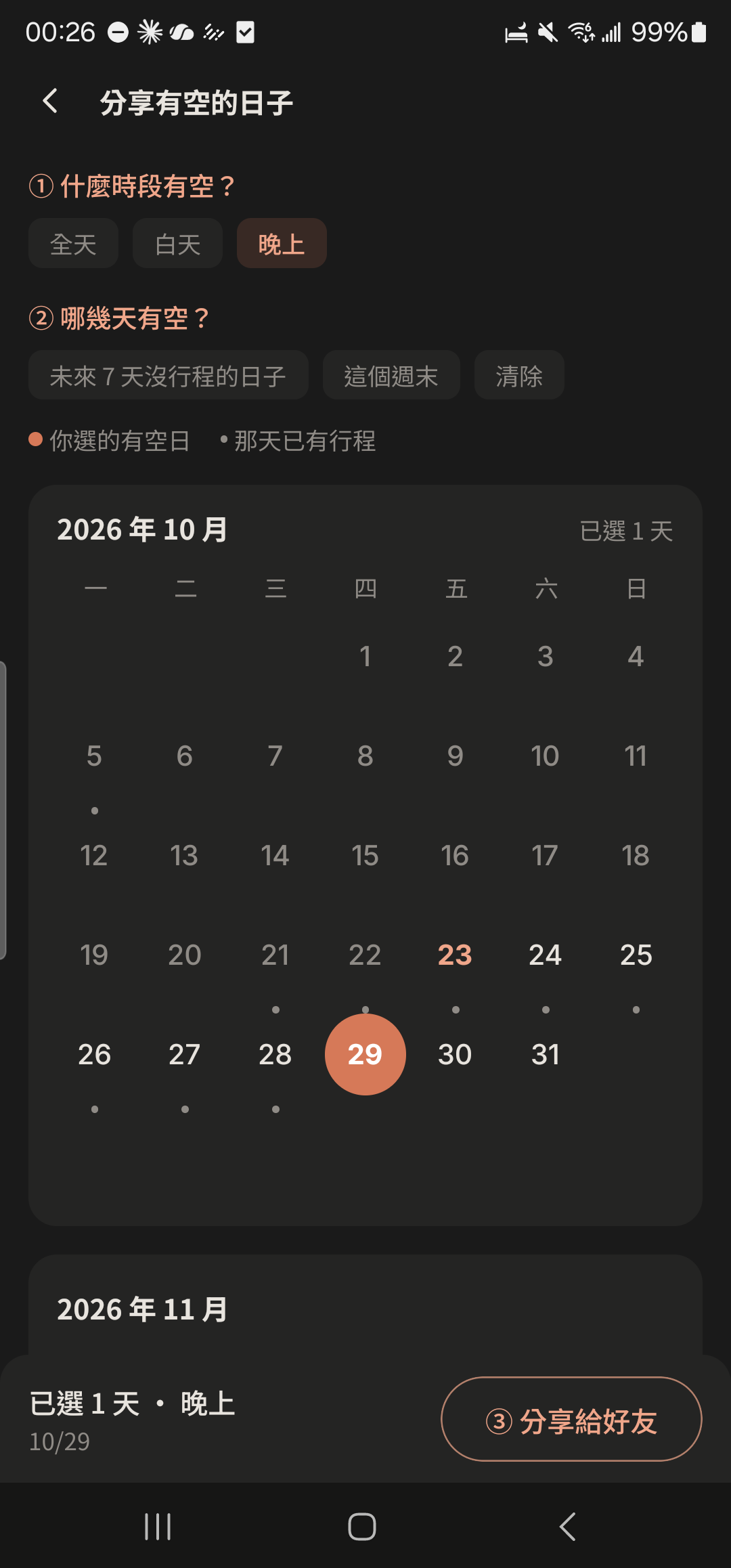
「マイページ」の「空いている日を共有」をタップします。
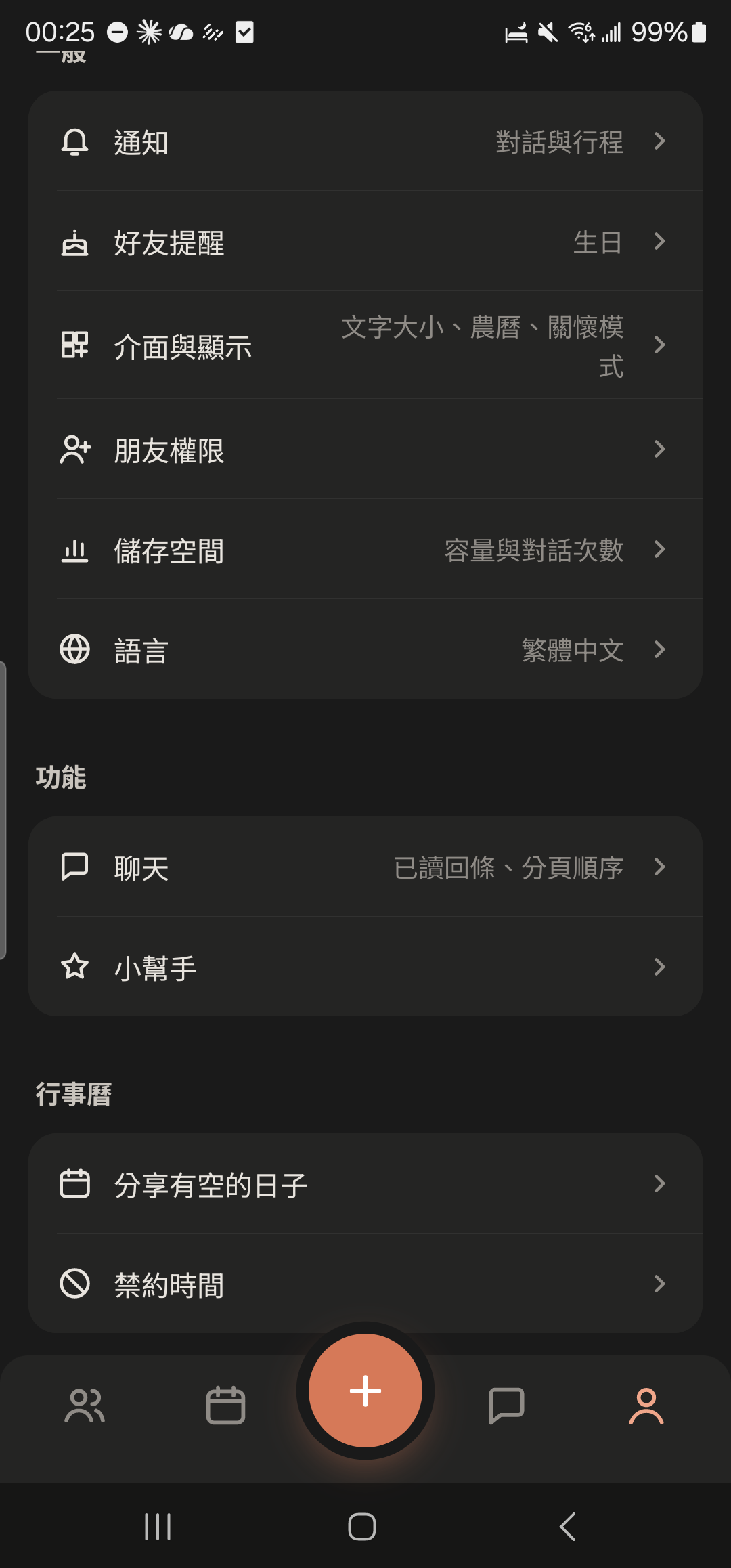
- 3
時間帯(終日、昼、夜)を選び、日付を選びます。
- 4
共有するチャットを選びます。友だちは日付をタップするだけであなたと約束できます。
スクリーンショット準備中チャット内の「空いている日」カード
案件ごとに 1 冊のプロジェクト帳簿
- 1
チャット上部の「帳簿」ボタンをタップし、「+ プロジェクト帳簿を追加」をタップします。
スクリーンショット準備中チャットの帳簿画面、「プロジェクト帳簿を作成」を強調 - 2
名前(例:「台湾 6 日間の旅行」)、開始日と終了日を入力し、参加メンバーにチェックを入れます。
スクリーンショット準備中プロジェクト帳簿の作成画面 - 3
基本通貨を選びます(作成後は変更できません)。
スクリーンショット準備中基本通貨の選択メニュー - 4
外貨で記録するときは、「1 外貨 = ? 基本通貨」の為替レートを入力すると、金額がすぐに換算されます。
スクリーンショット準備中外貨の支出を記録、為替レートと換算後の金額を表示 - 5
帳簿の設定で「仮メンバーを追加」をタップすると、まだ 24h を使っていない友だちを追加できます(1 冊につき最大 20 人)。
スクリーンショット準備中プロジェクト帳簿のメンバー画面、仮メンバーを強調
取引先の個人メモ
- 1
友だちをタップして、プロフィールを開きます。
スクリーンショット準備中友だちのプロフィール - 2
「プライベートメモ」をタップします。
スクリーンショット準備中友だちのプロフィール、「プライベートメモ」を強調 - 3
職業を入力し、友だちのカテゴリ(例:職場、取引先、同級生)を選びます。
スクリーンショット準備中プライベートメモ画面の職業とカテゴリ - 4
タグとメモ(500 文字以内)を入力し、右上のチェックをタップして保存します。
スクリーンショット準備中プライベートメモ画面のタグとメモ欄
参考資料をストック
- 1
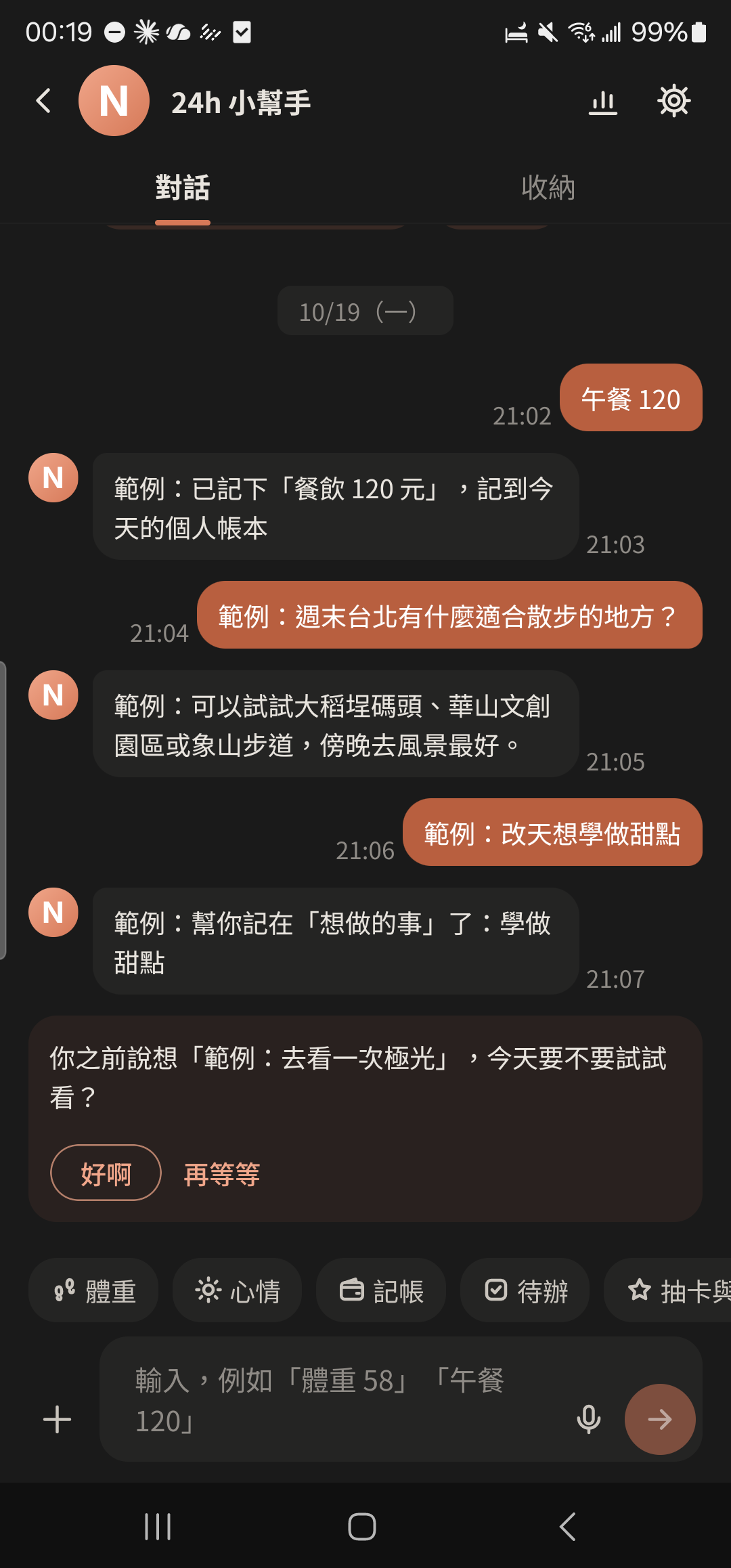
アシスタント上部の「ストック」タブをタップします。
- 2
ストックタブの下部でテキストを入力するかリンクを貼り付け、送信をタップすれば保存完了です。
スクリーンショット準備中ストック画面、いくつかのリンクを保存した状態 - 3
ほかのチャットのテキストメッセージを長押しし、「ストックに保存」を選びます。
スクリーンショット準備中メッセージを長押ししたときのメニュー、「ストックに保存」を強調 - 4
ストック上部の検索欄をタップして、以前に保存した内容を探します。
スクリーンショット準備中ストックの検索結果
レシートを撮影して記録
- 1
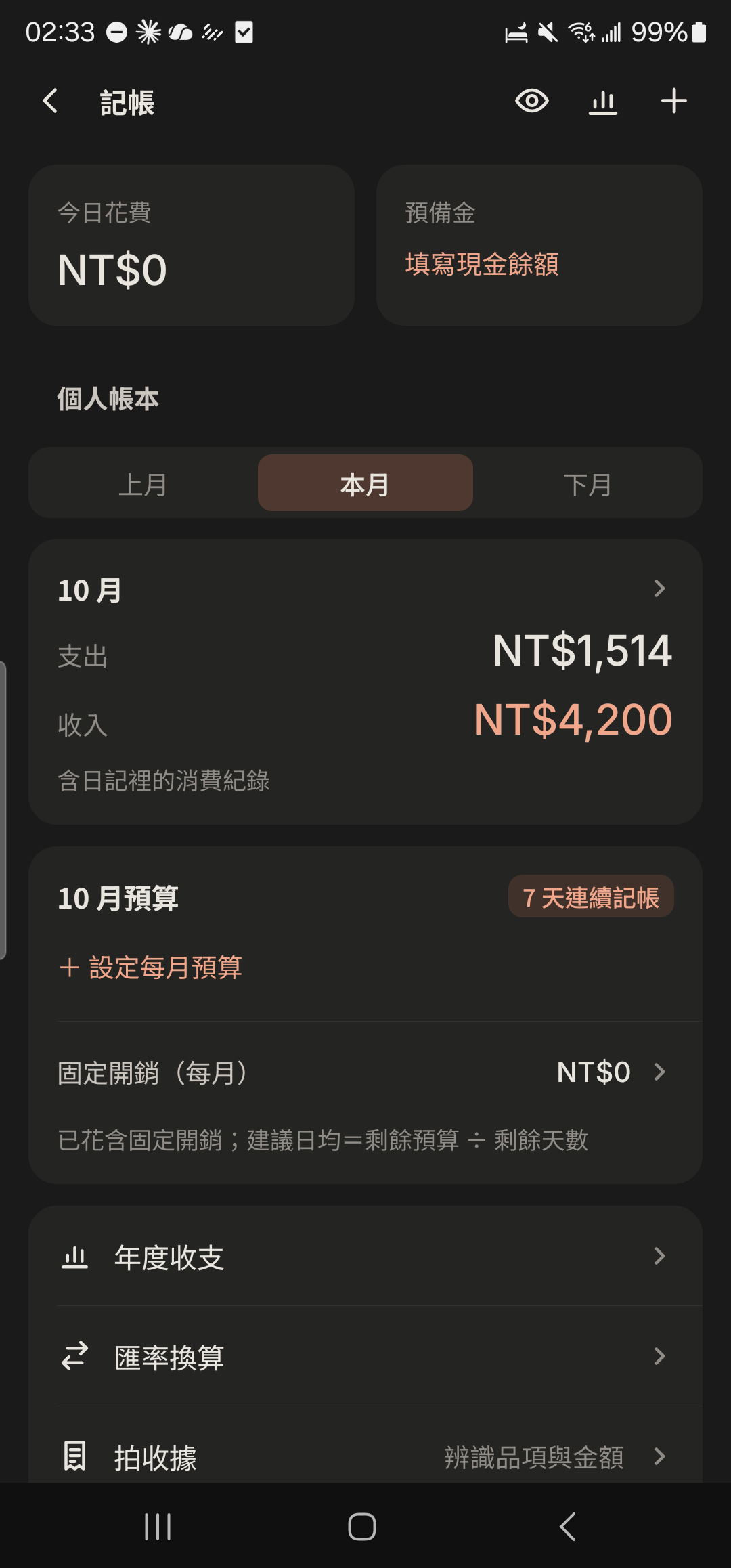
家計簿トップの「レシートを撮影」をタップすると個人帳簿に追加されます。プロジェクト帳簿の画面で「レシートを撮影」をタップすると、そのプロジェクト帳簿に追加されます。
- 2
「日本語の領収書」または「中国語の領収書」を選び、「写真を撮る」または「アルバムから選ぶ」をタップします。
スクリーンショット準備中レシート撮影画面、上部に日本語の領収書、中国語の領収書と、写真を撮る、アルバムから選ぶ - 3
読み取ったリストをタップして品目や金額を修正します。チェックを外したものは追加されません。
スクリーンショット準備中読み取り結果のリスト - 4
「1件にまとめる」(メモにすべての品目を記載)または「品目ごとに1件」を選びます。
スクリーンショット準備中レシート撮影画面の「1件にまとめる/品目ごとに1件」の切り替え - 5
右上のチェックをタップして、帳簿に追加します。
スクリーンショット準備中レシート撮影画面右上のチェック
クレジットカードの還元を試算
- 1
「マイページ」の「家計簿」をタップし、「カードと還元」をタップします。
スクリーンショット準備中家計簿トップ、「カードと還元」を強調 - 2
右上の+をタップし、カード名(例:「トラベルカード」)と基本還元率を入力します。
スクリーンショット準備中カードの追加画面 - 3
上乗せキャンペーンの横の「追加」をタップし、キャンペーン名、上乗せ率、開始日と終了日を入力します。
スクリーンショット準備中カードの追加画面の上乗せキャンペーン - 4
「支払いカード」を選びます。個人帳簿に支出を記録するときにこのカードを選ぶと、下に還元見込み額が表示されます。
スクリーンショット準備中収支の記録画面、「支払いカード」と還元見込み額を強調 - 5
「カードと還元」をタップすると、各カードの今月の還元見込み額を確認できます。
スクリーンショット準備中カードと還元の一覧、今月の還元見込み額を表示
ほかのシーン
ひとり暮らし・個人ユーザー
ひとりの毎日も、ちゃんと残しておく価値がある
カップル
ふたりの毎日を、ひとつの場所に
家族・親世代
親も使いやすい家族グループ
劇団・舞台制作
1 作品に 1 グループ、各チームの分担もすっきり
美容系のお仕事
予約管理も、好みのメモも、売上の集計も、スマートフォンひとつで
テニス・バドミントン仲間
練習の呼びかけもコート代の計算も、ひとりずつ聞かなくていい
イベント主催者
申込、キャンセル待ち、受付、集金まで、イベント運営がひとつで完結
旅行好き
旅の費用も予定も写真も、帰ってきたら一度にすっきり
ルームシェア
家賃・光熱費も掃除当番も、ルームメイト同士で気まずくならない
学生サークル・読書会
幹部の役割分担も、イベントの申込も、学期末のまとめもきちんと
結婚式の準備
カウントダウンから披露宴まで、分担も予算も出欠もはっきり
ペットの家族
ワクチン、お薬、費用、そしてうちの子との毎日