 24h
24hRay, seorang desainer, mengerjakan tiga proyek sekaligus. Ia mengatur Waktu tidak tersedia untuk menjaga waktu istirahatnya, dan saat klien ingin mengatur rapat, ia langsung membagikan hari senggang. Setiap proyek punya Buku Kas Proyek untuk mencatat biaya yang ditalangi, kategori klien ditulis di catatan pribadi, tautan referensi dimasukkan ke Simpanan, dan cukup foto struk untuk mencatat pengeluaran.
Pekerja lepas
Klien, jadwal, dan pemasukan, kelola bisnis sendiri
Fitur yang dipakai
- Waktu tidak tersedia
- Bagikan hari senggang
- Satu Buku Kas Proyek untuk setiap proyek
- Catatan pribadi klien
- Simpan bahan referensi di Simpanan
- Foto struk untuk mencatat
- Perkiraan cashback kartu kredit
Waktu tidak tersedia
- 1
Ketuk pengaturan di kanan atas tab “Kalender”, lalu ketuk “Waktu tidak tersedia”.
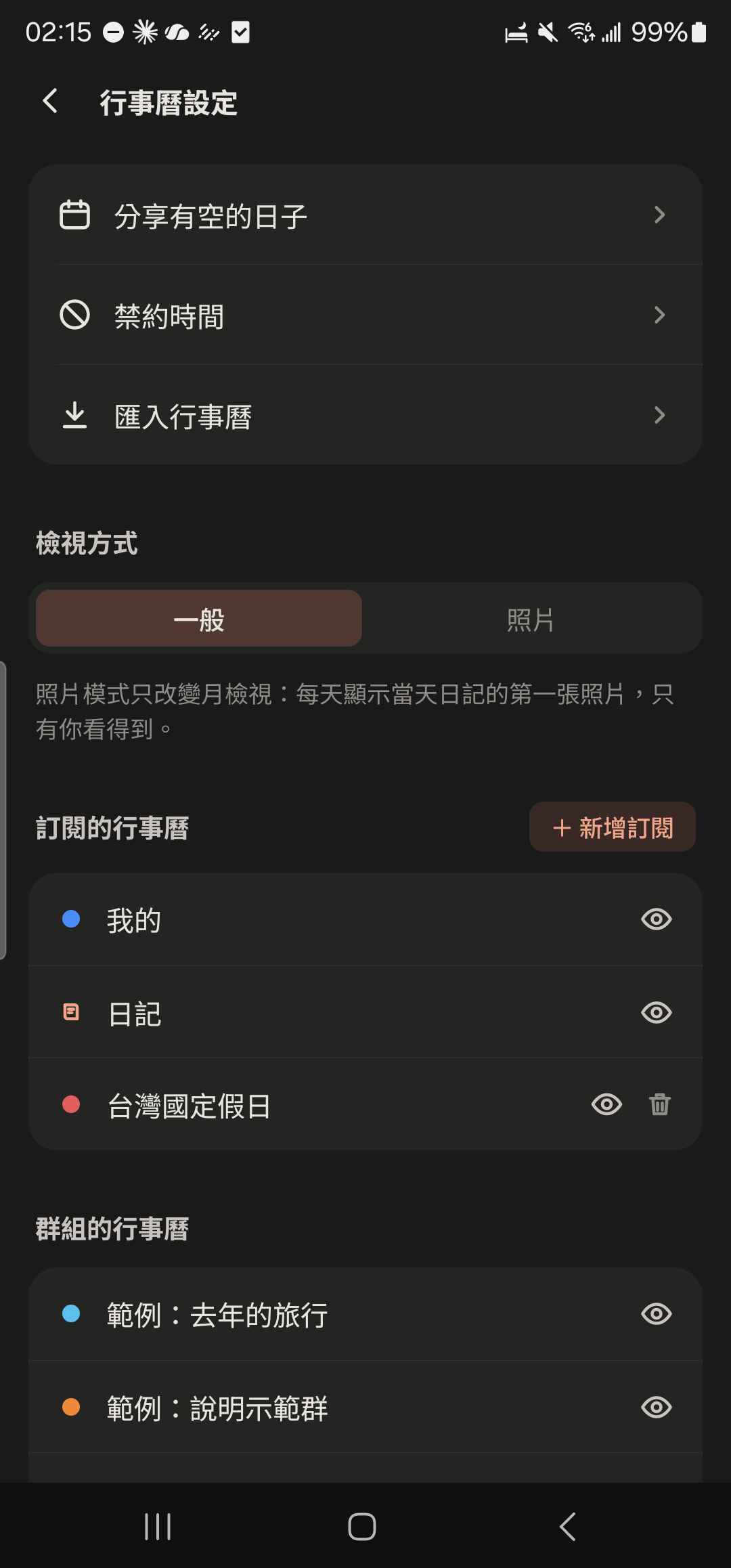
- 2
Tulis nama (misalnya “Waktu istirahat”), lalu pilih setiap hari, hari kerja, atau akhir pekan.
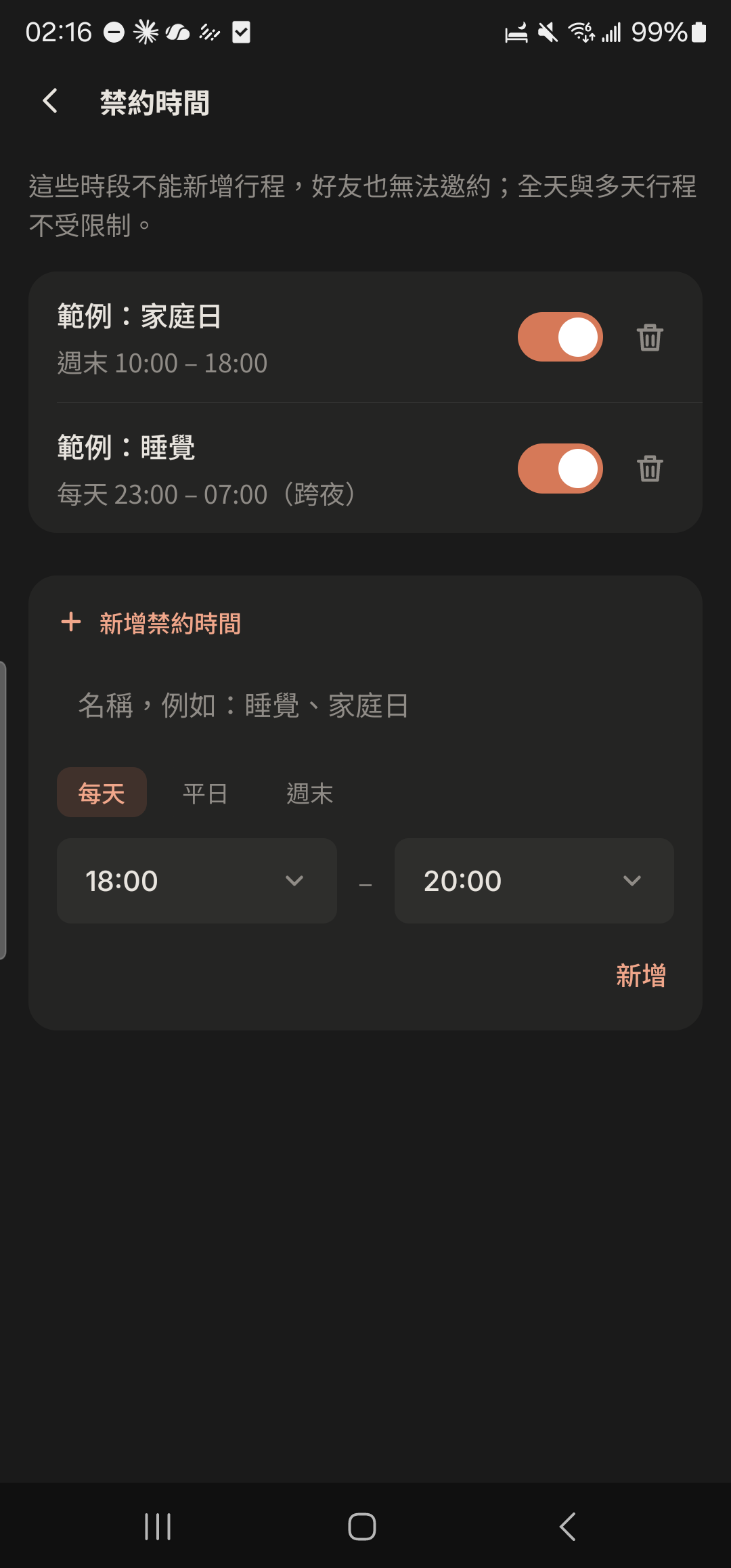
- 3
Pilih waktu mulai dan selesai (boleh melewati tengah malam). Setelah disimpan, jika Anda membuat acara pada rentang ini, Anda akan diingatkan dulu, tetapi tetap bisa membuatnya setelah mengonfirmasi.
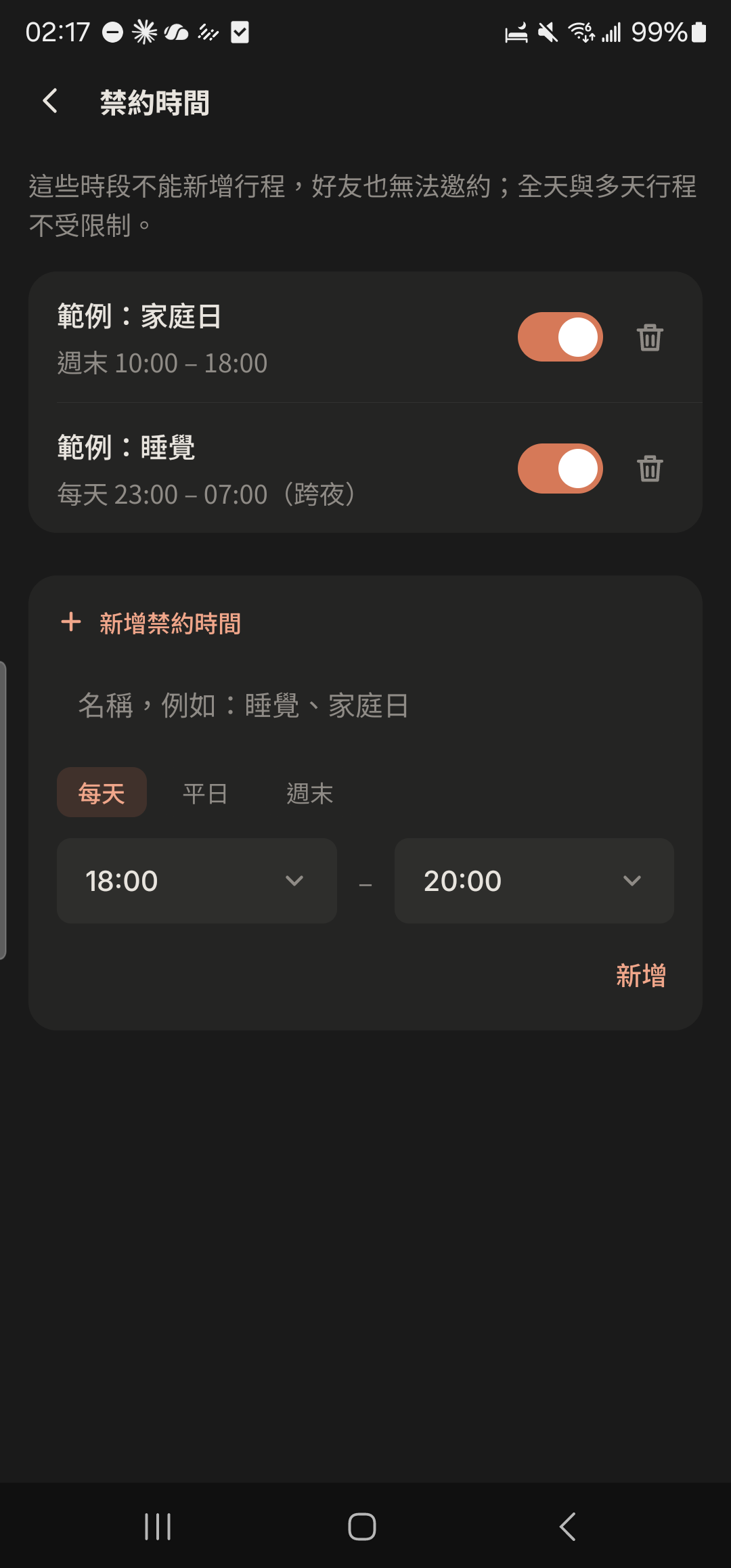
Bagikan hari senggang
- 1
Ketuk “Kalender Bersama” di halaman profil teman untuk melihat waktu “sibuk” mereka (isinya tidak terlihat).
Tangkapan layar menyusulKalender Bersama, menampilkan blok warna sibuk - 2
Ketuk “Bagikan hari senggang” di “Saya”.
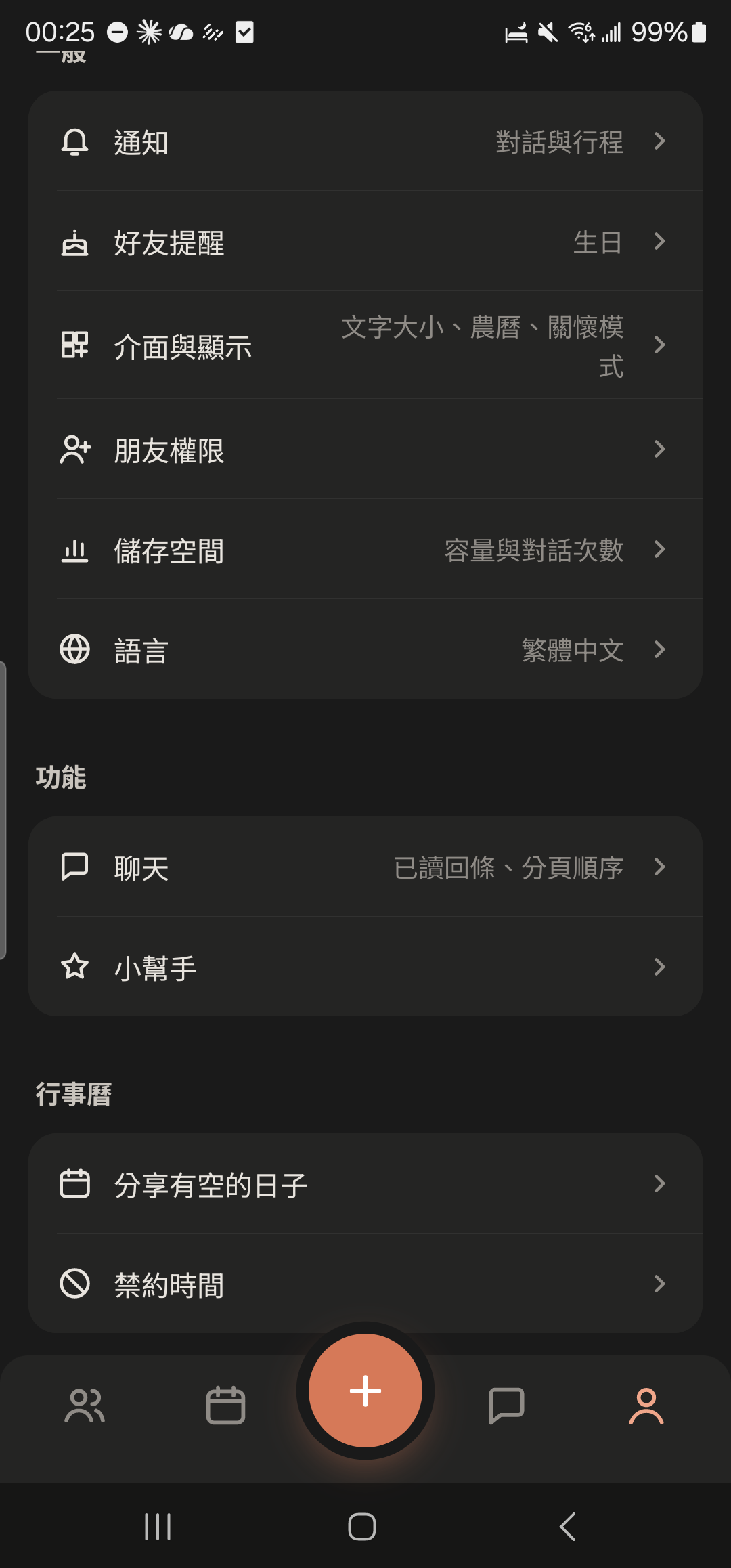
- 3
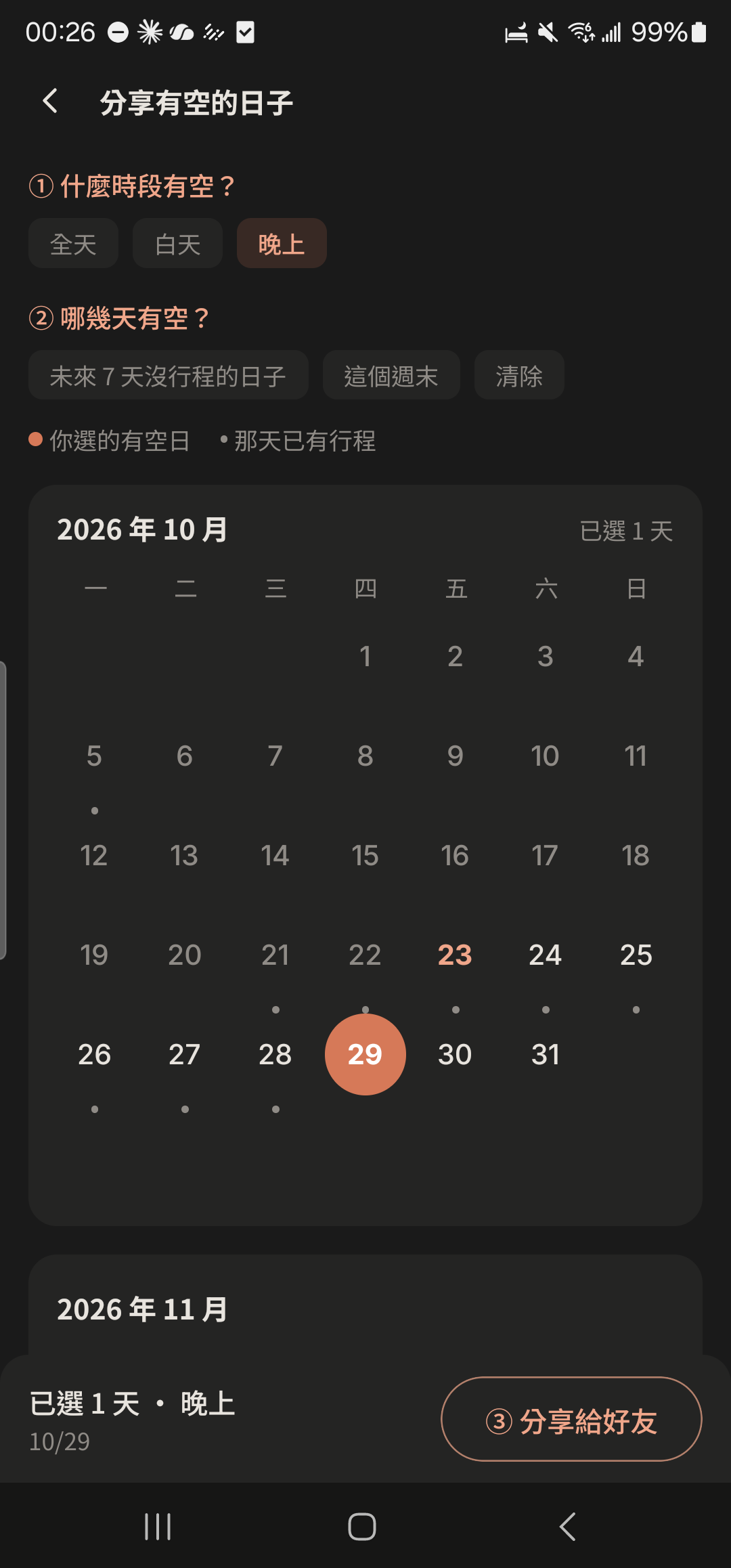
Pilih waktu (Sepanjang hari, Siang, Malam), lalu pilih tanggal.
- 4
Pilih chat tujuan; teman cukup mengetuk tanggal untuk langsung membuat janji dengan Anda.
Tangkapan layar menyusulKartu “Hari senggang” di chat
Panduan lengkap: Kalender Bersama dan berbagi hari senggang ›
Satu Buku Kas Proyek untuk setiap proyek
- 1
Ketuk tombol “Buku kas” di bagian atas chat, lalu ketuk “+ Tambah Buku Kas Proyek”.
Tangkapan layar menyusulHalaman buku kas chat, tandai “Buat Buku Kas Proyek” - 2
Masukkan nama (misalnya “Liburan 6 Hari ke Jepang”), tanggal mulai dan selesai, lalu centang anggota yang ikut.
Tangkapan layar menyusulHalaman buat Buku Kas Proyek - 3
Pilih mata uang utama (tidak bisa diubah setelah dibuat).
Tangkapan layar menyusulMenu mata uang utama - 4
Saat mencatat dengan mata uang asing, masukkan kurs “1 mata uang asing = ? mata uang utama”, dan jumlahnya langsung dikonversi.
Tangkapan layar menyusulMencatat pengeluaran dalam mata uang asing, menampilkan kurs dan jumlah hasil konversi - 5
Ketuk “Tambah Anggota Virtual” di pengaturan buku kas untuk menambahkan teman yang belum memakai 24h (maksimal 20 orang per buku kas).
Tangkapan layar menyusulHalaman anggota Buku Kas Proyek, tandai Anggota Virtual
Panduan lengkap: Membuat Buku Kas Proyek (perjalanan, acara) ›
Catatan pribadi klien
- 1
Ketuk seorang teman untuk membuka halaman profilnya.
Tangkapan layar menyusulHalaman profil teman - 2
Ketuk “Catatan pribadi”.
Tangkapan layar menyusulHalaman profil teman, tandai “Catatan pribadi” - 3
Masukkan pekerjaan, lalu pilih kategori teman (misalnya kantor, klien, teman sekolah).
Tangkapan layar menyusulPekerjaan dan kategori di halaman catatan pribadi - 4
Masukkan label khusus dan catatan (maksimal 500 karakter), lalu ketuk tanda centang di pojok kanan atas untuk menyimpan.
Tangkapan layar menyusulKolom label dan catatan di halaman catatan pribadi
Simpan bahan referensi di Simpanan
- 1
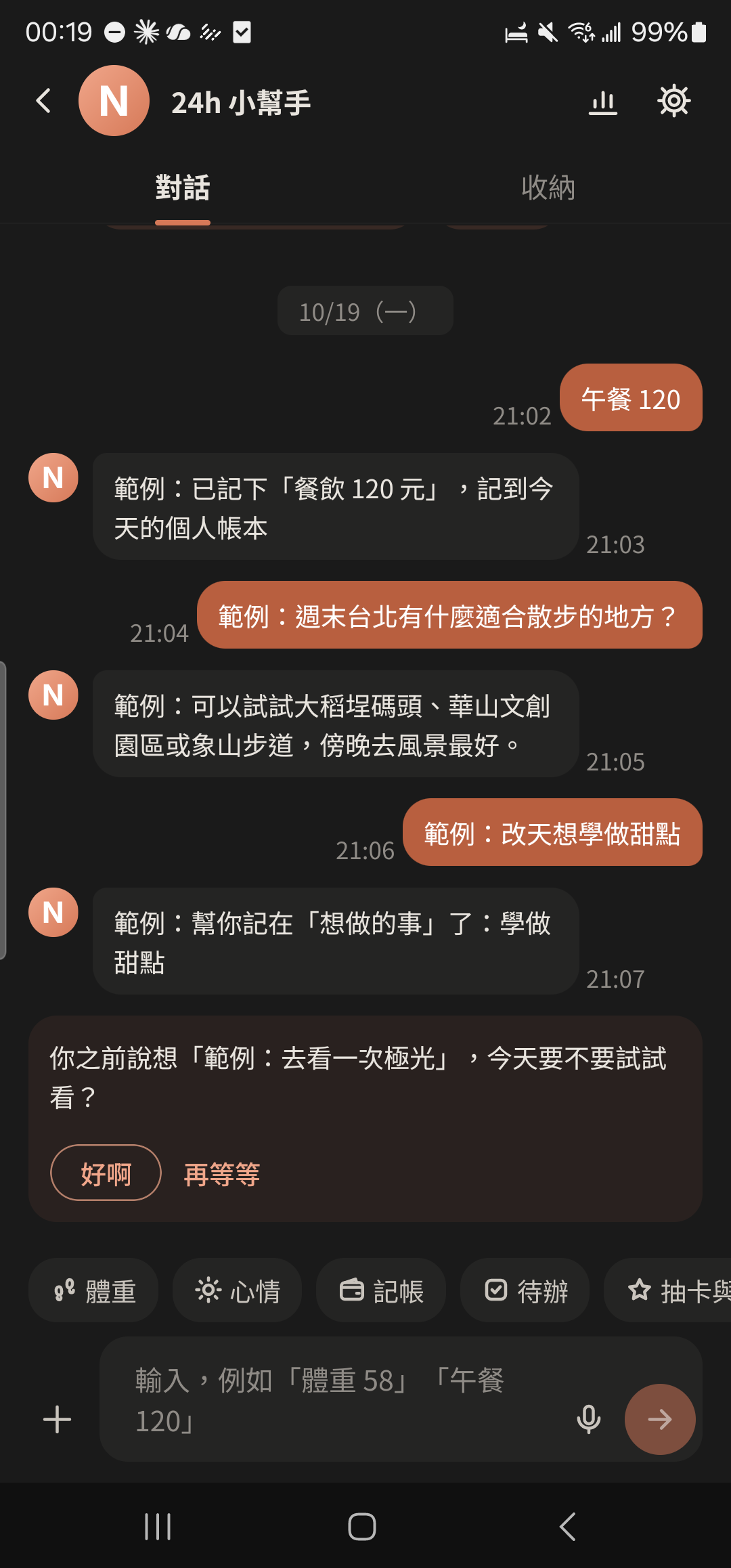
Ketuk tab “Simpanan” di bagian atas Asisten.
- 2
Ketik teks atau tempel tautan di bagian bawah tab Simpanan, lalu ketuk kirim untuk menyimpannya.
Tangkapan layar menyusulHalaman Simpanan, beberapa tautan sudah disimpan - 3
Tekan lama pesan teks di chat lain, lalu pilih “Simpan ke Simpanan”.
Tangkapan layar menyusulMenu tekan lama pesan, tandai “Simpan ke Simpanan” - 4
Ketuk kolom pencarian di bagian atas Simpanan untuk menemukan isi yang pernah disimpan.
Tangkapan layar menyusulHasil pencarian Simpanan
Panduan lengkap: Simpanan: menyimpan teks dan tautan yang ingin diingat ›
Foto struk untuk mencatat
- 1
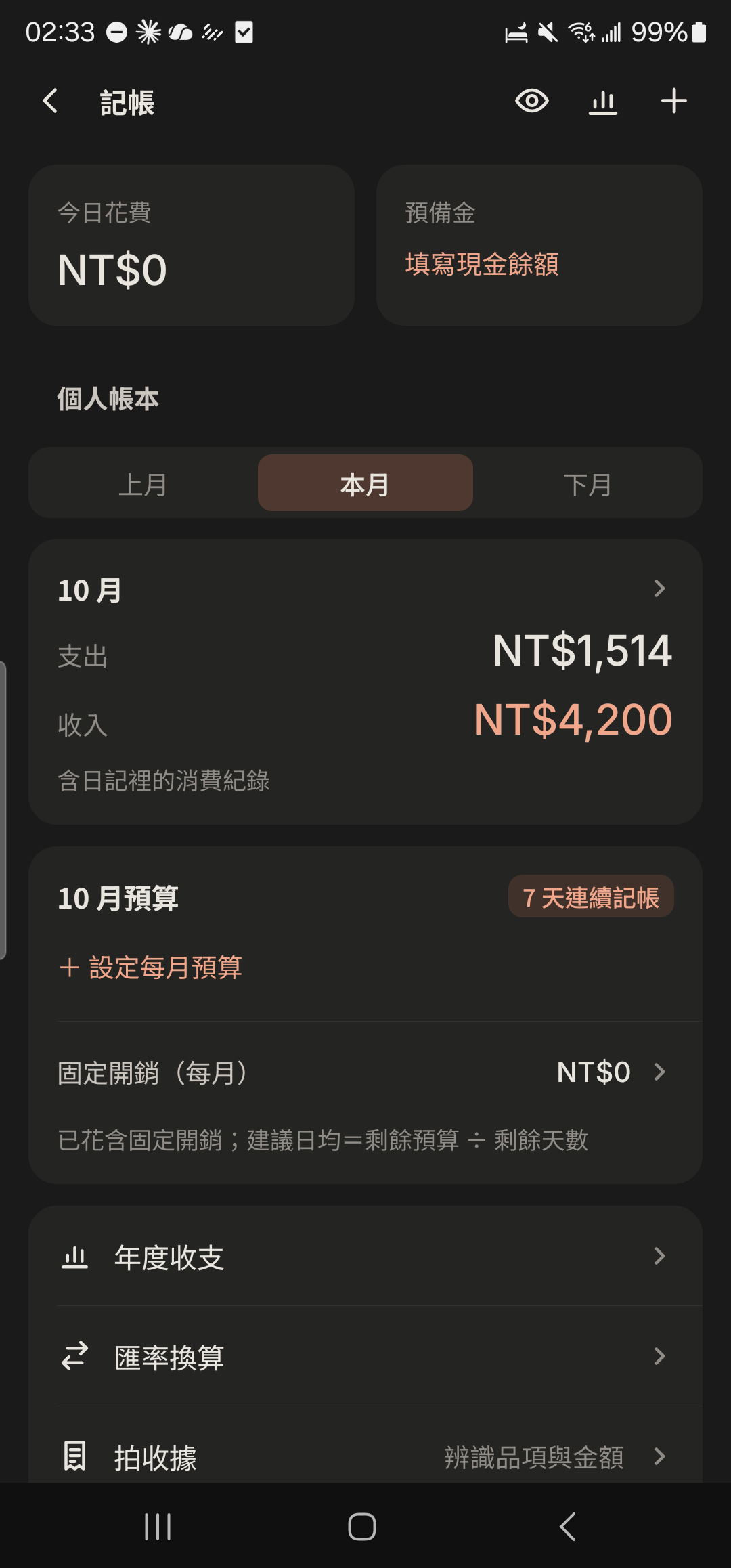
Ketuk “Foto struk” di beranda keuangan untuk menambahkannya ke Buku Kas Pribadi; ketuk “Foto struk” di halaman Buku Kas Proyek untuk menambahkannya ke Buku Kas Proyek itu.
- 2
Pilih “Struk berbahasa Jepang” atau “Struk berbahasa Mandarin”, lalu ketuk “Ambil foto” atau “Pilih dari album”.
Tangkapan layar menyusulHalaman foto struk, di bagian atas ada Struk berbahasa Jepang, Struk berbahasa Mandarin, serta Ambil foto dan Pilih dari album - 3
Ketuk daftar hasil pengenalan untuk mengubah item atau jumlah; item yang tidak dicentang tidak akan dimasukkan.
Tangkapan layar menyusulDaftar hasil pengenalan - 4
Pilih “Gabung jadi satu” (semua item dicantumkan di catatan) atau “Satu per item”.
Tangkapan layar menyusulPilihan “Gabung jadi satu / Satu per item” di halaman foto struk - 5
Ketuk tanda centang di pojok kanan atas untuk memasukkannya ke buku kas.
Tangkapan layar menyusulTanda centang di pojok kanan atas halaman foto struk
Perkiraan cashback kartu kredit
- 1
Ketuk “Catat Keuangan” di “Saya”, lalu ketuk “Kartu dan cashback”.
Tangkapan layar menyusulBeranda keuangan, tandai “Kartu dan cashback” - 2
Ketuk + di pojok kanan atas, lalu masukkan nama kartu (misalnya “Kartu Travel”) dan persentase cashback dasar.
Tangkapan layar menyusulHalaman tambah kartu - 3
Ketuk “Tambah” di samping promo bonus, lalu masukkan nama promo, persentase bonus, serta tanggal mulai dan selesai.
Tangkapan layar menyusulPromo bonus di halaman tambah kartu - 4
Pilih “Kartu pembayaran”: saat mencatat pengeluaran di Buku Kas Pribadi, pilih kartu ini dan perkiraan cashback akan tampil di bawahnya.
Tangkapan layar menyusulHalaman catat pemasukan dan pengeluaran, tandai “Kartu pembayaran” dan perkiraan cashback - 5
Ketuk “Kartu dan cashback” untuk melihat perkiraan cashback setiap kartu bulan ini.
Tangkapan layar menyusulDaftar kartu dan cashback, menampilkan perkiraan cashback bulan ini
Situasi lainnya
Pengguna pribadi
Hidup sendiri pun layak dicatat dengan baik
Pasangan
Simpan hari-hari berdua di satu tempat
Keluarga dan orang tua
Grup keluarga yang mudah dipakai oleh orang tua
Kru produksi dan teater
Satu pertunjukan, satu grup, pembagian tugas tetap rapi
Pekerja kecantikan
Atur jadwal klien, catat preferensi, hitung pendapatan, cukup dengan satu ponsel
Teman main raket (tenis, bulu tangkis)
Ajak main dan hitung biaya lapangan tanpa harus bertanya satu per satu
Penyelenggara acara
Pendaftaran, daftar tunggu, check-in, dan pembayaran dalam satu tempat
Pelancong
Biaya, jadwal, dan foto perjalanan beres sekaligus setelah pulang
Teman serumah
Sewa, listrik dan air, jadwal bersih-bersih, tanpa canggung antarteman serumah
Organisasi mahasiswa dan klub buku
Bagi pengurus per divisi, kelola pendaftaran acara, dan tutup semester dengan rapi
Persiapan pernikahan
Dari hitung mundur sampai resepsi, pembagian tugas, anggaran, dan kehadiran semuanya jelas
Pemilik hewan peliharaan
Vaksin, obat, biaya, dan setiap hari bersama si kesayangan