 24h
24hNhà thiết kế Ray nhận ba dự án cùng lúc. Anh cài đặt khung giờ không nhận hẹn để giữ thời gian nghỉ ngơi cho mình, khi khách hàng muốn hẹn họp thì chia sẻ thẳng những ngày rảnh; mỗi dự án dùng một Sổ dự án để ghi các khoản ứng trước, phân loại khách hàng ghi trong ghi chú riêng, đường dẫn tài liệu tham khảo đều bỏ vào Kho lưu, hóa đơn chỉ cần chụp một tấm là ghi xong chi tiêu.
Người làm tự do
Khách hàng, tiến độ, thu nhập, tự quản lý công việc của mình
Các tính năng sẽ dùng
- Khung giờ không nhận hẹn
- Chia sẻ những ngày rảnh
- Mỗi dự án một Sổ dự án
- Ghi chú riêng về khách hàng
- Cất tài liệu tham khảo vào Kho lưu
- Chụp hóa đơn để ghi chi tiêu
- Ước tính hoàn tiền thẻ tín dụng
Khung giờ không nhận hẹn
- 1
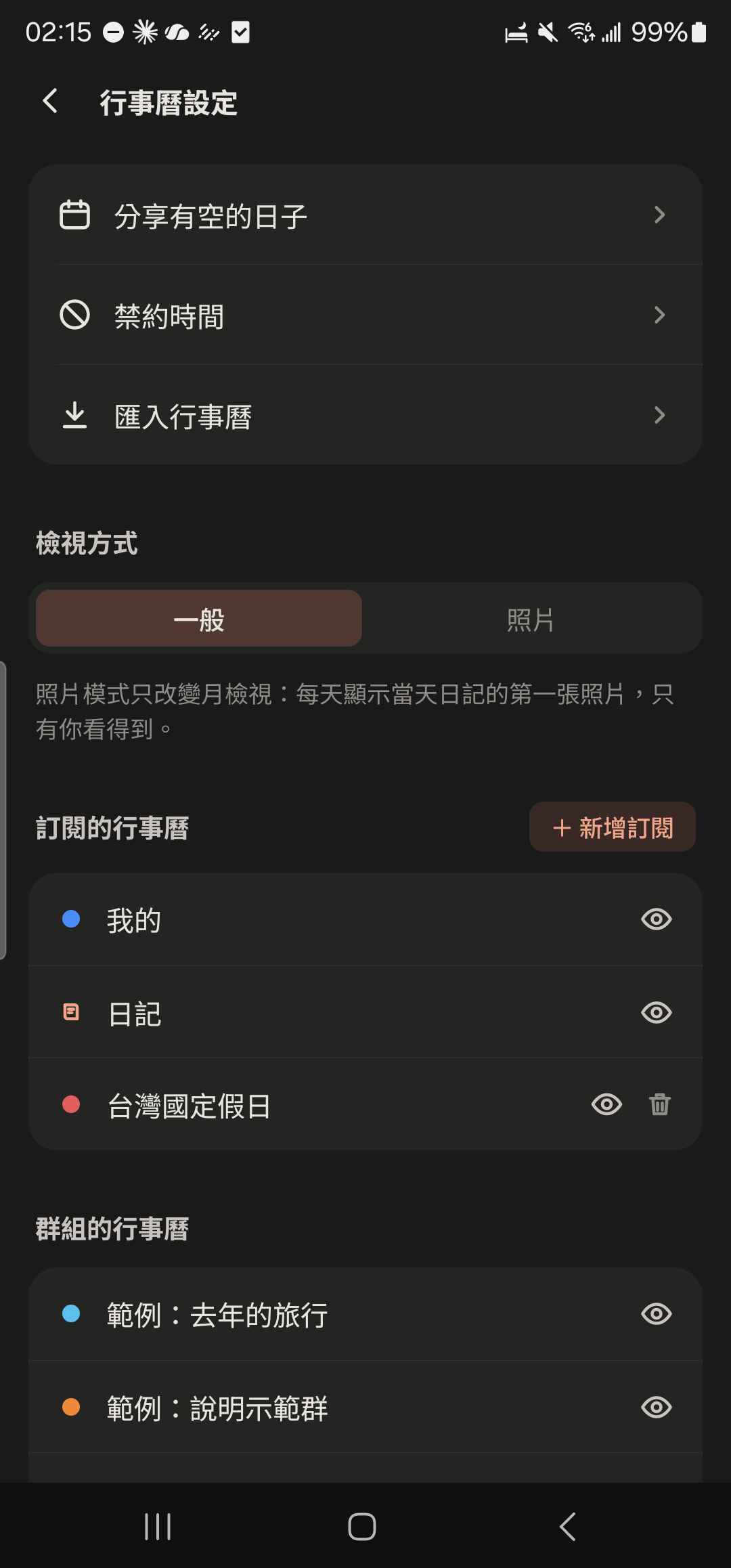
Nhấn cài đặt ở góc trên bên phải thẻ “Lịch”, rồi nhấn “Khung giờ không nhận hẹn”.
- 2
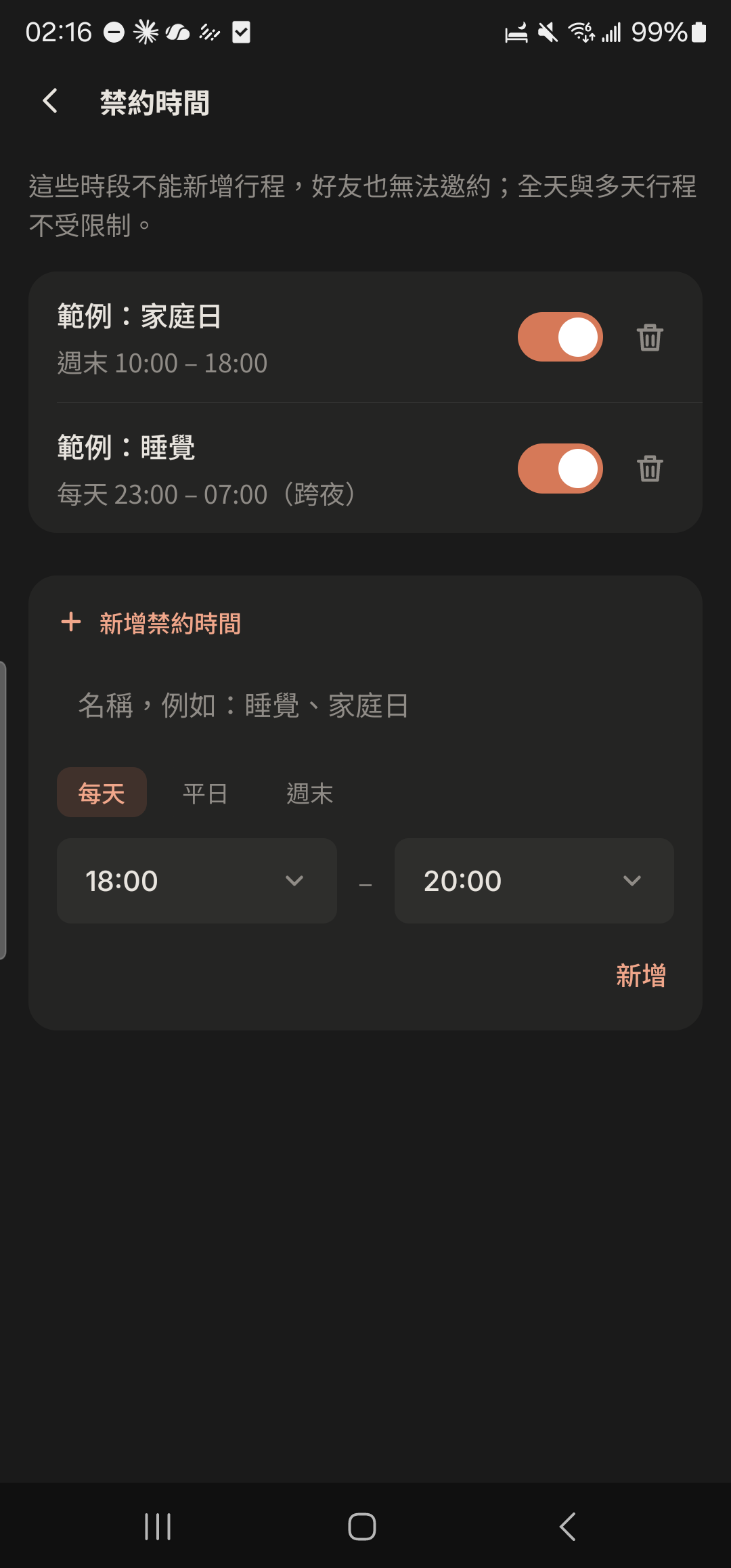
Nhập tên (ví dụ “Giờ nghỉ ngơi”), chọn hằng ngày, ngày thường hoặc cuối tuần.
- 3
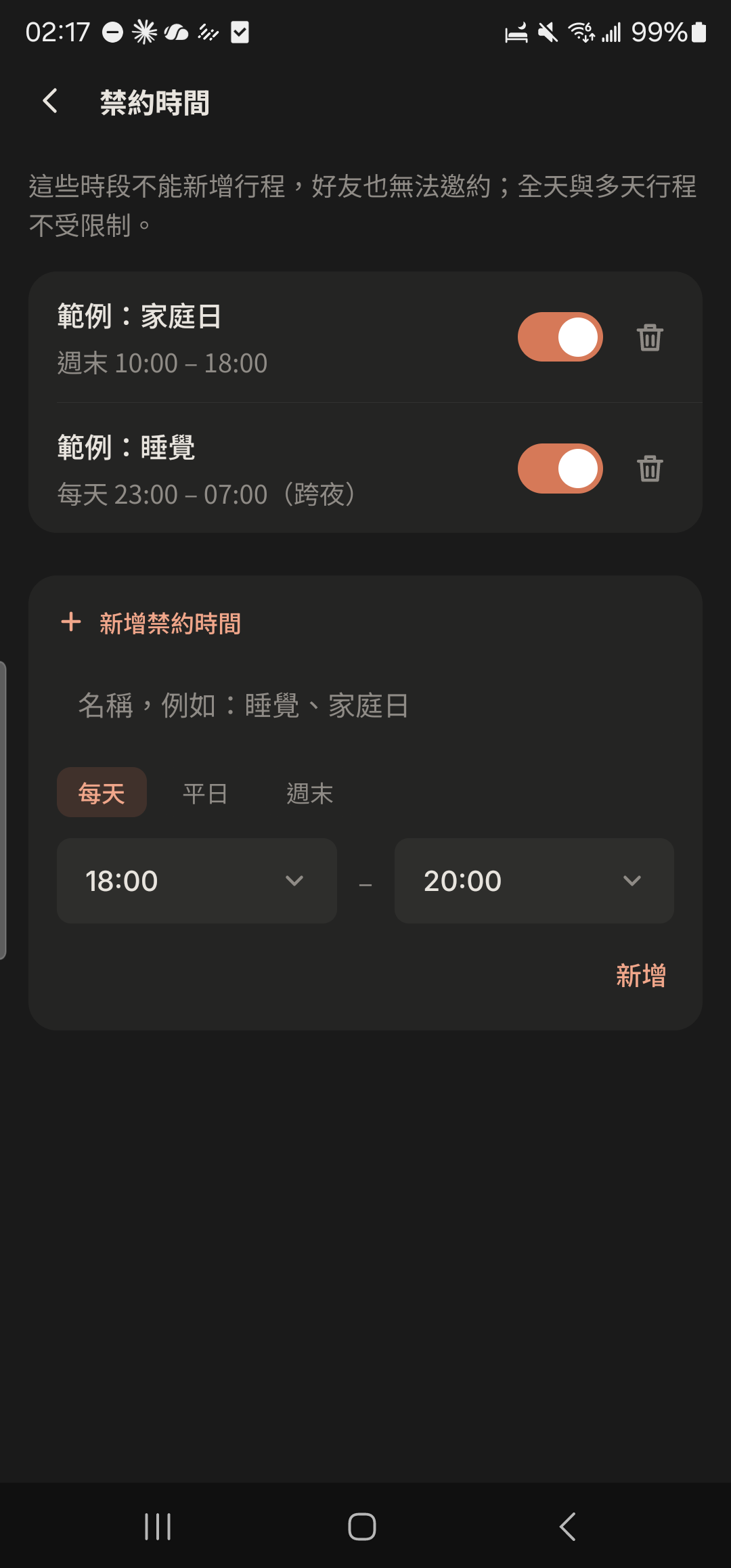
Chọn giờ bắt đầu và kết thúc (có thể qua đêm); sau khi lưu, nếu xếp sự kiện vào khoảng thời gian này, ứng dụng sẽ nhắc bạn trước, xác nhận xong vẫn tạo được.
Chia sẻ những ngày rảnh
- 1
Nhấn “Lịch chung” ở trang giới thiệu bạn bè để xem các khung giờ “Bận” của họ (không thấy nội dung).
Ảnh chụp màn hình sẽ bổ sung sauLịch chung, hiện các ô màu bận - 2
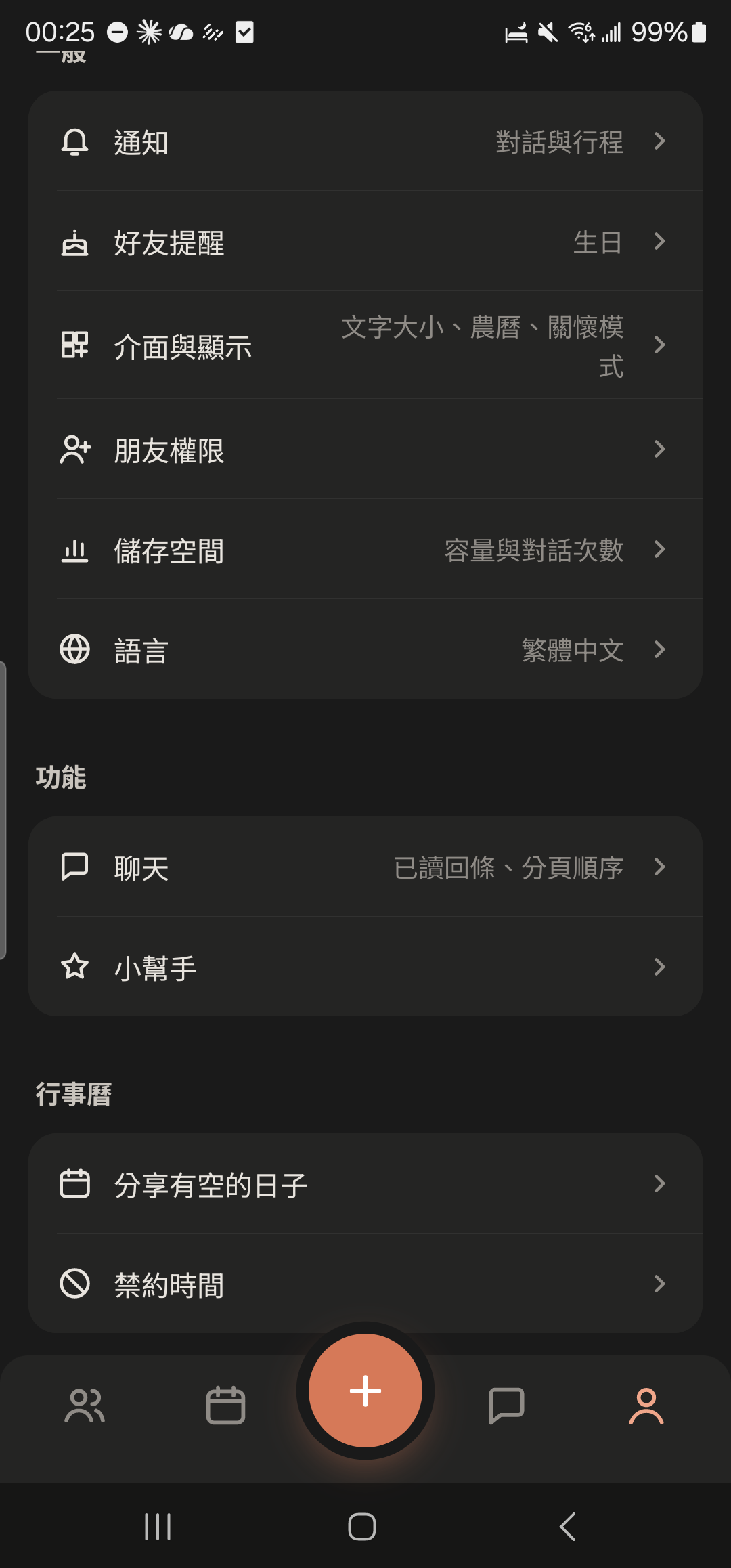
Nhấn “Chia sẻ ngày rảnh” trong “Tôi”.
- 3
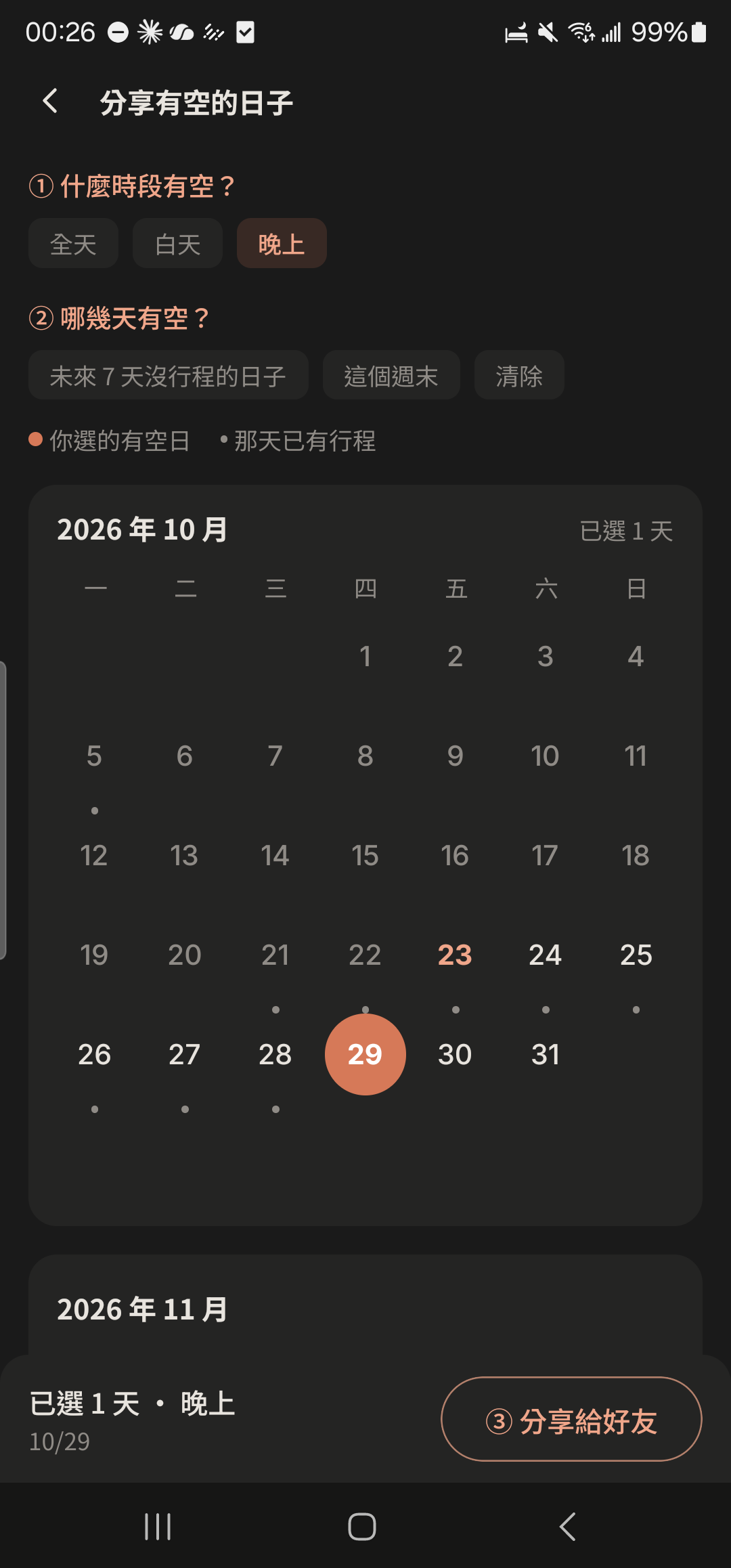
Chọn khung giờ (Cả ngày, Ban ngày, Buổi tối), rồi chọn ngày.
- 4
Chọn cuộc trò chuyện muốn chia sẻ, bạn bè nhấn vào ngày là hẹn bạn được ngay.
Ảnh chụp màn hình sẽ bổ sung sauThẻ “Ngày rảnh” trong cuộc trò chuyện
Mỗi dự án một Sổ dự án
- 1
Nhấn nút “Sổ” ở phía trên cuộc trò chuyện, rồi nhấn “+ Thêm Sổ dự án”.
Ảnh chụp màn hình sẽ bổ sung sauTrang sổ của cuộc trò chuyện, đánh dấu “Tạo Sổ dự án” - 2
Nhập tên (ví dụ “Du lịch Nhật Bản 6 ngày”), ngày bắt đầu và kết thúc, tích chọn các thành viên tham gia.
Ảnh chụp màn hình sẽ bổ sung sauTrang tạo Sổ dự án - 3
Chọn tiền tệ chính (không đổi được sau khi tạo).
Ảnh chụp màn hình sẽ bổ sung sauMenu tiền tệ chính - 4
Khi ghi bằng ngoại tệ, nhập tỷ giá “1 ngoại tệ = ? tiền tệ chính”, số tiền sẽ được quy đổi ngay.
Ảnh chụp màn hình sẽ bổ sung sauGhi một khoản chi bằng ngoại tệ, hiện tỷ giá và số tiền quy đổi - 5
Nhấn “Thêm thành viên ảo” trong cài đặt sổ để thêm bạn bè chưa dùng 24h (tối đa 20 người mỗi sổ).
Ảnh chụp màn hình sẽ bổ sung sauTrang thành viên của Sổ dự án, đánh dấu thành viên ảo
Ghi chú riêng về khách hàng
- 1
Nhấn vào một người bạn để mở trang giới thiệu của họ.
Ảnh chụp màn hình sẽ bổ sung sauTrang giới thiệu bạn bè - 2
Nhấn “Ghi chú riêng”.
Ảnh chụp màn hình sẽ bổ sung sauTrang giới thiệu bạn bè, đánh dấu “Ghi chú riêng” - 3
Nhập nghề nghiệp, chọn phân loại bạn bè (ví dụ: đồng nghiệp, khách hàng, bạn học).
Ảnh chụp màn hình sẽ bổ sung sauNghề nghiệp và phân loại ở trang Ghi chú riêng - 4
Nhập nhãn tùy chỉnh và ghi chú (tối đa 500 ký tự), nhấn dấu tích ở góc trên bên phải để lưu.
Ảnh chụp màn hình sẽ bổ sung sauÔ nhãn và ghi chú ở trang Ghi chú riêng
Cất tài liệu tham khảo vào Kho lưu
- 1
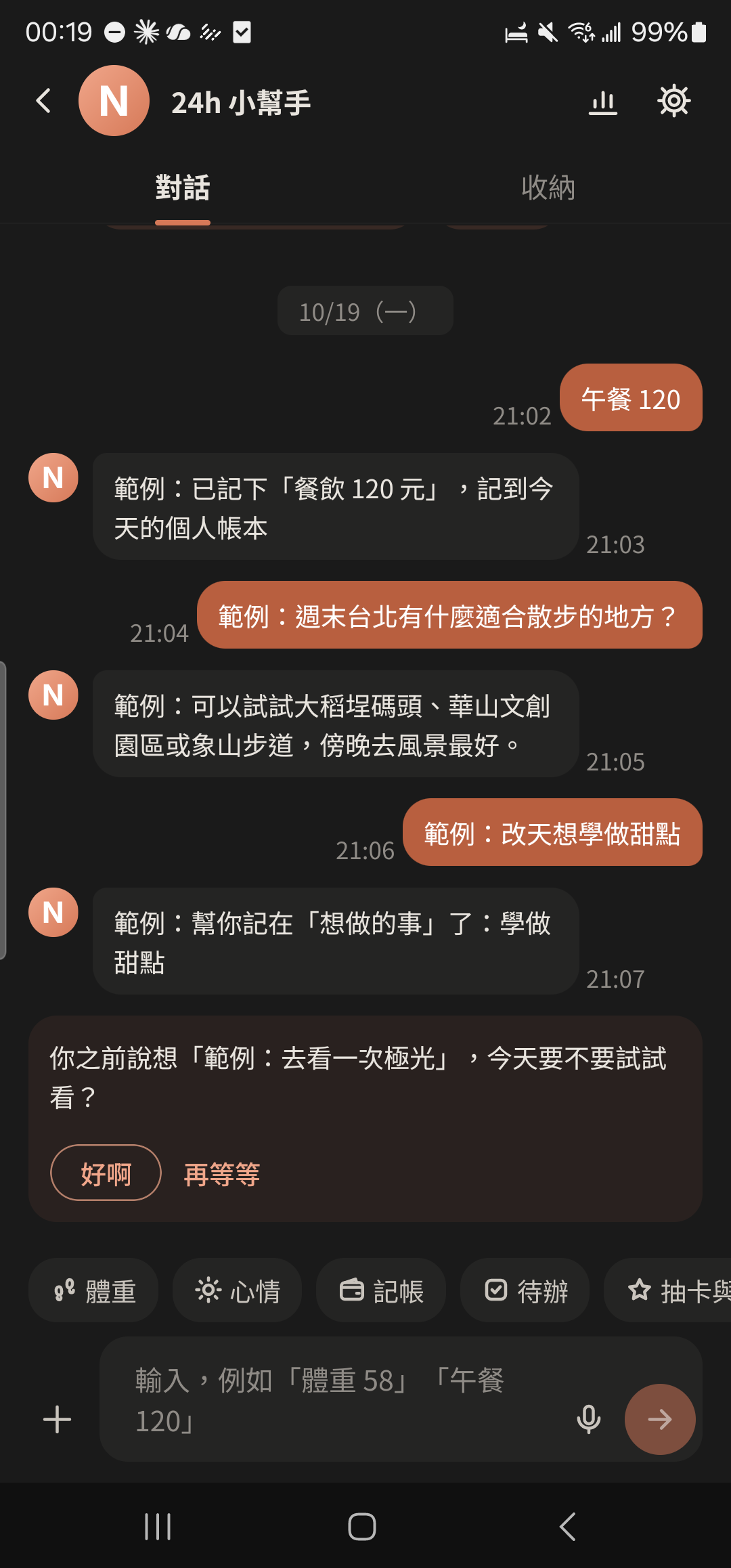
Nhấn tab “Kho lưu” ở phía trên Trợ lý.
- 2
Nhập chữ hoặc dán liên kết ở phía dưới tab Kho lưu, nhấn gửi là đã lưu.
Ảnh chụp màn hình sẽ bổ sung sauTrang Kho lưu, đã lưu vài liên kết - 3
Nhấn giữ một tin nhắn chữ trong cuộc trò chuyện khác, chọn “Lưu vào Kho lưu”.
Ảnh chụp màn hình sẽ bổ sung sauMenu nhấn giữ tin nhắn, đánh dấu “Lưu vào Kho lưu” - 4
Nhấn ô tìm kiếm ở phía trên Kho lưu để tìm nội dung đã lưu trước đó.
Ảnh chụp màn hình sẽ bổ sung sauKết quả tìm kiếm trong Kho lưu
Hướng dẫn đầy đủ: Kho lưu: lưu lại chữ và liên kết muốn nhớ ›
Chụp hóa đơn để ghi chi tiêu
- 1
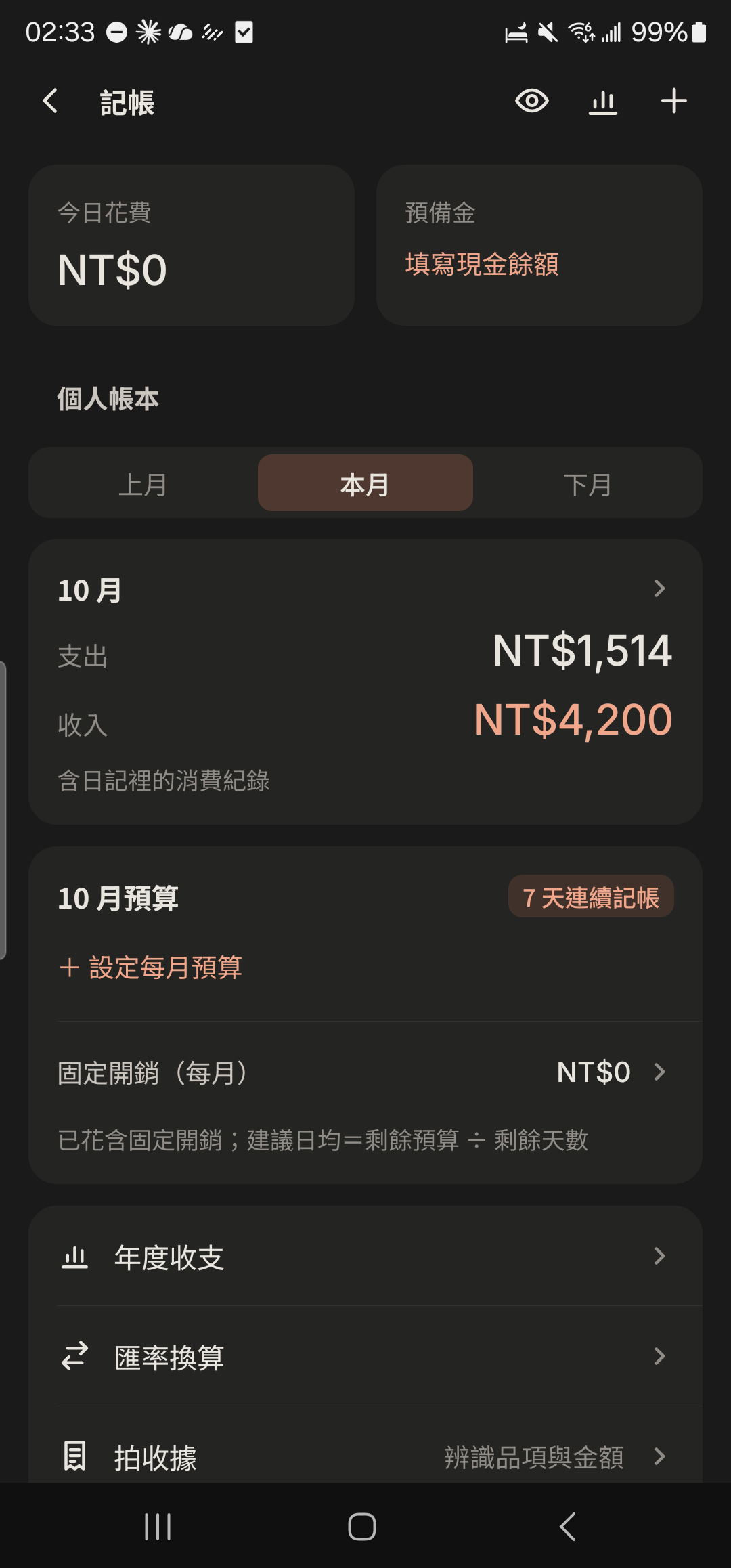
Nhấn “Chụp hóa đơn” ở trang chính ghi chi tiêu sẽ thêm vào Sổ cá nhân; nhấn “Chụp hóa đơn” ở trang Sổ dự án sẽ thêm vào Sổ dự án đó.
- 2
Chọn “Hóa đơn tiếng Nhật” hoặc “Hóa đơn tiếng Trung”, nhấn “Chụp ảnh” hoặc “Chọn từ album”.
Ảnh chụp màn hình sẽ bổ sung sauTrang chụp hóa đơn, phía trên có Hóa đơn tiếng Nhật, Hóa đơn tiếng Trung và Chụp ảnh, Chọn từ album - 3
Nhấn vào danh sách nhận diện được để sửa món hàng hoặc số tiền; món nào bỏ tích sẽ không được thêm vào.
Ảnh chụp màn hình sẽ bổ sung sauDanh sách kết quả nhận diện - 4
Chọn “Gộp thành một khoản” (ghi chú liệt kê tất cả món hàng) hoặc “Mỗi món một khoản”.
Ảnh chụp màn hình sẽ bổ sung sauNút chuyển “Gộp thành một khoản/Mỗi món một khoản” ở trang chụp hóa đơn - 5
Nhấn dấu tích ở góc trên bên phải để thêm vào sổ.
Ảnh chụp màn hình sẽ bổ sung sauDấu tích ở góc trên bên phải trang chụp hóa đơn
Ước tính hoàn tiền thẻ tín dụng
- 1
Nhấn “Ghi chi tiêu” trong “Tôi”, rồi nhấn “Thẻ và hoàn tiền”.
Ảnh chụp màn hình sẽ bổ sung sauTrang chính ghi chi tiêu, đánh dấu “Thẻ và hoàn tiền” - 2
Nhấn dấu + ở góc trên bên phải, nhập tên thẻ (ví dụ “Thẻ du lịch”) và % hoàn tiền cơ bản.
Ảnh chụp màn hình sẽ bổ sung sauTrang thêm thẻ - 3
Nhấn “Thêm” cạnh ưu đãi thêm, nhập tên chương trình, % ưu đãi thêm và ngày bắt đầu, kết thúc.
Ảnh chụp màn hình sẽ bổ sung sauƯu đãi thêm ở trang thêm thẻ - 4
Chọn “Thẻ thanh toán”: khi ghi khoản chi trong Sổ cá nhân, chọn thẻ này, bên dưới sẽ hiện hoàn tiền dự kiến.
Ảnh chụp màn hình sẽ bổ sung sauTrang ghi thu chi, đánh dấu “Thẻ thanh toán” và hoàn tiền dự kiến - 5
Nhấn “Thẻ và hoàn tiền” để xem hoàn tiền dự kiến tháng này của từng thẻ.
Ảnh chụp màn hình sẽ bổ sung sauDanh sách Thẻ và hoàn tiền, hiện hoàn tiền dự kiến tháng này
Tình huống khác
Người dùng cá nhân
Cuộc sống một mình cũng đáng được ghi lại thật tốt
Các cặp đôi
Đặt những ngày tháng của hai người vào cùng một nơi
Gia đình và người lớn tuổi
Nhóm gia đình mà cả bố mẹ cũng dùng dễ dàng
Đoàn phim và sân khấu
Mỗi vở diễn một nhóm, các tổ phân công không rối
Người làm ngành làm đẹp
Xếp lịch khách, ghi sở thích, tính doanh thu, chỉ cần một chiếc điện thoại
Bạn chơi quần vợt, cầu lông
Rủ nhau đánh cầu, chia tiền sân, không cần hỏi từng người nữa
Người tổ chức nhóm
Đăng ký, danh sách chờ, điểm danh, thu phí, tổ chức một lần là xong
Người mê du lịch
Chi phí, lịch trình, ảnh của chuyến đi, về nhà tính một lần là xong
Bạn cùng phòng ở ghép
Tiền nhà, điện nước, lịch trực dọn dẹp, bạn cùng phòng không còn ngại
Câu lạc bộ sinh viên và nhóm đọc sách
Ban cán sự chia tổ, đăng ký hoạt động, cuối học kỳ khép lại gọn gàng
Chuẩn bị đám cưới
Từ đếm ngược đến tiệc cưới, phân công, ngân sách, khách mời đều rõ ràng
Người nuôi thú cưng
Tiêm phòng, cho uống thuốc, chi phí và từng ngày của bé cưng