 24h
24hChủ nhiệm câu lạc bộ guitar Khoa đưa cả câu lạc bộ vào một nhóm chính; tổ hoạt động, tổ truyền thông, tổ giảng dạy mỗi tổ là một nhóm con. Giờ sinh hoạt được xếp vào lịch nhóm, buổi chào đón thành viên mới dùng Thẻ đăng ký để thu danh sách, tiền mua chung bản nhạc ghi vào Sổ dự án, ảnh hoạt động đều cất vào album. Khi bàn giao cuối học kỳ, chuyển người tạo nhóm con, còn dự án học kỳ cũ thì đóng băng để lưu giữ.
Câu lạc bộ sinh viên và nhóm đọc sách
Ban cán sự chia tổ, đăng ký hoạt động, cuối học kỳ khép lại gọn gàng
Các tính năng sẽ dùng
- Chia tổ bằng nhóm chính và nhóm con
- Lịch sinh hoạt câu lạc bộ
- Thẻ đăng ký chào đón thành viên mới
- Bình chọn để quyết định hoạt động
- Album hoạt động
- Đóng băng cuối học kỳ
Chia tổ bằng nhóm chính và nhóm con
- 1
Nhấn “Quản lý nhóm” trong menu ở góc trên bên phải nhóm chính, rồi nhấn “Tạo nhóm con”.
Ảnh chụp màn hình sẽ bổ sung sauTrang Quản lý nhóm, đánh dấu “Tạo nhóm con” - 2
Nhập tên nhóm con (tối đa 10 ký tự), chọn người từ thành viên nhóm chính.
Ảnh chụp màn hình sẽ bổ sung sauTrang tạo nhóm con - 3
Chọn “Công khai” (thành viên nhóm chính tham gia trực tiếp được) hoặc “Cần duyệt” (phải được bạn đồng ý mới tham gia được).
Ảnh chụp màn hình sẽ bổ sung sauLựa chọn cách tham gia ở trang tạo nhóm con - 4
Nhấn “Chưa xử lý” ở góc trên bên phải tab “Trò chuyện”, trong “Yêu cầu tham gia” nhấn “Đồng ý” hoặc “Từ chối”.
Ảnh chụp màn hình sẽ bổ sung sau“Yêu cầu tham gia” trong trung tâm Chưa xử lý - 5
Nhấn “Chuyển quyền người tạo nhóm con” ở trang quản lý nhóm con, chọn người tiếp nhận.
Ảnh chụp màn hình sẽ bổ sung sauTrang quản lý nhóm con, đánh dấu “Chuyển quyền người tạo nhóm con”
Lịch sinh hoạt câu lạc bộ
- 1
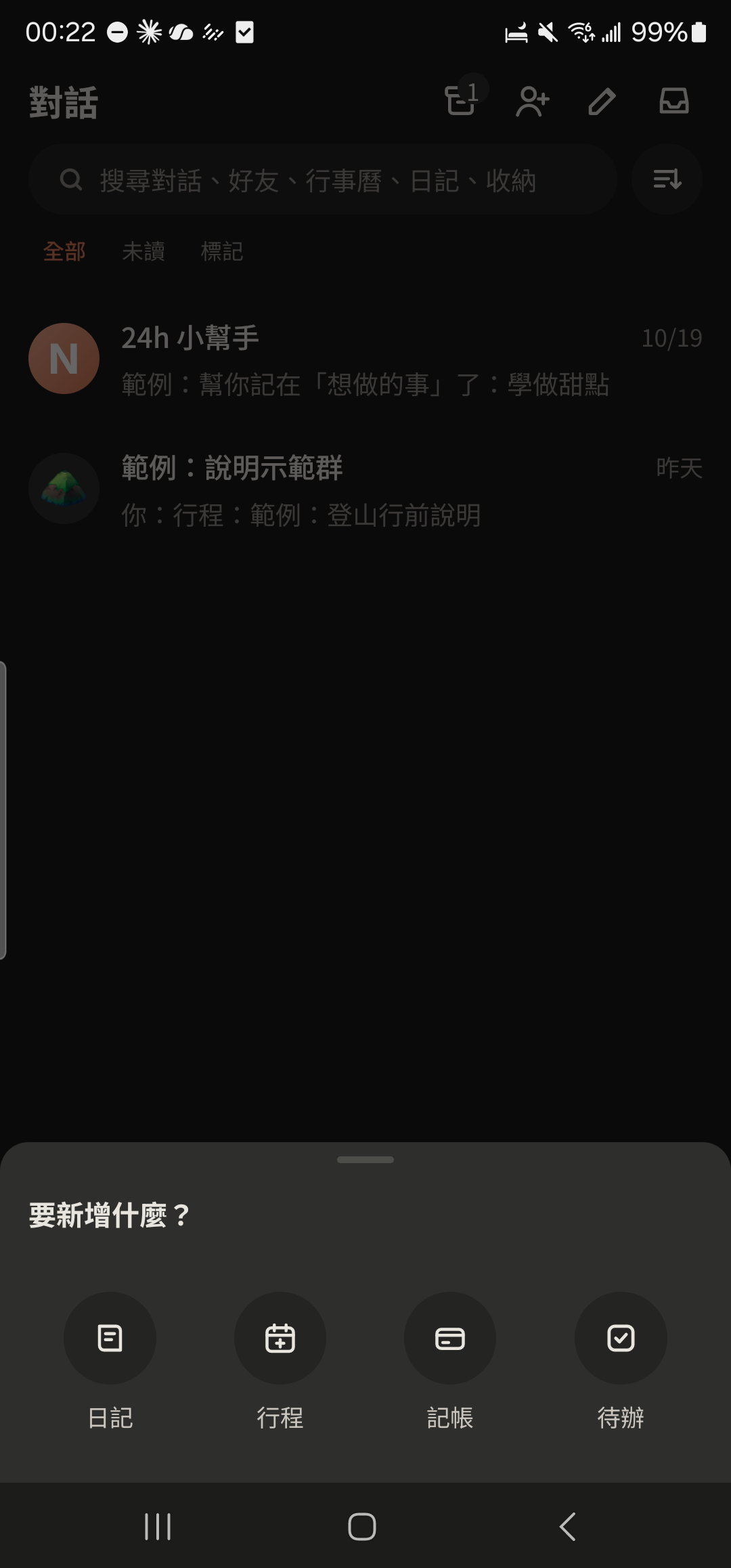
Nhấn dấu + ở giữa phía dưới, chọn “Sự kiện”.
- 2
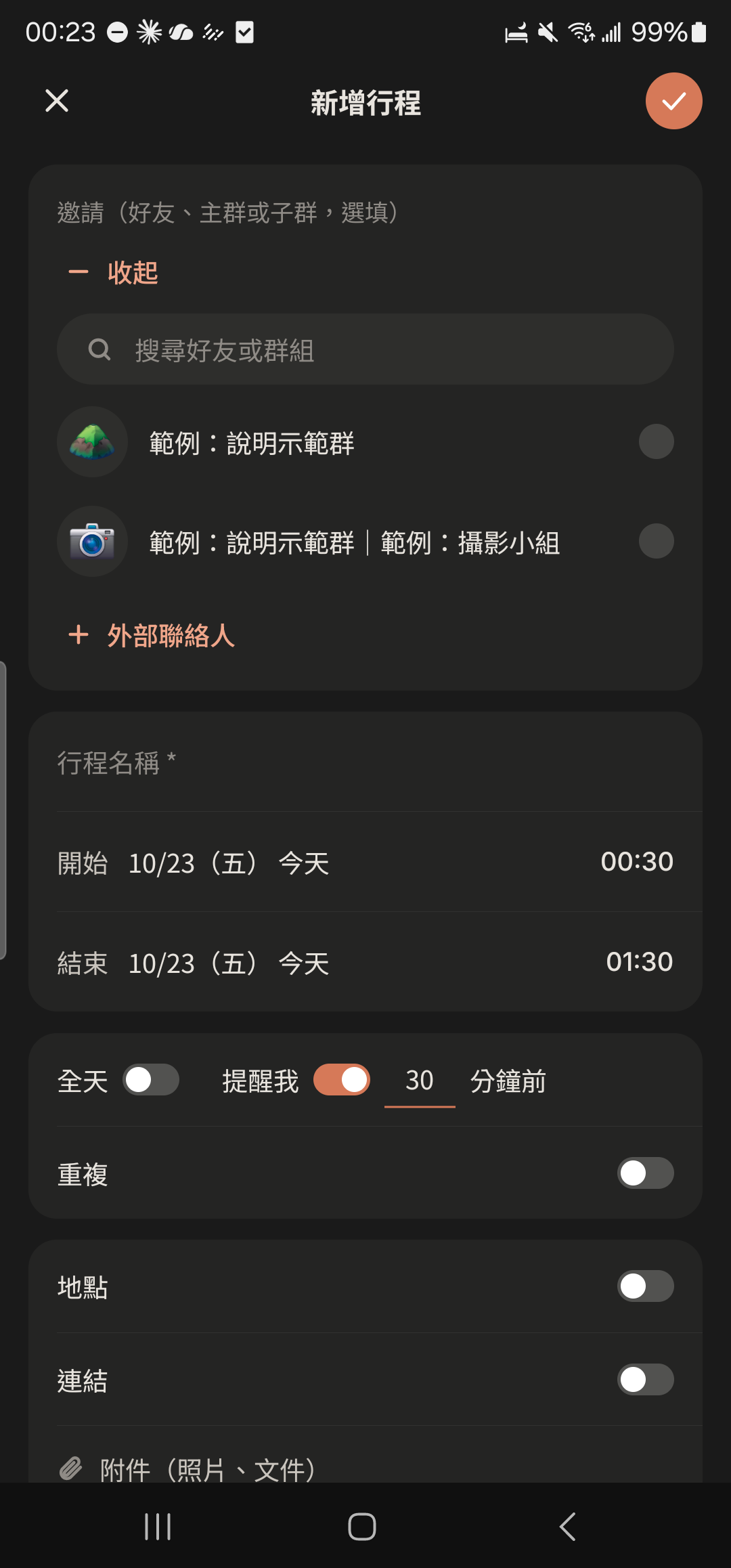
Nhấn dòng đầu tiên “Mời”, chọn bạn bè, nhóm hoặc nhóm con.
- 3
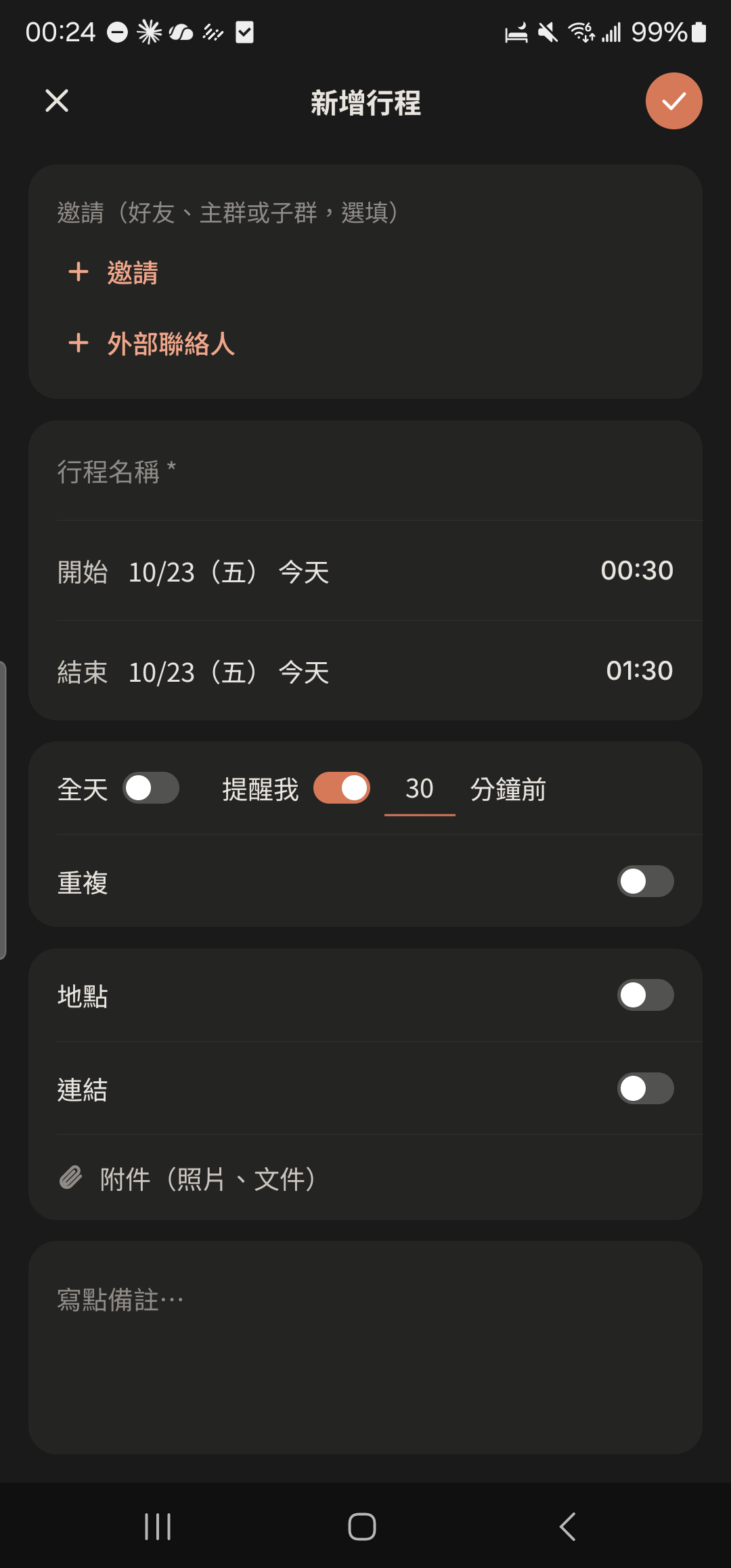
Nhập tên sự kiện, chọn ngày giờ bắt đầu và kết thúc.
- 4
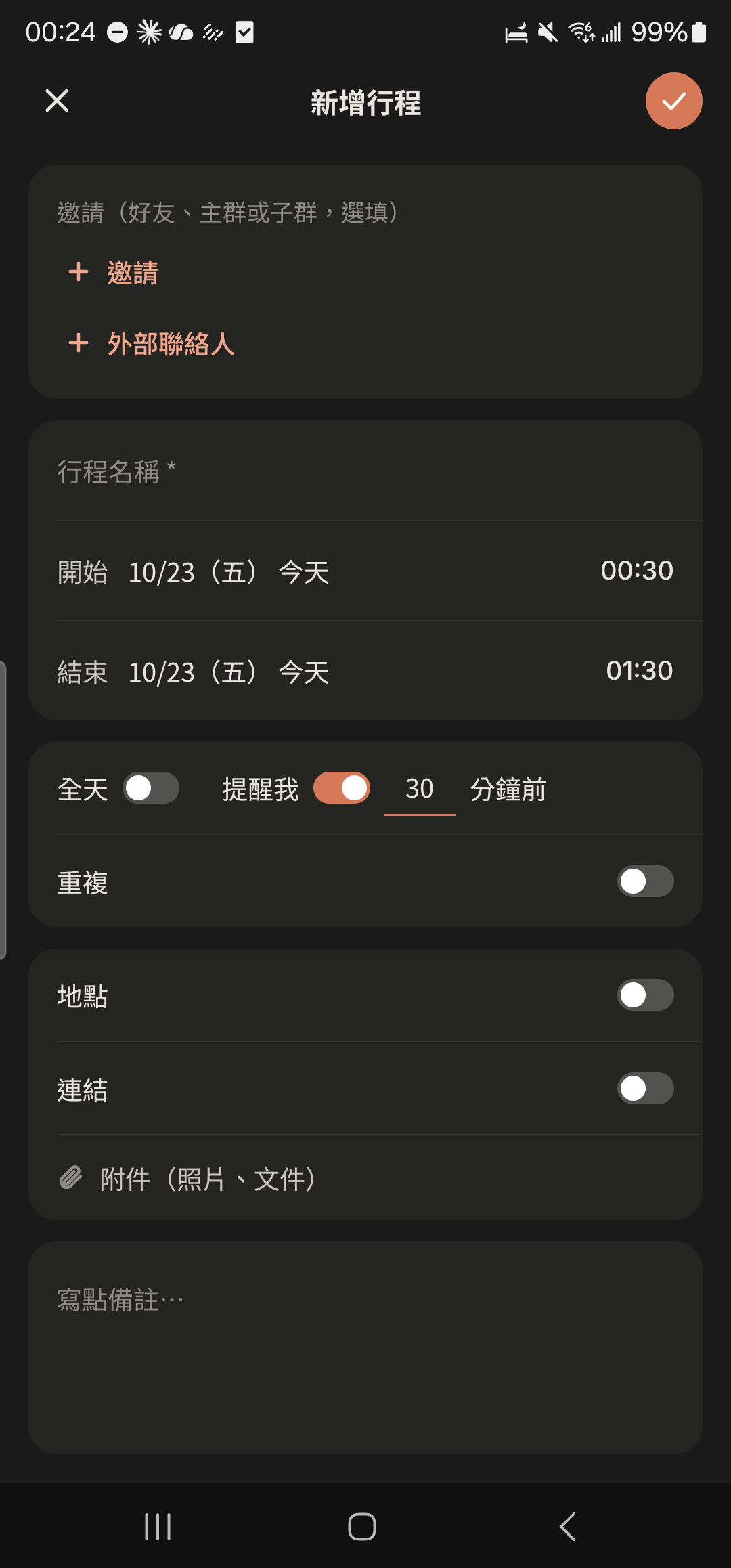
Chọn “Nhắc tôi” và “Lặp lại” (hằng ngày, hằng tuần, hằng tháng), khi cần thì bật “Địa điểm” hoặc “Liên kết”.
- 5
Nhấn dấu tích ở góc trên bên phải để lưu, người kia sẽ nhận thẻ lời mời trong cuộc trò chuyện, nhấn “Nhận lời mời” là xong.
Ảnh chụp màn hình sẽ bổ sung sauThẻ lời mời sự kiện trong cuộc trò chuyện, đánh dấu “Nhận lời mời”
Thẻ đăng ký chào đón thành viên mới
- 1
Nhấn nút ⊕ bên phải thanh nhập của nhóm, vuốt sang trái tới trang 2 (Tạo), chọn “Thẻ đăng ký”.
Ảnh chụp màn hình sẽ bổ sung sauTrang 2 (Tạo) của bảng chức năng ⊕, đánh dấu “Thẻ đăng ký” - 2
Nhập tên hoạt động, ngày giờ, địa điểm, số người tối đa và chi phí, rồi nhấn gửi.
Ảnh chụp màn hình sẽ bổ sung sauTrang tạo Thẻ đăng ký - 3
Nhấn “Đăng ký” trên thẻ; khi đã đủ người thì nhấn “Đăng ký chờ”, khi có người hủy, người đầu tiên trong danh sách chờ sẽ tự động được thêm vào.
Ảnh chụp màn hình sẽ bổ sung sauThẻ đăng ký trong nhóm, hiện 4/12 và danh sách - 4
Nhấn “Đăng ký hộ bạn bè”, nhập tên bạn bè (bạn bè không cần cài 24h).
Ảnh chụp màn hình sẽ bổ sung sauCửa sổ đăng ký hộ bạn bè - 5
Nhấn vào Thẻ đăng ký để mở danh sách, người tạo có thể tích “Điểm danh”, “Trả phí” hoặc nhấn “Tạo Sổ dự án chỉ với một chạm”.
Ảnh chụp màn hình sẽ bổ sung sauTrang danh sách đăng ký, đánh dấu “Điểm danh” và “Trả phí”
Bình chọn để quyết định hoạt động
- 1
Nhấn nút ⊕ bên phải thanh nhập của nhóm, vuốt sang trái tới trang 2 (Tạo), chọn “Bình chọn”.
Ảnh chụp màn hình sẽ bổ sung sauTrang 2 (Tạo) của bảng chức năng ⊕, đánh dấu “Bình chọn” - 2
Nhập câu hỏi bình chọn và các lựa chọn (ít nhất 2), nhấn “Thêm lựa chọn” để thêm nữa.
Ảnh chụp màn hình sẽ bổ sung sauTrang tạo bình chọn - 3
Chọn có “Có thể chọn nhiều”, “Bình chọn ẩn danh” hay không, và thời hạn kết thúc.
Ảnh chụp màn hình sẽ bổ sung sauCác tùy chọn ở cuối trang tạo bình chọn - 4
Nhấn “Tạo bình chọn”, thành viên nhấn vào lựa chọn là bỏ phiếu được, kết quả cập nhật tức thì.
Ảnh chụp màn hình sẽ bổ sung sauThẻ bình chọn trong nhóm
Album hoạt động
- 1
Nhấn dấu + ở góc trên bên phải trang album.
Ảnh chụp màn hình sẽ bổ sung sauTrang album, đánh dấu dấu + ở góc trên bên phải - 2
Chọn ảnh hoặc video, tối đa 9 cái mỗi lần (mỗi video dài tối đa 5 phút).
Ảnh chụp màn hình sẽ bổ sung sauMàn hình chọn ảnh và video - 3
Nhấn nút đồng ý Quy tắc cộng đồng (chỉ hiện trước lần tải lên đầu tiên).
Ảnh chụp màn hình sẽ bổ sung sauCửa sổ đồng ý Quy tắc cộng đồng - 4
Nhấn vào ảnh vừa tải lên trong album để xác nhận đã tải lên xong.
Ảnh chụp màn hình sẽ bổ sung sauÔ album sau khi tải lên xong
Đóng băng cuối học kỳ
- 1
Nhấn “Quản lý nhóm” trong menu ở góc trên bên phải nhóm chính.
Ảnh chụp màn hình sẽ bổ sung sauTrang Quản lý nhóm - 2
Nhấn “Đóng băng dự án” và xác nhận, nhóm chính và tất cả nhóm con sẽ chuyển sang chỉ đọc.
Ảnh chụp màn hình sẽ bổ sung sauHộp xác nhận đóng băng dự án - 3
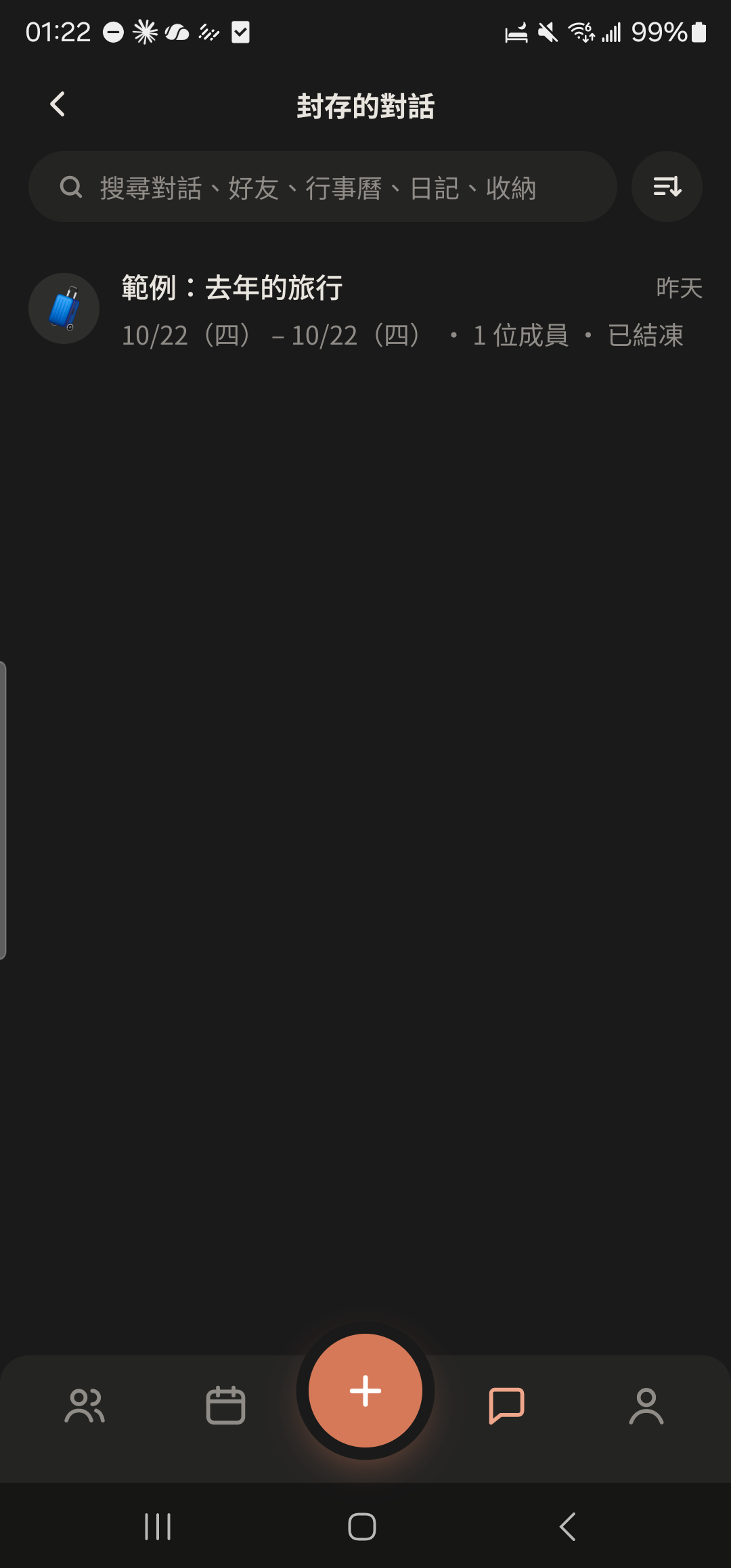
Nhấn biểu tượng lưu trữ ở góc trên bên phải tab “Trò chuyện” để tìm các dự án đã đóng băng.
- 4
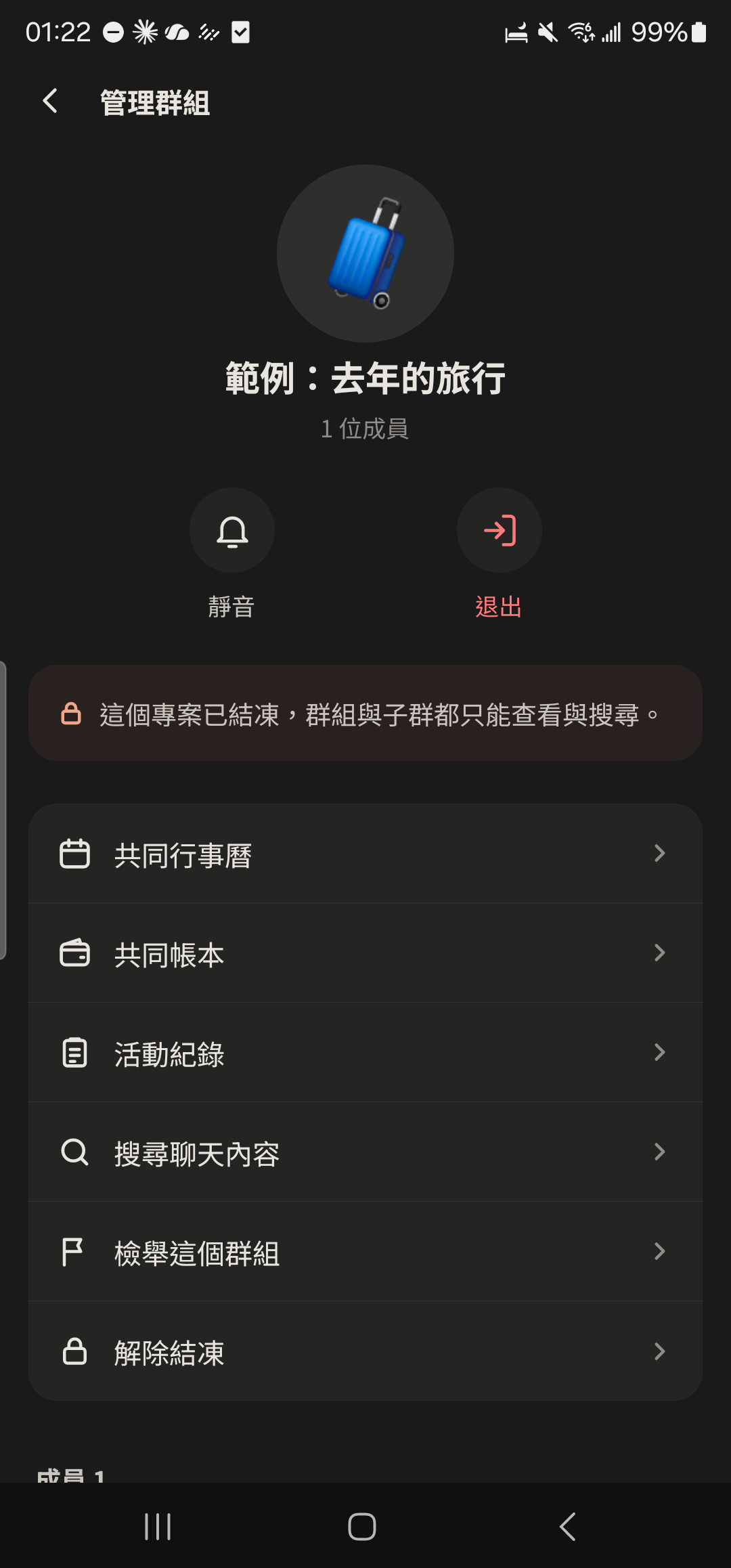
Nhấn “Bỏ đóng băng” (chỉ người tạo nhóm chính mới thấy), nhóm sẽ gửi tin nhắn được trở lại.
Tình huống khác
Người dùng cá nhân
Cuộc sống một mình cũng đáng được ghi lại thật tốt
Các cặp đôi
Đặt những ngày tháng của hai người vào cùng một nơi
Gia đình và người lớn tuổi
Nhóm gia đình mà cả bố mẹ cũng dùng dễ dàng
Đoàn phim và sân khấu
Mỗi vở diễn một nhóm, các tổ phân công không rối
Người làm ngành làm đẹp
Xếp lịch khách, ghi sở thích, tính doanh thu, chỉ cần một chiếc điện thoại
Bạn chơi quần vợt, cầu lông
Rủ nhau đánh cầu, chia tiền sân, không cần hỏi từng người nữa
Người tổ chức nhóm
Đăng ký, danh sách chờ, điểm danh, thu phí, tổ chức một lần là xong
Người mê du lịch
Chi phí, lịch trình, ảnh của chuyến đi, về nhà tính một lần là xong
Bạn cùng phòng ở ghép
Tiền nhà, điện nước, lịch trực dọn dẹp, bạn cùng phòng không còn ngại
Chuẩn bị đám cưới
Từ đếm ngược đến tiệc cưới, phân công, ngân sách, khách mời đều rõ ràng
Người nuôi thú cưng
Tiêm phòng, cho uống thuốc, chi phí và từng ngày của bé cưng
Người làm tự do
Khách hàng, tiến độ, thu nhập, tự quản lý công việc của mình