 24h
24hThêm sự kiện và mời bạn bè
Khi thêm sự kiện, hãy mời bạn bè hoặc nhóm; người kia nhấn chấp nhận là sự kiện sẽ hiện trên lịch của cả hai.
- 1
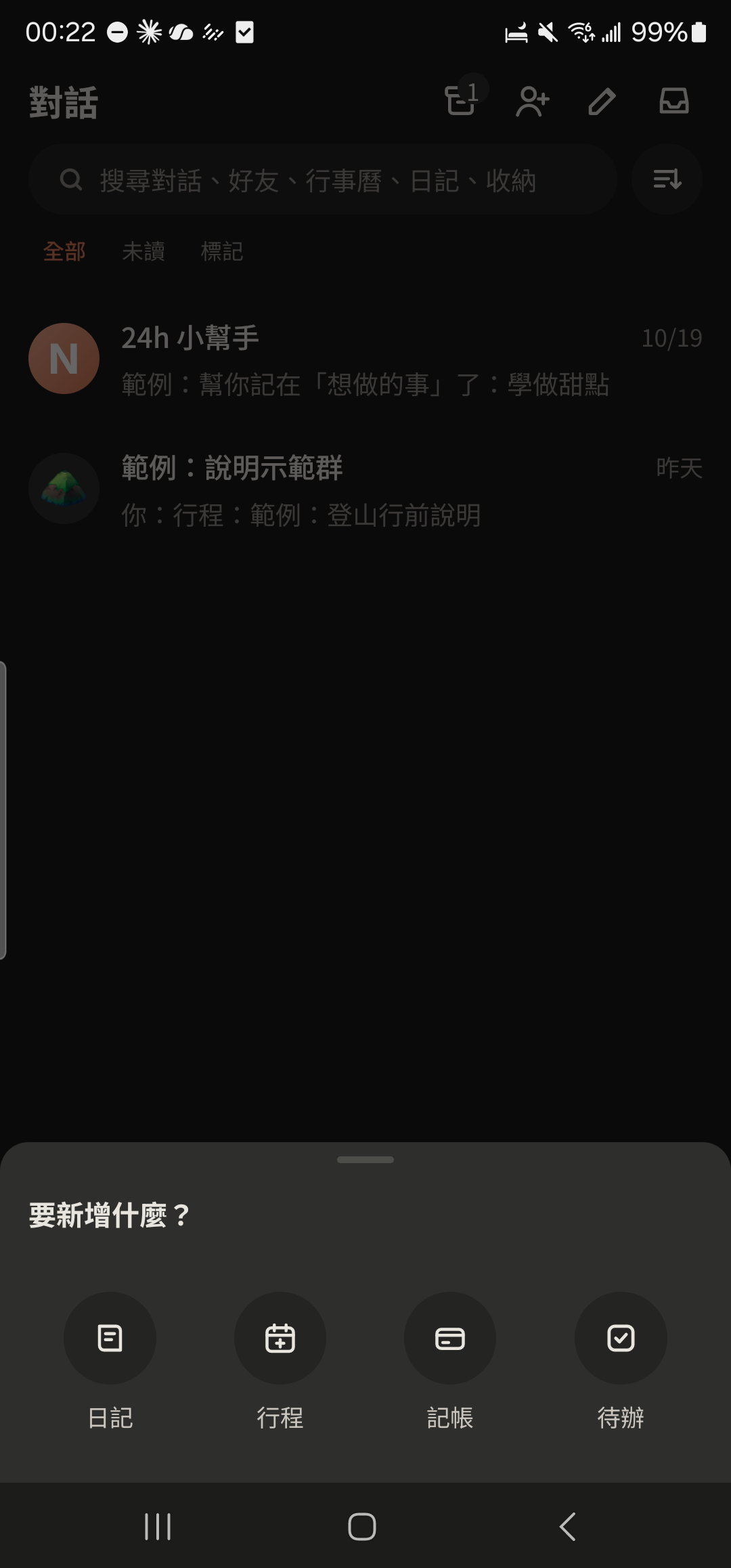
Nhấn dấu + ở giữa phía dưới, chọn “Sự kiện”.
- 2
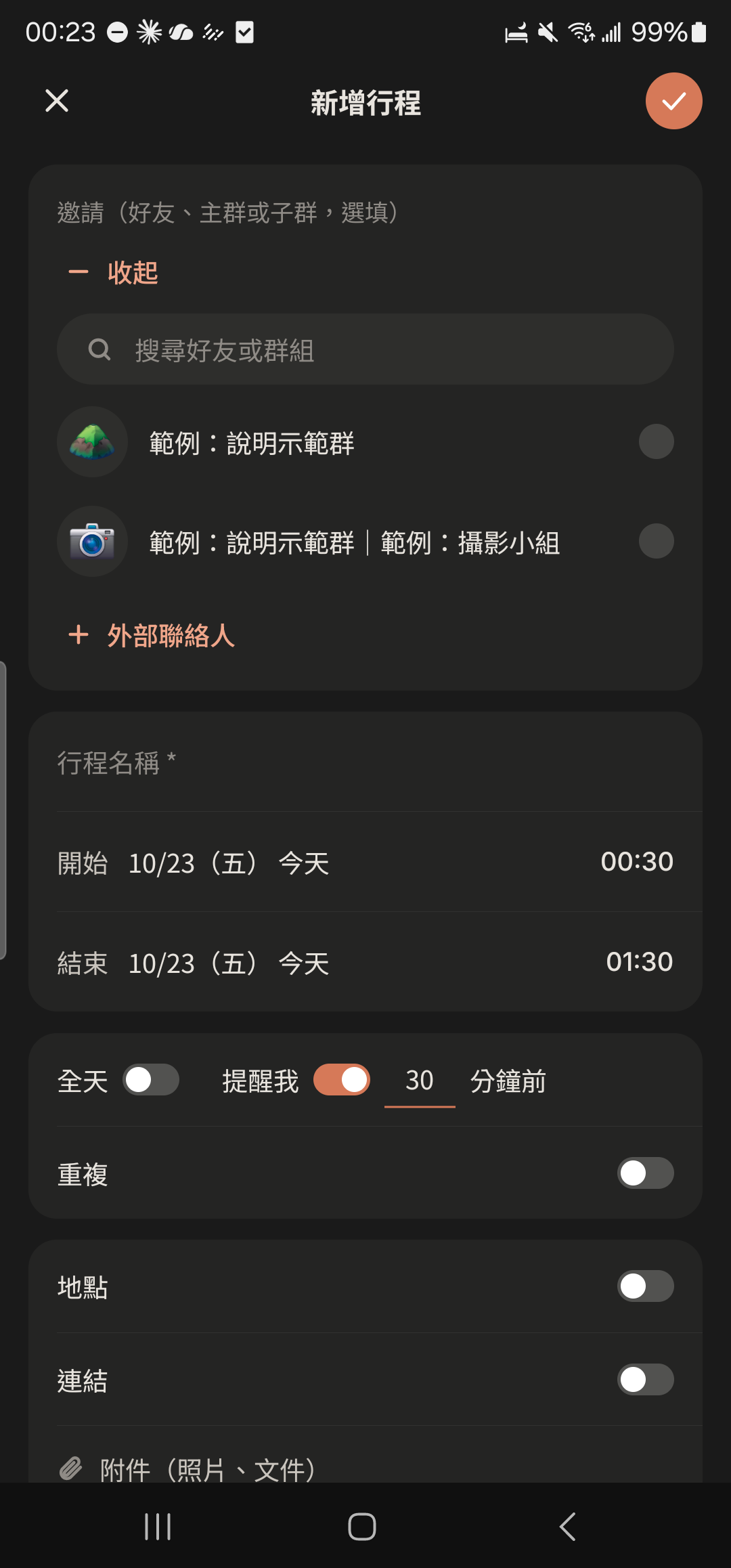
Nhấn dòng đầu tiên “Mời”, chọn bạn bè, nhóm hoặc nhóm con.
- 3
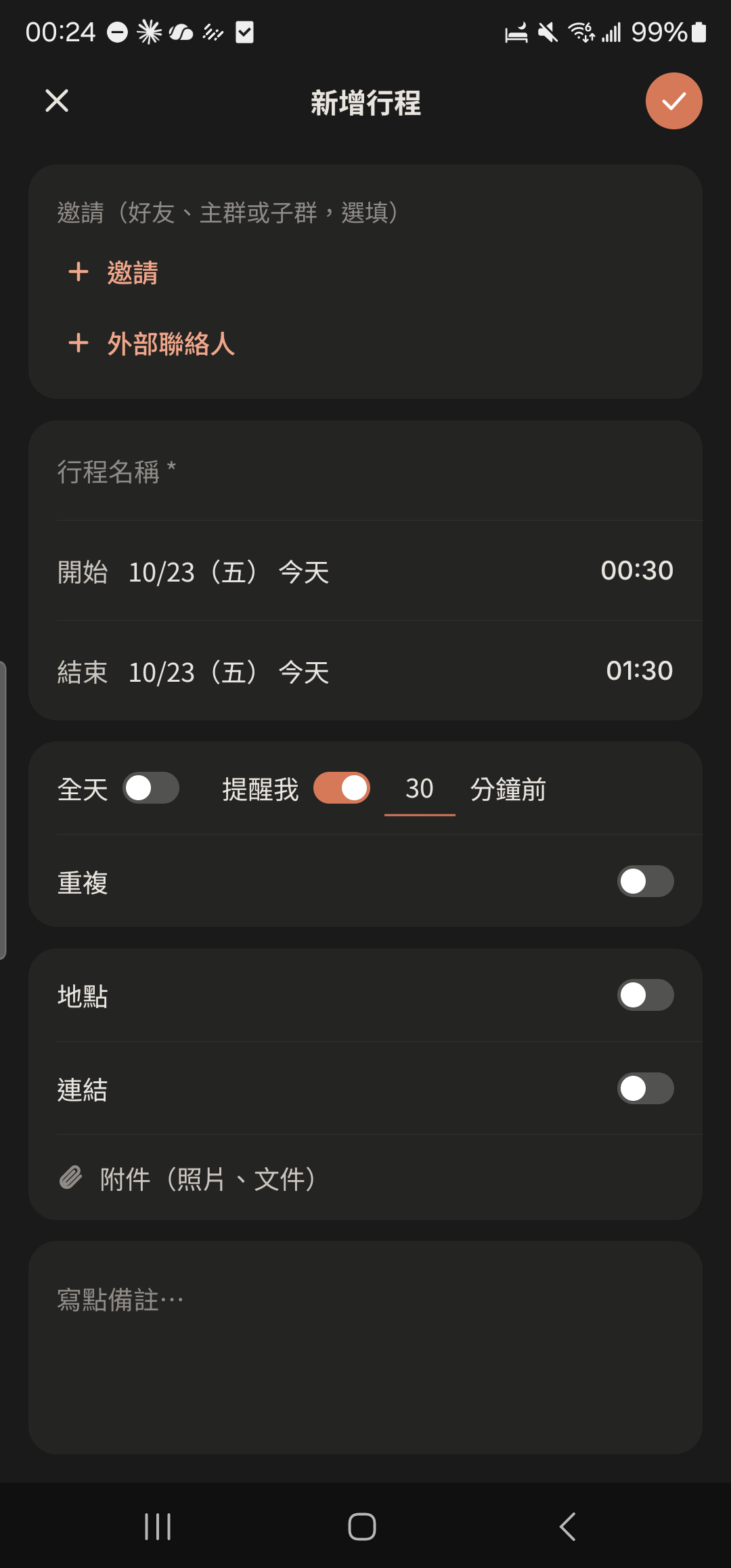
Nhập tên sự kiện, chọn ngày giờ bắt đầu và kết thúc.
- 4
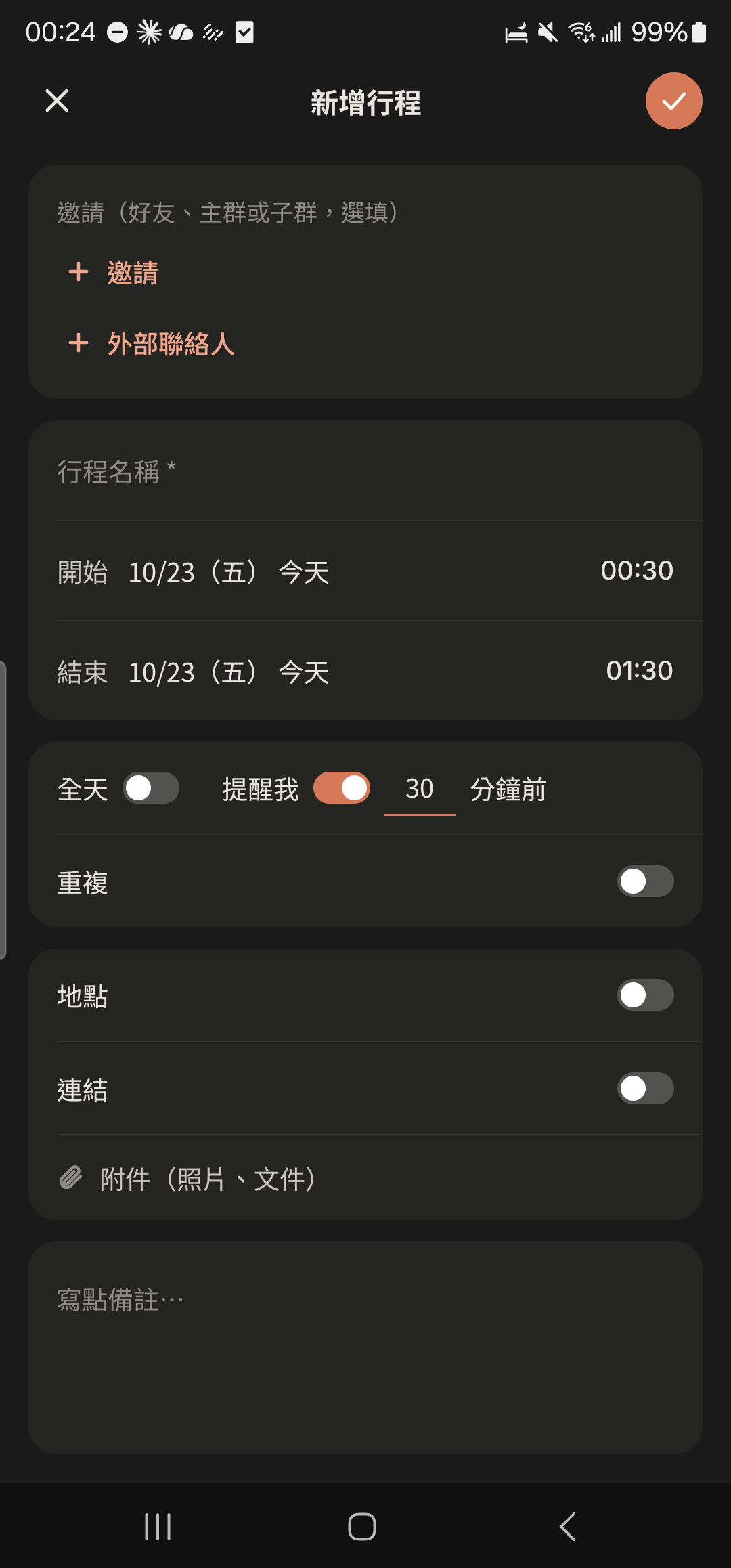
Chọn “Nhắc tôi” và “Lặp lại” (hằng ngày, hằng tuần, hằng tháng), khi cần thì bật “Địa điểm” hoặc “Liên kết”.
- 5
Nhấn dấu tích ở góc trên bên phải để lưu, người kia sẽ nhận thẻ lời mời trong cuộc trò chuyện, nhấn “Nhận lời mời” là xong.
Ảnh chụp màn hình sẽ bổ sung sauThẻ lời mời sự kiện trong cuộc trò chuyện, đánh dấu “Nhận lời mời”
- Trong phòng trò chuyện, nhấn biểu tượng lịch ở góc trên bên phải sẽ thêm sự kiện ngay và tự động mời người này hoặc cả nhóm.
- Khi sự kiện trùng với khung giờ không nhận hẹn của bạn, ứng dụng sẽ nhắc trước, xác nhận rồi vẫn tạo được; bạn bè mời bạn thì không bị chặn.
- Muốn thêm người sau khi đã tạo, nhấn “Mời thêm” ở trang sự kiện (không thể xóa người đã mời).
- Người được mời có thể nhấn “Nhắc nhở” ở trang sự kiện để đổi thành thời gian nhắc của riêng mình, chỉ nhắc cho chính họ.
- Kính lúp ở góc trên bên phải lịch dùng để tìm sự kiện và việc cần làm.