 24h
24hProduser Bima membuat Grup Utama “Kru ‘Malam Musim Panas’”, dengan tim sutradara, tim artistik, dan tim tata cahaya masing-masing sebagai Subgrup. Jadwal latihan langsung dimasukkan ke kalender Subgrup. Kartu Pendaftaran dipakai untuk mengumpulkan daftar peserta audisi, dan Buku Kas Proyek mencatat biaya properti dan nasi kotak. Pengumuman penting disematkan dan diingatkan dengan @Semua orang; setelah pertunjukan selesai, ketuk “Bekukan” agar seluruh proyek tersimpan dan bisa dibuka lagi lain kali.
Kru produksi dan teater
Satu pertunjukan, satu grup, pembagian tugas tetap rapi
Fitur yang dipakai
- Grup Utama dan Subgrup
- Persetujuan Subgrup
- Jadwal panggilan kru
- Kartu Pendaftaran
- Buku Kas Proyek
- Pesan yang disematkan
- @Semua orang
- Bekukan proyek
Grup Utama dan Subgrup
- 1
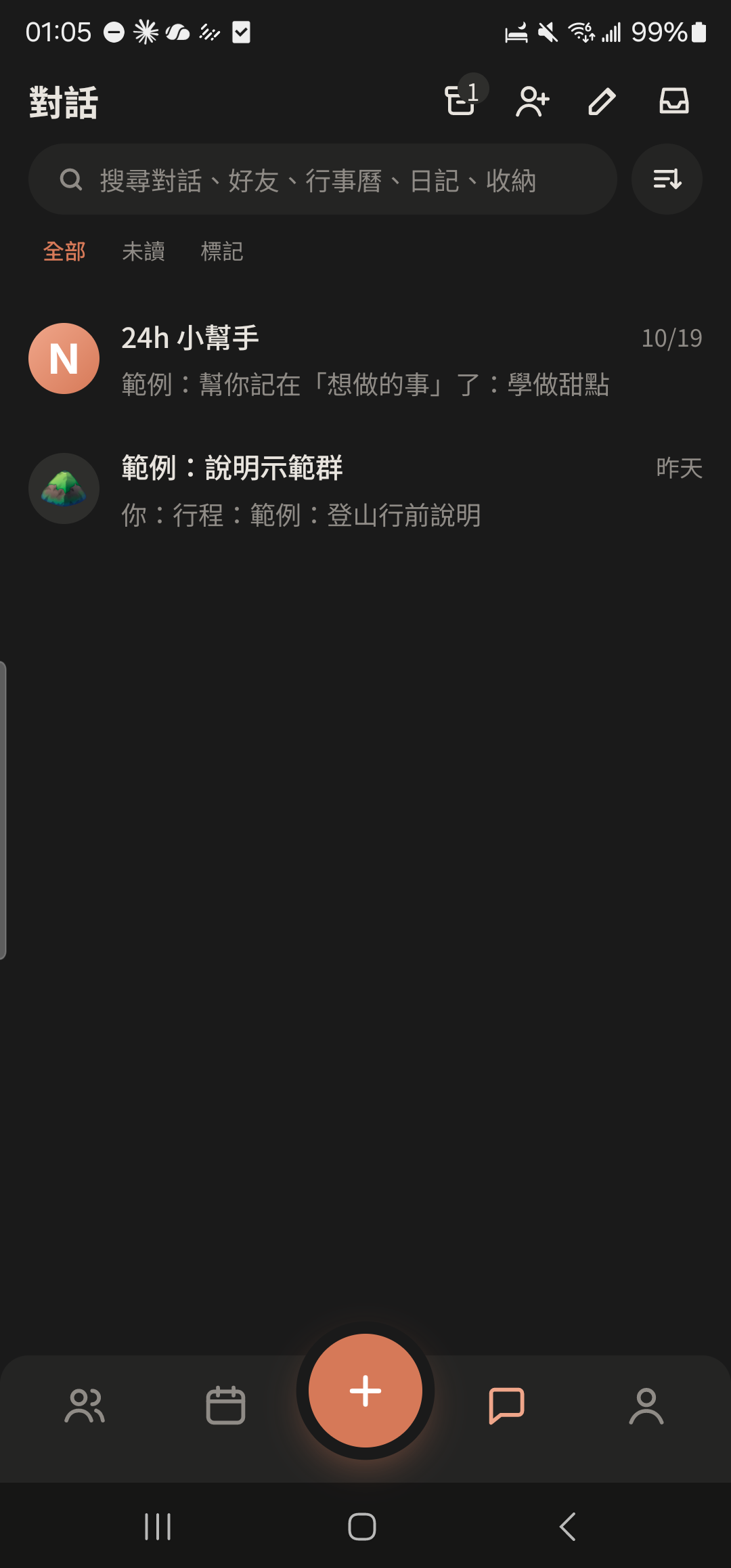
Ketuk ikon buat grup di pojok kanan atas tab “Chat”.
- 2
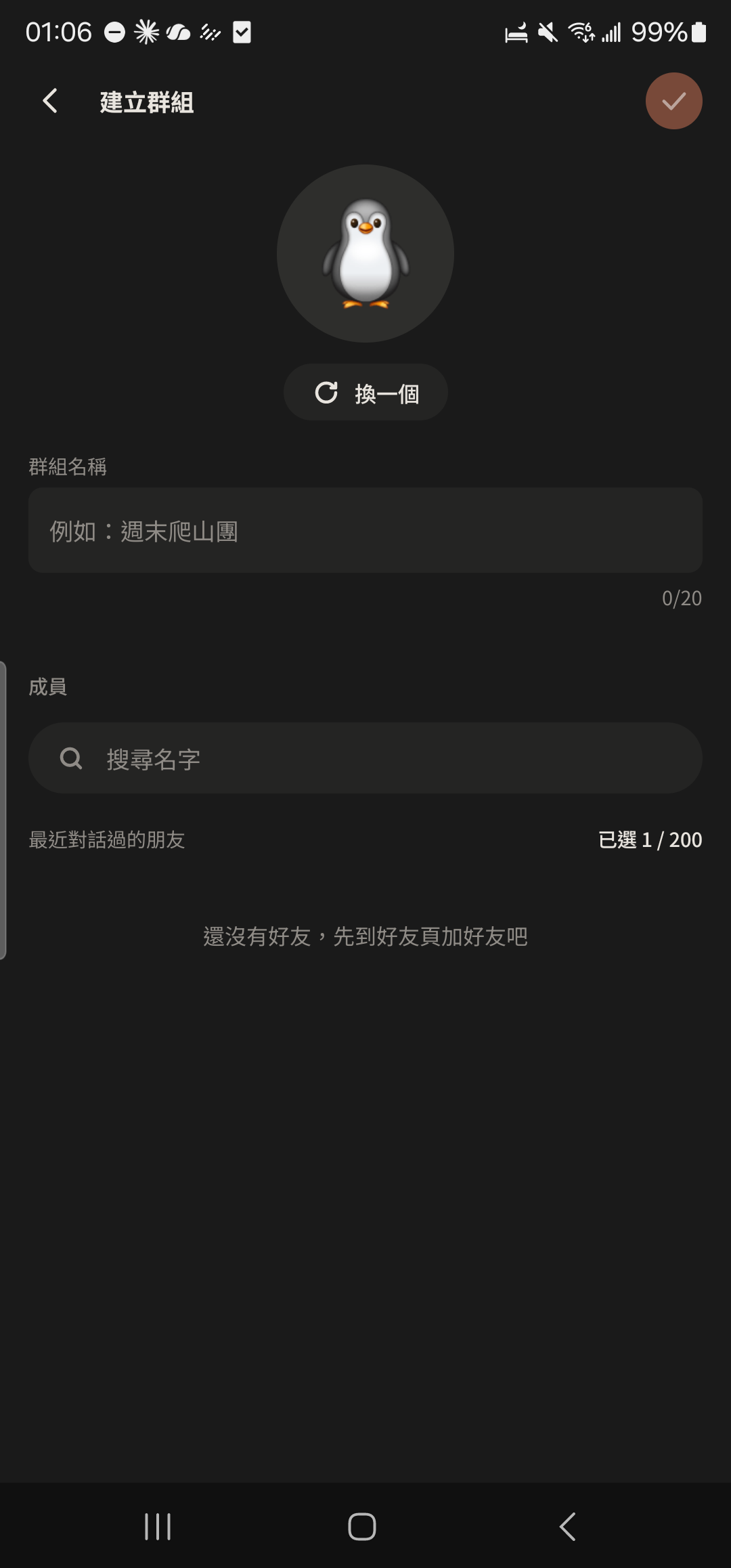
Masukkan nama grup, misalnya “Tim Naik Gunung Akhir Pekan”.
- 3
Pilih teman yang ingin diajak (boleh dibuat dulu meskipun belum punya teman), lalu ketuk “Buat” di pojok kanan atas.
Tangkapan layar menyusulHalaman buat grup, beberapa teman dipilih - 4
Di menu “Grup sudah dibuat, ayo undang anggota”, pilih “Bagikan tautan undangan”, “Tampilkan Kode QR”, atau “Pilih dari teman”.
Tangkapan layar menyusulMenu undang anggota: Bagikan tautan undangan, Tampilkan Kode QR, Pilih dari teman
Persetujuan Subgrup
- 1
Ketuk “Kelola Grup” di menu pojok kanan atas Grup Utama, lalu ketuk “Buat Subgrup”.
Tangkapan layar menyusulHalaman Kelola Grup, tandai “Buat Subgrup” - 2
Masukkan nama Subgrup (maksimal 10 karakter), lalu pilih orang dari anggota Grup Utama.
Tangkapan layar menyusulHalaman buat Subgrup - 3
Pilih “Publik” (anggota Grup Utama bisa langsung bergabung) atau “Perlu Persetujuan” (harus Anda setujui dulu).
Tangkapan layar menyusulPilihan cara bergabung di halaman buat Subgrup - 4
Ketuk “Belum Ditangani” di pojok kanan atas tab “Chat”, lalu ketuk “Setuju” atau “Tolak” di “Permintaan bergabung”.
Tangkapan layar menyusul“Permintaan bergabung” di pusat Belum Ditangani - 5
Ketuk “Serahkan peran Pembuat Subgrup” di halaman kelola Subgrup, lalu pilih orang yang akan mengambil alih.
Tangkapan layar menyusulHalaman kelola Subgrup, tandai “Serahkan peran Pembuat Subgrup”
Panduan lengkap: Buat Subgrup dan setujui permintaan bergabung ›
Jadwal panggilan kru
- 1
Ketuk ikon kalender di kanan atas Subgrup; saat menambah acara, seluruh Subgrup akan otomatis diundang.
Tangkapan layar menyusulIkon kalender di kanan atas chat Subgrup - 2
Tulis nama jadwal, waktu, dan lokasi, lalu pilih “Ingatkan saya”.
Tangkapan layar menyusulHalaman tambah acara, yang diundang adalah “Grup Utama|Subgrup” - 3
Ketuk tanda centang di kanan atas; anggota tim akan menerima kartu undangan, dan setelah mengetuk “Terima undangan”, acara masuk ke kalender mereka.
Tangkapan layar menyusulKartu undangan acara di Subgrup - 4
Ketuk Grup Utama di bagian atas “Kalender” untuk melihat semua acara Subgrup sekaligus.
Tangkapan layar menyusulKalender difilter berdasarkan Grup Utama, menampilkan label “Grup Utama|Subgrup”
Kartu Pendaftaran
- 1
Ketuk ⊕ di kanan bilah input grup, geser ke kiri ke halaman 2 “Buat”, lalu pilih “Kartu Pendaftaran”.
Tangkapan layar menyusulPanel fitur ⊕ halaman 2 “Buat”, tandai “Kartu Pendaftaran” - 2
Masukkan nama acara, tanggal dan waktu, tempat, batas peserta, dan biaya, lalu kirim.
Tangkapan layar menyusulHalaman buat Kartu Pendaftaran - 3
Ketuk “Daftar” di kartu; jika sudah penuh, ketuk “Daftar tunggu”. Saat ada yang membatalkan, orang pertama di daftar tunggu otomatis menggantikan.
Tangkapan layar menyusulKartu Pendaftaran di grup, menampilkan 4/12 dan daftar nama - 4
Ketuk “Daftarkan teman”, lalu masukkan nama teman (teman tidak perlu memasang 24h).
Tangkapan layar menyusulJendela daftarkan teman - 5
Ketuk Kartu Pendaftaran untuk membuka daftar nama; pembuat bisa mencentang “Check-in” dan “Bayar”, atau mengetuk “Buat Buku Kas Proyek dengan satu ketukan”.
Tangkapan layar menyusulHalaman daftar pendaftar, tandai “Check-in” dan “Bayar”
Panduan lengkap: Terima pendaftaran dengan Kartu Pendaftaran ›
Buku Kas Proyek
- 1
Ketuk tombol “Buku kas” di bagian atas chat, lalu ketuk “+ Tambah Buku Kas Proyek”.
Tangkapan layar menyusulHalaman buku kas chat, tandai “Buat Buku Kas Proyek” - 2
Masukkan nama (misalnya “Liburan 6 Hari ke Jepang”), tanggal mulai dan selesai, lalu centang anggota yang ikut.
Tangkapan layar menyusulHalaman buat Buku Kas Proyek - 3
Pilih mata uang utama (tidak bisa diubah setelah dibuat).
Tangkapan layar menyusulMenu mata uang utama - 4
Saat mencatat dengan mata uang asing, masukkan kurs “1 mata uang asing = ? mata uang utama”, dan jumlahnya langsung dikonversi.
Tangkapan layar menyusulMencatat pengeluaran dalam mata uang asing, menampilkan kurs dan jumlah hasil konversi - 5
Ketuk “Tambah Anggota Virtual” di pengaturan buku kas untuk menambahkan teman yang belum memakai 24h (maksimal 20 orang per buku kas).
Tangkapan layar menyusulHalaman anggota Buku Kas Proyek, tandai Anggota Virtual
Panduan lengkap: Membuat Buku Kas Proyek (perjalanan, acara) ›
Pesan yang disematkan
- 1
Tekan lama pengumuman penting, lalu pilih “Sematkan”.
Tangkapan layar menyusulMenu tekan lama pesan, tandai “Sematkan” - 2
Ketuk pesan yang disematkan di bagian atas chat; semua anggota bisa melihatnya, dan juga terlihat siapa yang menyematkannya.
Tangkapan layar menyusulPesan yang disematkan di bagian atas chat - 3
Ketuk opsi di sebelah pesan yang disematkan untuk melepas sematan.
Tangkapan layar menyusulOpsi Lepas sematan
@Semua orang
- 1
Ketik “@”, daftar anggota grup akan muncul.
Tangkapan layar menyusulDaftar anggota yang muncul setelah mengetik @ - 2
Pilih “Semua orang” di paling atas, lalu tulis isi pengumuman.
Tangkapan layar menyusul“Semua orang (jumlah)” di paling atas daftar anggota - 3
Ketuk kirim; pesan akan muncul di kategori “@Saya” pada daftar chat setiap anggota.
Tangkapan layar menyusulKategori “@Saya” di daftar chat
Bekukan proyek
- 1
Ketuk “Kelola Grup” di menu pojok kanan atas Grup Utama.
Tangkapan layar menyusulHalaman Kelola Grup - 2
Ketuk “Bekukan Proyek” lalu konfirmasi; Grup Utama dan semua Subgrup akan menjadi hanya-baca.
Tangkapan layar menyusulJendela konfirmasi Bekukan Proyek - 3
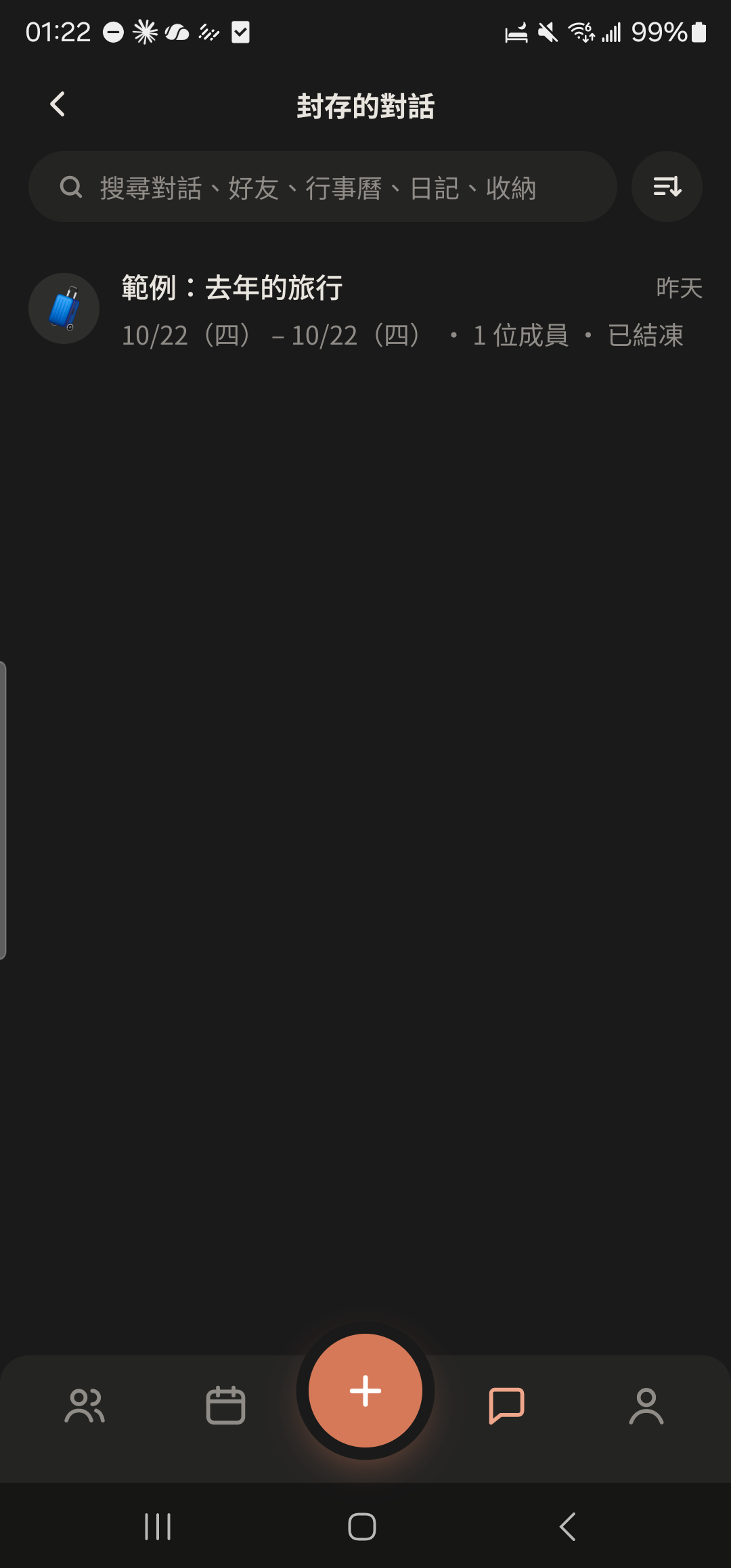
Ketuk ikon arsip di pojok kanan atas tab “Chat” untuk menemukan proyek yang sudah dibekukan.
- 4
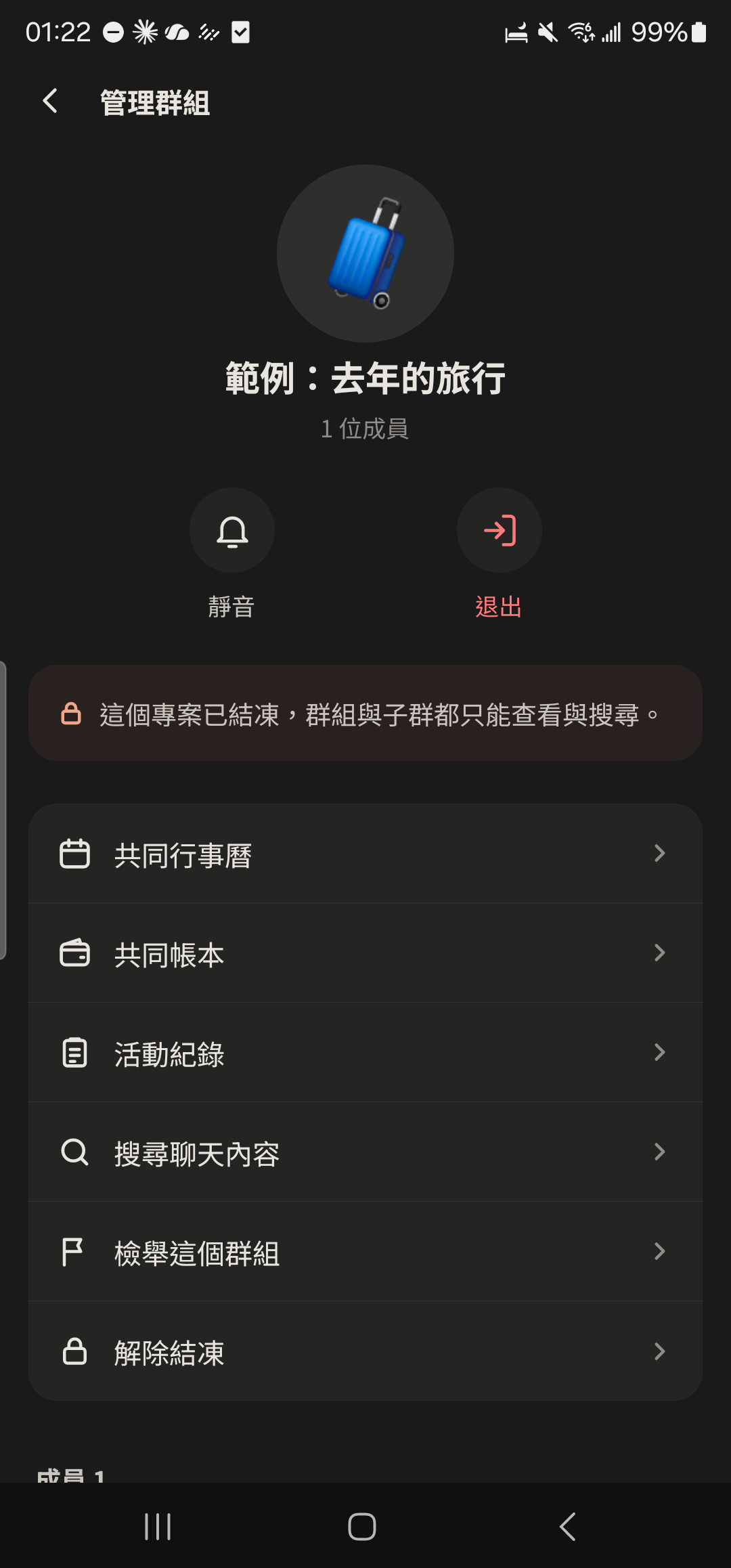
Ketuk “Cairkan pembekuan” (hanya terlihat oleh pembuat Grup Utama), dan grup bisa dipakai untuk mengirim pesan lagi.
Situasi lainnya
Pengguna pribadi
Hidup sendiri pun layak dicatat dengan baik
Pasangan
Simpan hari-hari berdua di satu tempat
Keluarga dan orang tua
Grup keluarga yang mudah dipakai oleh orang tua
Pekerja kecantikan
Atur jadwal klien, catat preferensi, hitung pendapatan, cukup dengan satu ponsel
Teman main raket (tenis, bulu tangkis)
Ajak main dan hitung biaya lapangan tanpa harus bertanya satu per satu
Penyelenggara acara
Pendaftaran, daftar tunggu, check-in, dan pembayaran dalam satu tempat
Pelancong
Biaya, jadwal, dan foto perjalanan beres sekaligus setelah pulang
Teman serumah
Sewa, listrik dan air, jadwal bersih-bersih, tanpa canggung antarteman serumah
Organisasi mahasiswa dan klub buku
Bagi pengurus per divisi, kelola pendaftaran acara, dan tutup semester dengan rapi
Persiapan pernikahan
Dari hitung mundur sampai resepsi, pembagian tugas, anggaran, dan kehadiran semuanya jelas
Pemilik hewan peliharaan
Vaksin, obat, biaya, dan setiap hari bersama si kesayangan
Pekerja lepas
Klien, jadwal, dan pemasukan, kelola bisnis sendiri