 24h
24h製作人小林開了「《夏夜》劇組」主群,導演組、美術組、燈光組各自是子群,排練通告直接排進子群的行事曆。報名卡收試鏡名單,專案帳本記道具和便當費。重要公告置頂、用 @所有人 提醒;演出結束後按「結凍」,整個專案保留下來,下次還能翻。
劇組與劇場
一齣戲一個群組,各組分工不混亂
會用到的功能
主群與子群
- 1
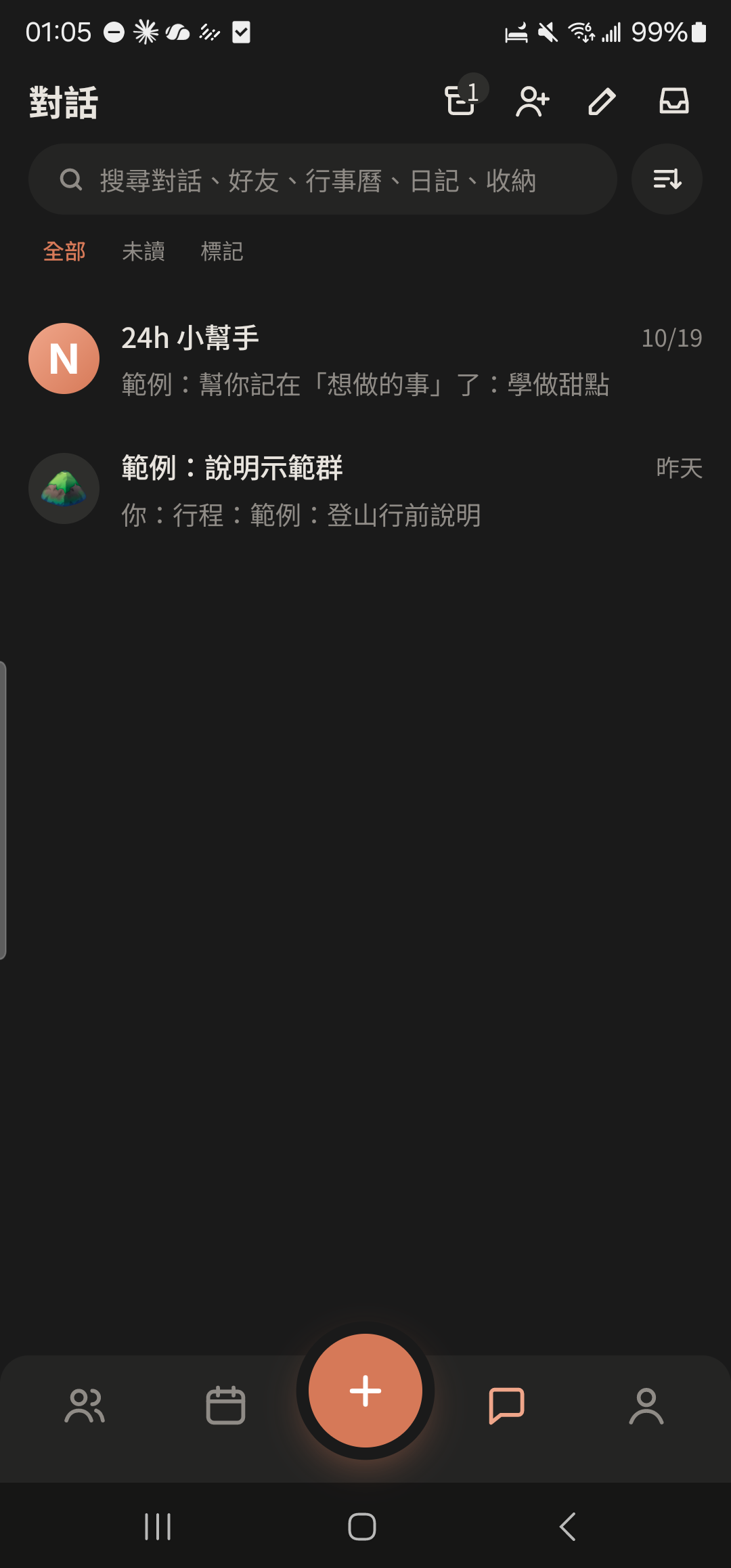
點「對話」分頁右上角的建立群組圖示。
- 2
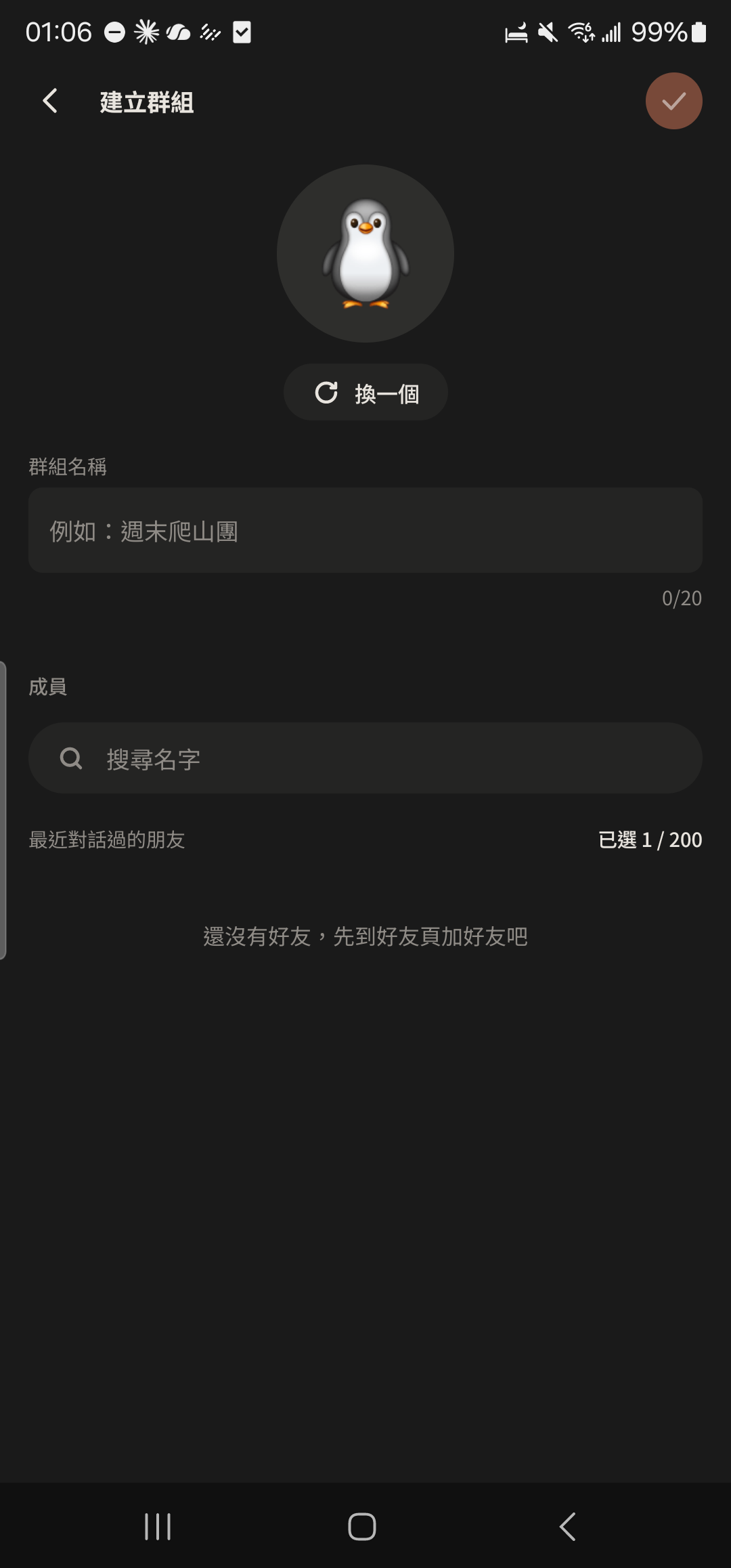
輸入群組名稱,例如「週末爬山團」。
- 3
選要加入的好友(還沒有好友也可以先建立),點右上角「建立」。
待補截圖建立群組頁,選了幾位好友 - 4
在「群組建好了,邀請成員吧」選單裡,選「分享邀請連結」「顯示 QR Code」或「從好友選」。
待補截圖邀請成員選單:分享邀請連結、顯示 QR Code、從好友選
子群審核
- 1
點主群右上角選單的「管理群組」,再點「建立子群」。
待補截圖管理群組頁,標出「建立子群」 - 2
輸入子群名稱(10 字內),從主群成員裡選人。
待補截圖建立子群頁 - 3
選「公開」(主群成員可直接加入)或「需審核」(要你同意才能加入)。
待補截圖建立子群頁的加入方式選項 - 4
點「對話」分頁右上角的「未處理」,在「加入申請」按「同意」或「拒絕」。
待補截圖未處理中心的「加入申請」 - 5
點管理子群頁的「轉移子群創建人」,選接手的人。
待補截圖管理子群頁,標出「轉移子群創建人」
通告行程
- 1
點子群右上角的行事曆圖示,新增行程時會自動邀請整個子群。
待補截圖子群聊天室右上角的行事曆圖示 - 2
輸入通告名稱、時間和地點,選「提醒我」。
待補截圖新增行程頁,邀請對象是「主群|子群」 - 3
點右上角打勾,組員會收到邀請卡,按「接受邀請」就排進行事曆。
待補截圖子群裡的行程邀請卡 - 4
點「行事曆」上方的主群,可以一次看到所有子群的行程。
待補截圖行事曆篩選主群,顯示「主群|子群」標示
報名卡
- 1
點群組輸入列右邊的 ⊕,往左滑到第 2 頁「發起」,選「報名卡」。
待補截圖⊕ 功能面板第 2 頁「發起」,標出「報名卡」 - 2
輸入活動名稱、日期時間、地點、人數上限和費用,按送出。
待補截圖建立報名卡頁 - 3
按卡片上的「報名」;額滿後按「報名候補」,有人取消時第一位候補自動遞補。
待補截圖群組裡的報名卡,顯示 4/12 和名單 - 4
按「幫朋友報名」,輸入朋友的名字(朋友不需要安裝 24h)。
待補截圖幫朋友報名的視窗 - 5
點報名卡打開名單,發起人可以勾「報到」「付費」,或按「一鍵建立專案帳本」。
待補截圖報名名單頁,標出「報到」「付費」
專案帳本
- 1
點對話上方的「帳本」按鈕,再點「+ 新增專案帳本」。
待補截圖對話帳本頁,標出「建立專案帳本」 - 2
輸入名稱(例如「日本六天旅遊」)、起訖日期,勾選參與成員。
待補截圖建立專案帳本頁 - 3
選主要幣別(建立後不能改)。
待補截圖主要幣別選單 - 4
選外幣記帳時,輸入「1 外幣 = ? 主要幣別」的匯率,金額會即時換算。
待補截圖記一筆外幣支出,顯示匯率與換算金額 - 5
點帳本設定的「新增虛擬成員」,加入還沒用 24h 的朋友(每本最多 20 位)。
待補截圖專案帳本成員頁,標出虛擬成員
置頂訊息
- 1
長按重要的公告,選「置頂」。
待補截圖長按訊息的選單,標出「置頂」 - 2
點聊天室上方固定的置頂訊息,所有成員都看得到,也會顯示是誰置頂的。
待補截圖聊天室上方的置頂訊息 - 3
點置頂訊息旁的選項,可以取消置頂。
待補截圖取消置頂的選項
@所有人
- 1
輸入「@」,會跳出群組成員清單。
待補截圖輸入 @ 後出現的成員清單 - 2
選最上方的「所有人」,再輸入公告內容。
待補截圖成員清單最上方的「所有人(人數)」 - 3
按傳送,每位成員的對話列表都會出現在「@我」分類。
待補截圖對話列表的「@我」分類
結凍專案
- 1
點主群右上角選單的「管理群組」。
待補截圖管理群組頁 - 2
點「結凍專案」並確認,主群和所有子群會變成唯讀。
待補截圖結凍專案的確認視窗 - 3
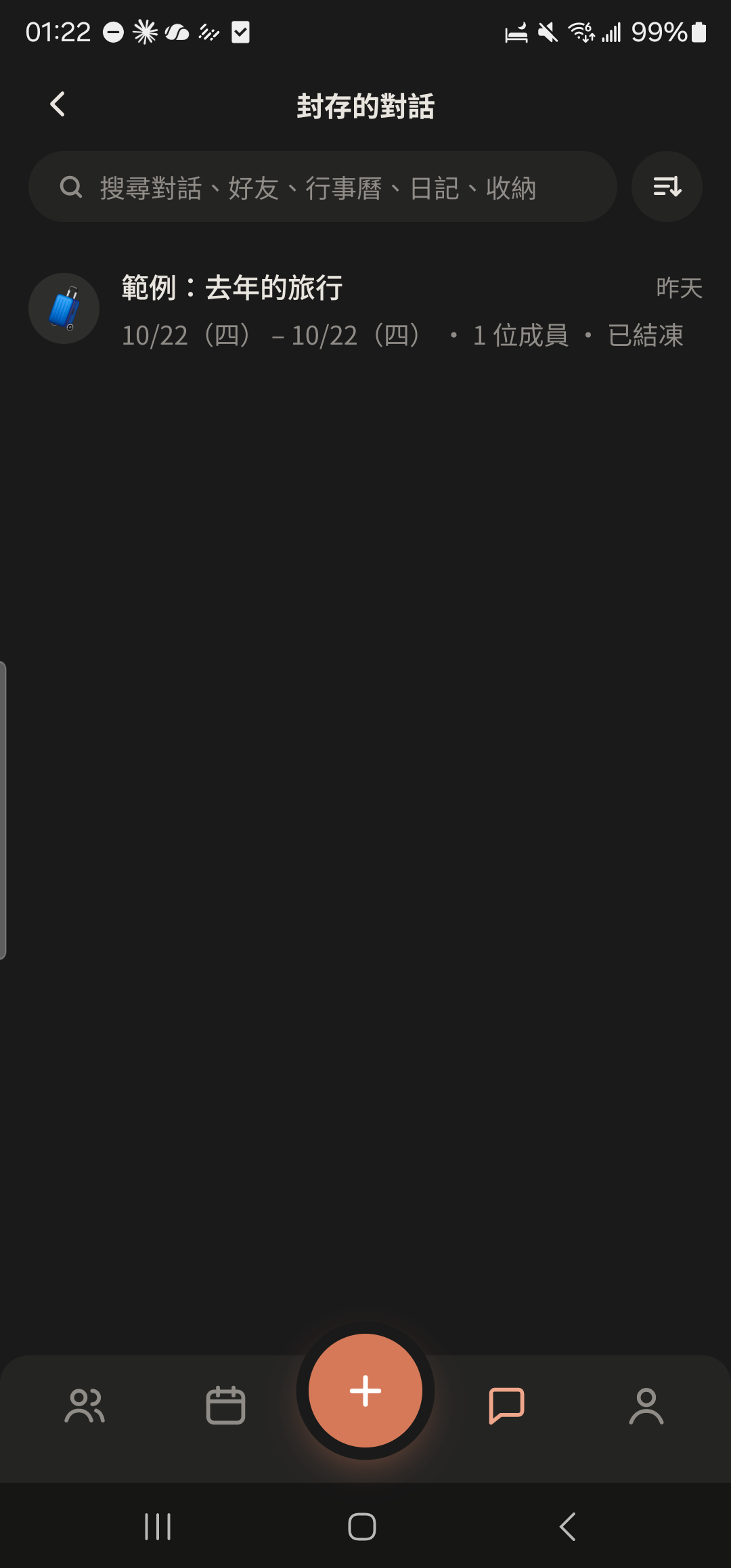
點「對話」分頁右上角的封存圖示,就能找到已結凍的專案。
- 4
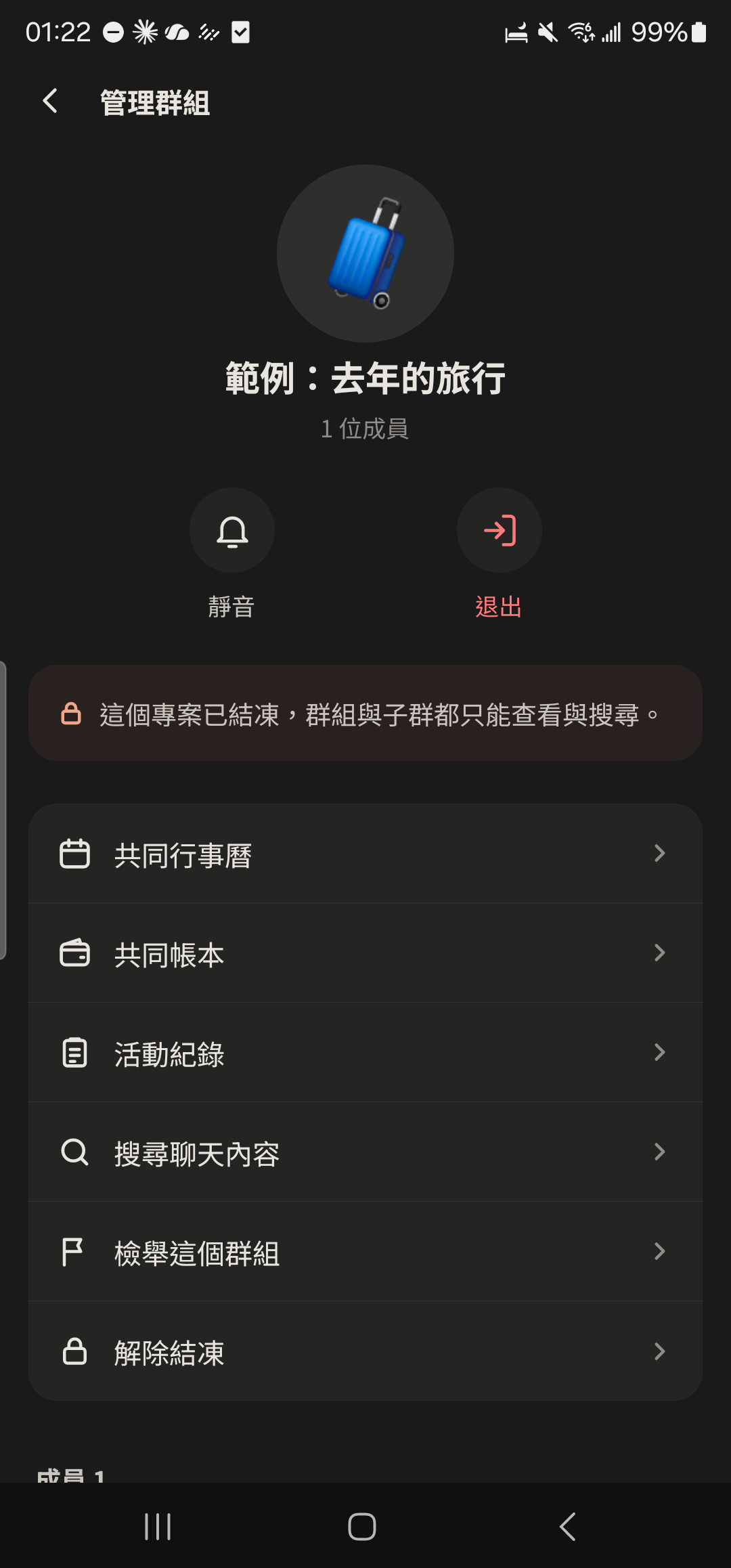
點「解除結凍」(只有主群創建人看得到),群組就能再傳訊息。
其他情境
個人用戶
一個人的生活,也值得好好記錄
情侶
把兩個人的日子,放進同一個地方
家庭與長輩
讓爸媽也用得順手的家庭群組
美業工作者
排客人、記喜好、算營收,一支手機搞定
球友(網球、羽球)
揪打球、算場地費,不用再一個一個問
開團主
報名、候補、報到、收費,開團一次到位
旅遊家
旅行的花費、行程、照片,回來一次算清
室友合租
房租水電、打掃輪值,室友之間不尷尬
學生社團與讀書會
社團幹部分組、活動報名、學期末好好收尾
婚禮籌備
從倒數到喜宴,分工、預算、出席都清楚
寵物家長
毛孩的疫苗、餵藥、花費和每一天
接案工作者
客戶、時程、收入,自己的事業自己管