 24h
24hSetiap Rabu malam Andi menyewa lapangan bulu tangkis. Dulu ia harus bertanya satu per satu di grup siapa yang ikut; sekarang cukup kirim Kartu Pendaftaran, dan jika sudah 8 orang, pendaftar berikutnya otomatis masuk daftar tunggu. Ia memakai Voting untuk memutuskan apakah bulan depan pindah ke Rabu atau Kamis, mencatat biaya lapangan di Buku Kas Proyek, lalu melakukan Penyelesaian sekali ketuk di akhir bulan, sehingga langsung terlihat siapa yang belum bayar.
Teman main raket (tenis, bulu tangkis)
Ajak main dan hitung biaya lapangan tanpa harus bertanya satu per satu
Fitur yang dipakai
- Voting grup
- Batas peserta dan daftar tunggu Kartu Pendaftaran
- Membagi biaya lapangan dengan Buku Kas Proyek
- Jadwal main mingguan
- Penyelesaian biaya lapangan
Voting grup
- 1
Ketuk ⊕ di kanan bilah input grup, geser ke kiri ke halaman 2 “Buat”, lalu pilih “Voting”.
Tangkapan layar menyusulPanel fitur ⊕ halaman 2 “Buat”, tandai “Voting” - 2
Masukkan pertanyaan dan pilihan voting (minimal 2); ketuk “Tambah opsi” untuk menambah lagi.
Tangkapan layar menyusulHalaman buat voting - 3
Tentukan apakah “Bisa pilih lebih dari satu”, “Voting anonim”, dan batas waktunya.
Tangkapan layar menyusulOpsi di bagian bawah halaman buat voting - 4
Ketuk “Buat voting”; anggota cukup mengetuk pilihan untuk memilih, dan hasilnya diperbarui secara langsung.
Tangkapan layar menyusulKartu voting di grup
Batas peserta dan daftar tunggu Kartu Pendaftaran
- 1
Ketuk ⊕ di kanan bilah input grup, geser ke kiri ke halaman 2 “Buat”, lalu pilih “Kartu Pendaftaran”.
Tangkapan layar menyusulPanel fitur ⊕ halaman 2 “Buat”, tandai “Kartu Pendaftaran” - 2
Masukkan nama acara, tanggal dan waktu, tempat, batas peserta, dan biaya, lalu kirim.
Tangkapan layar menyusulHalaman buat Kartu Pendaftaran - 3
Ketuk “Daftar” di kartu; jika sudah penuh, ketuk “Daftar tunggu”. Saat ada yang membatalkan, orang pertama di daftar tunggu otomatis menggantikan.
Tangkapan layar menyusulKartu Pendaftaran di grup, menampilkan 4/12 dan daftar nama - 4
Ketuk “Daftarkan teman”, lalu masukkan nama teman (teman tidak perlu memasang 24h).
Tangkapan layar menyusulJendela daftarkan teman - 5
Ketuk Kartu Pendaftaran untuk membuka daftar nama; pembuat bisa mencentang “Check-in” dan “Bayar”, atau mengetuk “Buat Buku Kas Proyek dengan satu ketukan”.
Tangkapan layar menyusulHalaman daftar pendaftar, tandai “Check-in” dan “Bayar”
Panduan lengkap: Terima pendaftaran dengan Kartu Pendaftaran ›
Membagi biaya lapangan dengan Buku Kas Proyek
- 1
Ketuk tombol “Buku kas” di bagian atas chat, lalu ketuk “+ Tambah Buku Kas Proyek”.
Tangkapan layar menyusulHalaman buku kas chat, tandai “Buat Buku Kas Proyek” - 2
Masukkan nama (misalnya “Liburan 6 Hari ke Jepang”), tanggal mulai dan selesai, lalu centang anggota yang ikut.
Tangkapan layar menyusulHalaman buat Buku Kas Proyek - 3
Pilih mata uang utama (tidak bisa diubah setelah dibuat).
Tangkapan layar menyusulMenu mata uang utama - 4
Saat mencatat dengan mata uang asing, masukkan kurs “1 mata uang asing = ? mata uang utama”, dan jumlahnya langsung dikonversi.
Tangkapan layar menyusulMencatat pengeluaran dalam mata uang asing, menampilkan kurs dan jumlah hasil konversi - 5
Ketuk “Tambah Anggota Virtual” di pengaturan buku kas untuk menambahkan teman yang belum memakai 24h (maksimal 20 orang per buku kas).
Tangkapan layar menyusulHalaman anggota Buku Kas Proyek, tandai Anggota Virtual
Panduan lengkap: Membuat Buku Kas Proyek (perjalanan, acara) ›
Jadwal main mingguan
- 1
Ketuk ikon kalender di kanan atas grup teman main, lalu tambahkan acara.
Tangkapan layar menyusulIkon kalender di kanan atas chat grup - 2
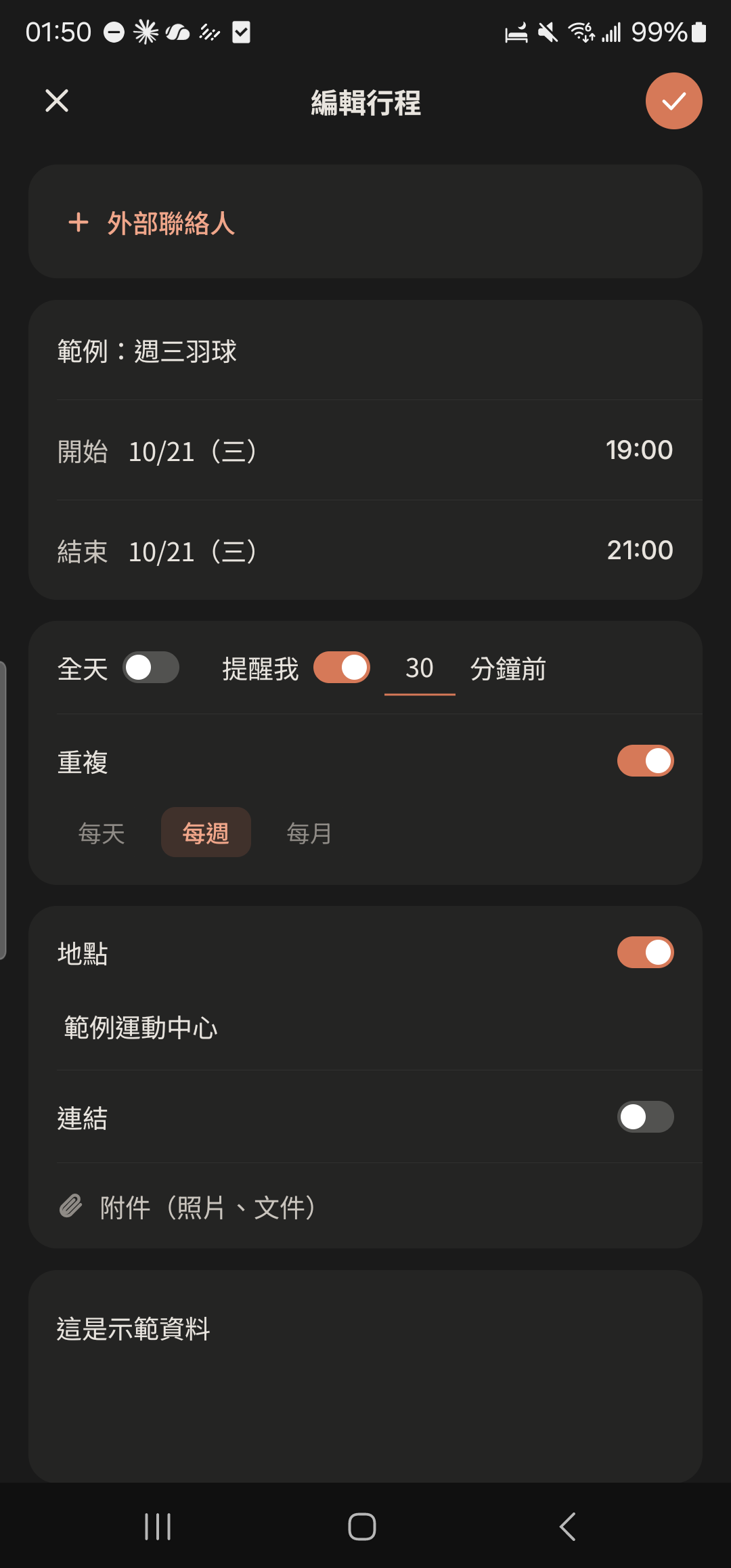
Tulis “Bulu tangkis Rabu”, lalu pilih waktu dan lokasi.
- 3
Ketuk “Berulang”, lalu pilih “Setiap minggu”.
Tangkapan layar menyusulOpsi berulang di halaman tambah acara - 4
Ketuk tanda centang di kanan atas; setelah teman mengetuk “Terima undangan”, acara akan muncul di kalender setiap minggu.
Tangkapan layar menyusulTampilan mingguan Kalender, ada jadwal main setiap Rabu
Penyelesaian biaya lapangan
- 1
Ketuk “Penyelesaian” di buku kas.
Tangkapan layar menyusulHalaman buku kas, tandai “Penyelesaian” - 2
Pilih transfer yang berkaitan dengan Anda di “Transfer yang masih diperlukan”, misalnya “Budi → Anda NT$350”.
Tangkapan layar menyusul“Transfer yang masih diperlukan” di halaman penyelesaian - 3
Ketuk “Catat Sudah Bayar” (setelah benar-benar membayar; pembayar atau penerima sama-sama bisa mengetuknya).
Tangkapan layar menyusulHalaman penyelesaian, tandai “Catat Sudah Bayar” - 4
Ketuk “Salin penyelesaian”, lalu tempelkan teks penyelesaian ke teman.
Tangkapan layar menyusulHalaman penyelesaian, tandai “Salin penyelesaian”
Situasi lainnya
Pengguna pribadi
Hidup sendiri pun layak dicatat dengan baik
Pasangan
Simpan hari-hari berdua di satu tempat
Keluarga dan orang tua
Grup keluarga yang mudah dipakai oleh orang tua
Kru produksi dan teater
Satu pertunjukan, satu grup, pembagian tugas tetap rapi
Pekerja kecantikan
Atur jadwal klien, catat preferensi, hitung pendapatan, cukup dengan satu ponsel
Penyelenggara acara
Pendaftaran, daftar tunggu, check-in, dan pembayaran dalam satu tempat
Pelancong
Biaya, jadwal, dan foto perjalanan beres sekaligus setelah pulang
Teman serumah
Sewa, listrik dan air, jadwal bersih-bersih, tanpa canggung antarteman serumah
Organisasi mahasiswa dan klub buku
Bagi pengurus per divisi, kelola pendaftaran acara, dan tutup semester dengan rapi
Persiapan pernikahan
Dari hitung mundur sampai resepsi, pembagian tugas, anggaran, dan kehadiran semuanya jelas
Pemilik hewan peliharaan
Vaksin, obat, biaya, dan setiap hari bersama si kesayangan
Pekerja lepas
Klien, jadwal, dan pemasukan, kelola bisnis sendiri