 24h
24hさくらさんと健太さんは来年 3 月に結婚します。準備用のメイングループを作り、新郎新婦の友人代表、両家の家族はそれぞれサブグループに。申込カードで出欠やベジタリアンメニューの希望を確認し、結婚式の費用はプロジェクト帳簿に記録、「マイページ」には結婚式のカウントダウンをピン留め。やるべきことはすべて ToDo にして、前撮りの写真や当日の写真はアルバムにまとめます。
結婚式の準備
カウントダウンから披露宴まで、分担も予算も出欠もはっきり
使う機能
準備グループとサブグループで分担
- 1
メイングループ右上のメニューから「グループを管理」を開き、「サブグループを作成」をタップします。
スクリーンショット準備中グループ管理画面、「サブグループを作成」を強調 - 2
サブグループ名(10 文字以内)を入力し、メイングループのメンバーから参加者を選びます。
スクリーンショット準備中サブグループ作成画面 - 3
「公開」(メイングループのメンバーはそのまま参加できる)または「承認制」(あなたの承認が必要)を選びます。
スクリーンショット準備中サブグループ作成画面の参加方法の選択肢 - 4
「チャット」タブ右上の「未対応」をタップし、「参加申請」で「同意する」または「拒否」をタップします。
スクリーンショット準備中未対応センターの「参加申請」 - 5
サブグループ管理画面の「サブグループの作成者を引き継ぐ」をタップし、引き継ぐ人を選びます。
スクリーンショット準備中サブグループ管理画面、「サブグループの作成者を引き継ぐ」を強調
申込カードで出欠確認
- 1
グループの入力欄の右にある ⊕ をタップし、左にスワイプして 2 ページ目「作成」の「申込カード」を選びます。
スクリーンショット準備中⊕ 機能パネルの 2 ページ目「作成」、「申込カード」を強調 - 2
イベント名、日時、場所、定員、参加費を入力して送信します。
スクリーンショット準備中申込カード作成画面 - 3
カードの「申込」をタップします。定員に達したら「キャンセル待ちで申込」をタップします。キャンセルが出ると、キャンセル待ちの 1 番目の人が自動で繰り上がります。
スクリーンショット準備中グループ内の申込カード、4/12 と参加者リストを表示 - 4
「友だちの代理で申込」をタップし、友だちの名前を入力します(友だちは 24h をインストールしていなくても OK)。
スクリーンショット準備中友だちの代理で申込するウィンドウ - 5
申込カードをタップして参加者リストを開きます。作成者は「受付」「支払い」にチェックを入れたり、「ワンタップでプロジェクト帳簿を作成」をタップしたりできます。
スクリーンショット準備中参加者リスト画面、「受付」「支払い」を強調
結婚式の予算をプロジェクト帳簿で
- 1
チャット上部の「帳簿」ボタンをタップし、「+ プロジェクト帳簿を追加」をタップします。
スクリーンショット準備中チャットの帳簿画面、「プロジェクト帳簿を作成」を強調 - 2
名前(例:「台湾 6 日間の旅行」)、開始日と終了日を入力し、参加メンバーにチェックを入れます。
スクリーンショット準備中プロジェクト帳簿の作成画面 - 3
基本通貨を選びます(作成後は変更できません)。
スクリーンショット準備中基本通貨の選択メニュー - 4
外貨で記録するときは、「1 外貨 = ? 基本通貨」の為替レートを入力すると、金額がすぐに換算されます。
スクリーンショット準備中外貨の支出を記録、為替レートと換算後の金額を表示 - 5
帳簿の設定で「仮メンバーを追加」をタップすると、まだ 24h を使っていない友だちを追加できます(1 冊につき最大 20 人)。
スクリーンショット準備中プロジェクト帳簿のメンバー画面、仮メンバーを強調
結婚式のカウントダウン
- 1
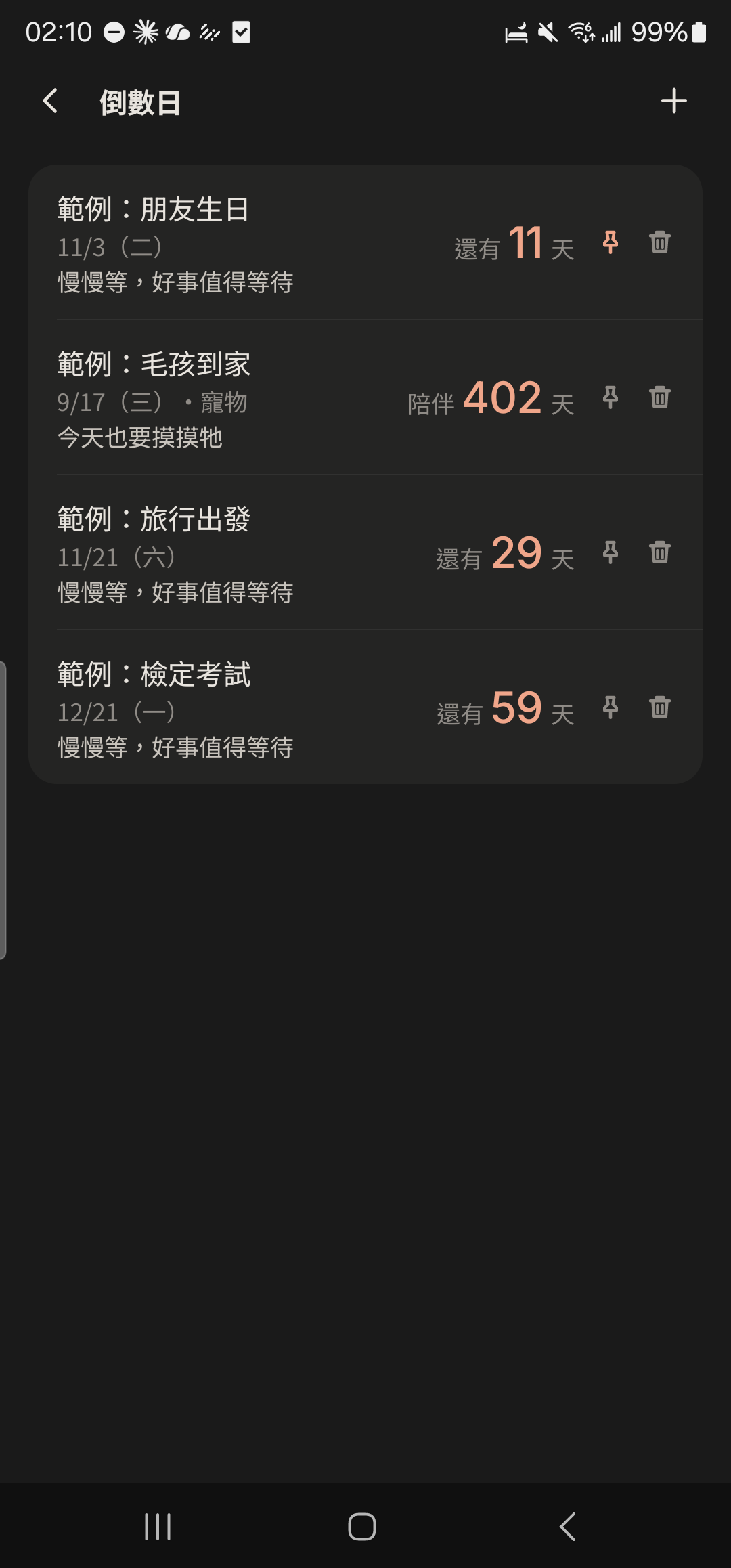
「マイページ」の「カウントダウン」をタップし、右上の+をタップします。
- 2
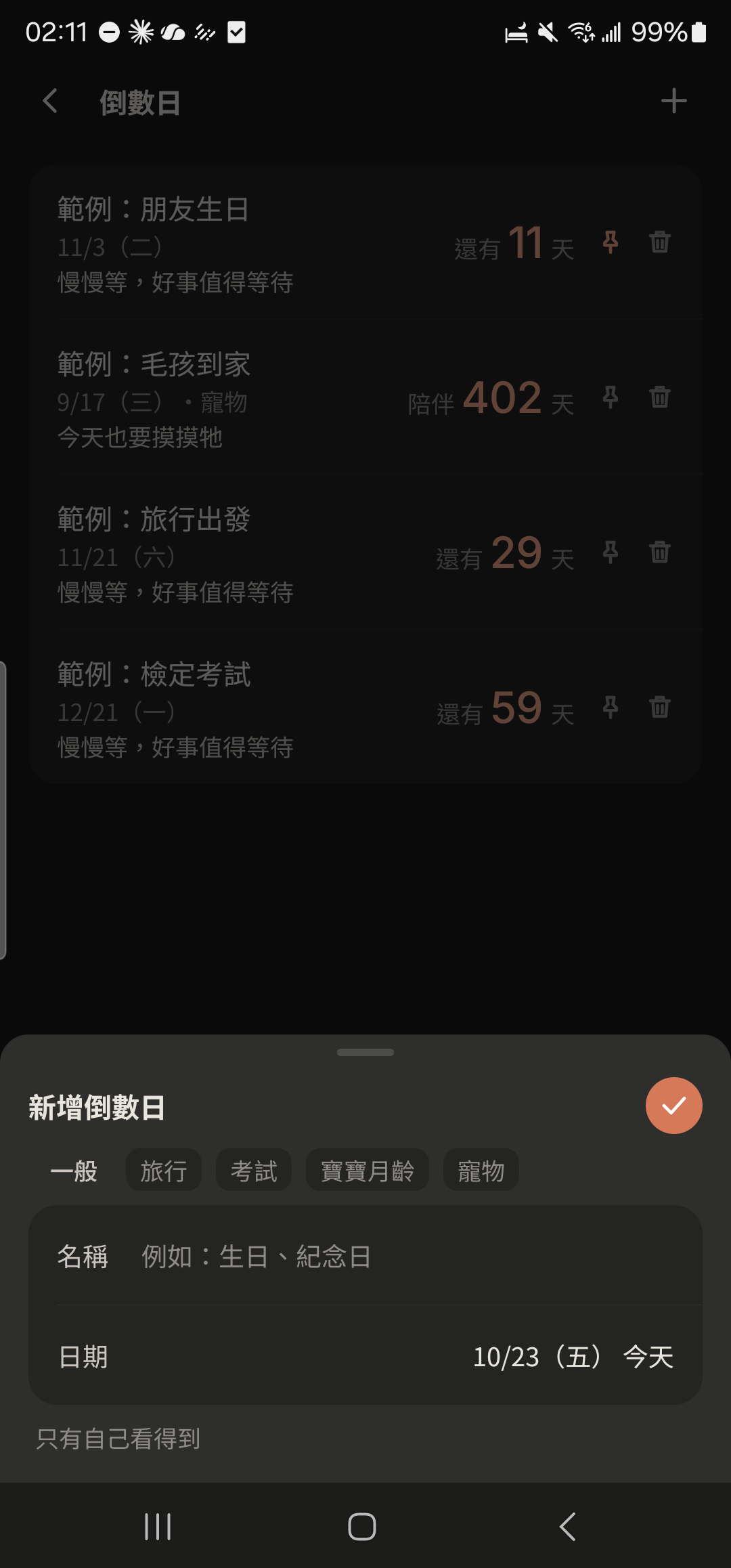
「わたしたちの結婚式」と入力して日付を選び、ウィンドウ右上の保存をタップします。
- 3
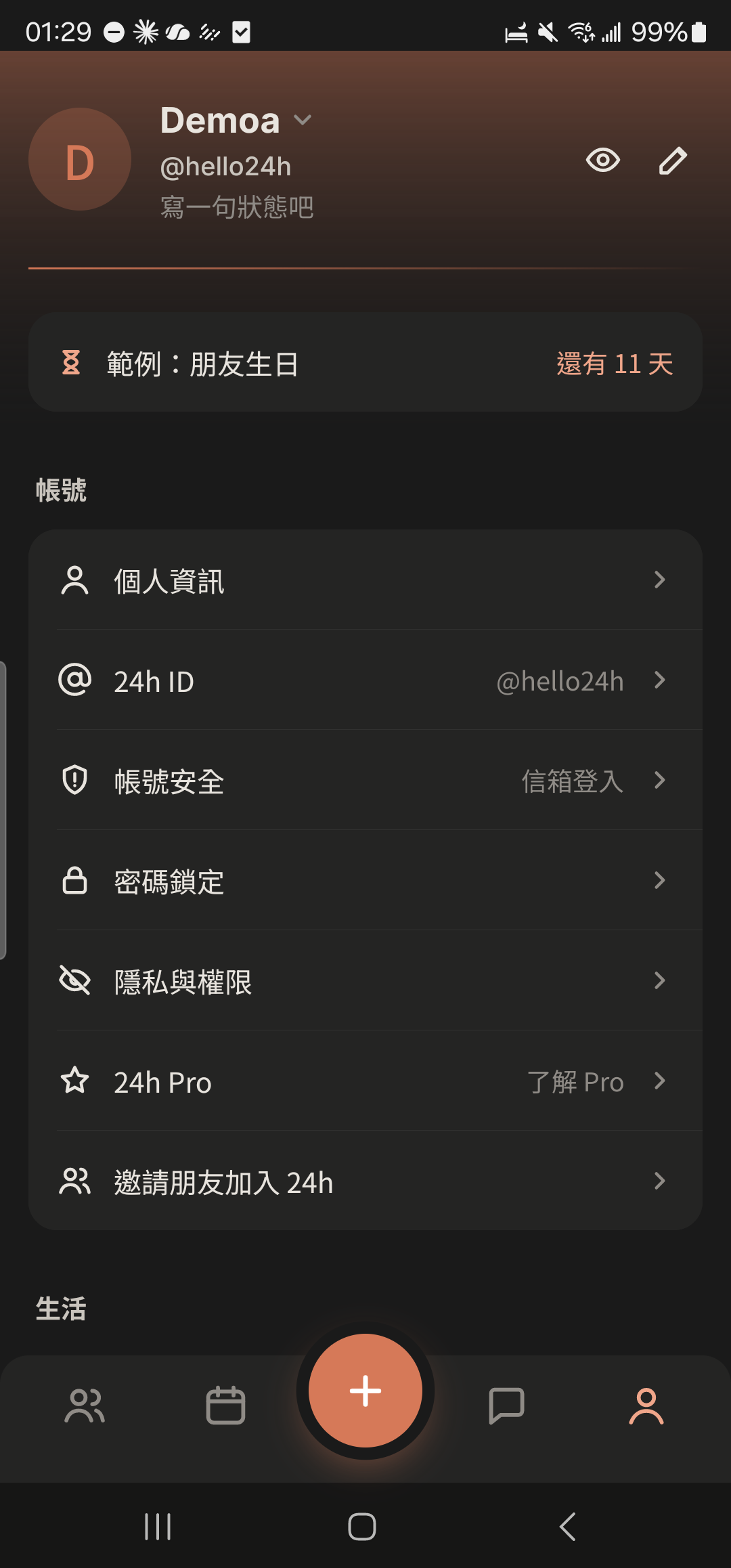
カウントダウンの右にあるピン留めアイコンをタップすると、毎日「マイページ」を開くたびにあと何日かがわかります。
準備の ToDo
- 1
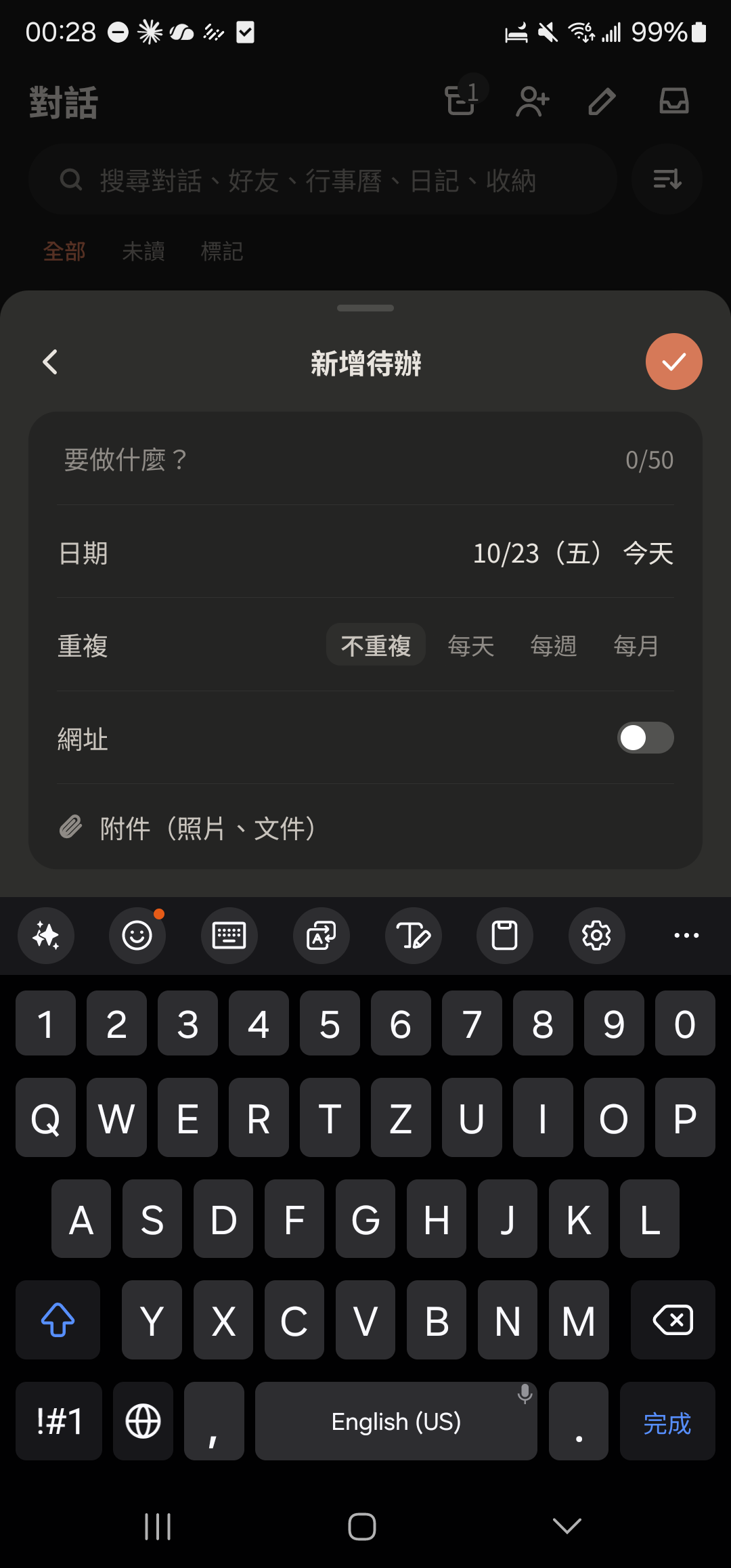
画面下中央の+をタップし、「ToDo」を選びます。
- 2
やることを入力し(50 文字以内)、日付を選びます。
スクリーンショット準備中ToDo の追加画面、内容と日付を入力済み - 3
「繰り返し」(毎日、毎週、毎月)を選ぶと、習慣としてチェックできます。
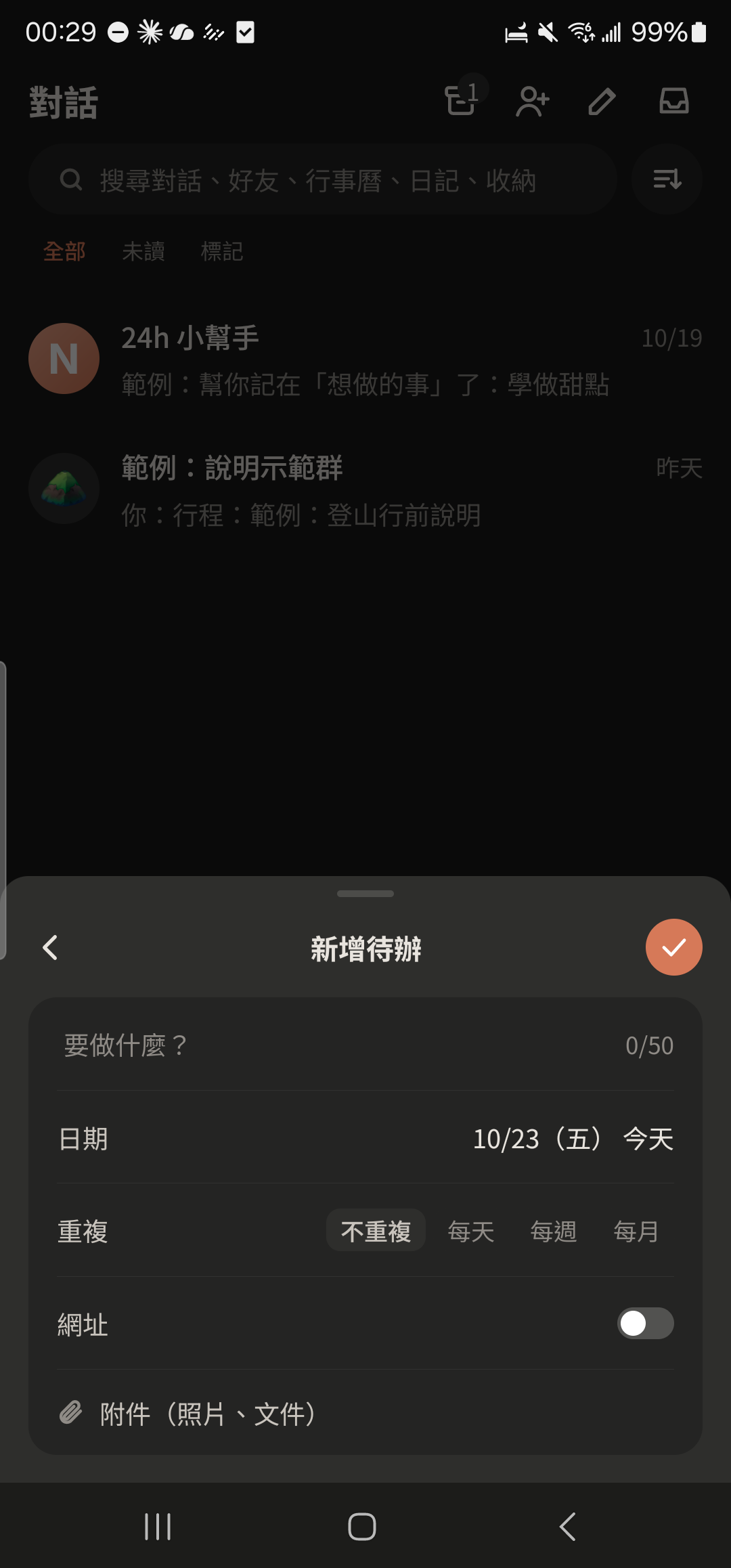
- 4
ToDo の前にある P2 のラベルをタップすると、P0(最も緊急)または P1(重要)に変更できます。
スクリーンショット準備中カレンダー内の ToDo の行、P0/P1/P2 のラベルを強調 - 5
ToDo をタップすると完了になり(取り消し線が表示されます)、長押しすると編集や削除ができます。
スクリーンショット準備中完了した ToDo と、繰り返し ToDo の 7 つの小さな丸
結婚式のアルバム
- 1
アルバム画面右上の+をタップします。
スクリーンショット準備中アルバム画面、右上の+を強調 - 2
写真や動画を選びます。一度に最大 9 件です(動画は 1 本最長 5 分)。
スクリーンショット準備中写真と動画の選択画面 - 3
コミュニティガイドラインの同意ボタンをタップします(はじめてアップロードするときだけ表示されます)。
スクリーンショット準備中コミュニティガイドラインの同意ウィンドウ - 4
アルバムにアップロードした写真をタップして、アップロードが完了したことを確認します。
スクリーンショット準備中アップロード完了後のアルバムのマス
ほかのシーン
ひとり暮らし・個人ユーザー
ひとりの毎日も、ちゃんと残しておく価値がある
カップル
ふたりの毎日を、ひとつの場所に
家族・親世代
親も使いやすい家族グループ
劇団・舞台制作
1 作品に 1 グループ、各チームの分担もすっきり
美容系のお仕事
予約管理も、好みのメモも、売上の集計も、スマートフォンひとつで
テニス・バドミントン仲間
練習の呼びかけもコート代の計算も、ひとりずつ聞かなくていい
イベント主催者
申込、キャンセル待ち、受付、集金まで、イベント運営がひとつで完結
旅行好き
旅の費用も予定も写真も、帰ってきたら一度にすっきり
ルームシェア
家賃・光熱費も掃除当番も、ルームメイト同士で気まずくならない
学生サークル・読書会
幹部の役割分担も、イベントの申込も、学期末のまとめもきちんと
ペットの家族
ワクチン、お薬、費用、そしてうちの子との毎日
フリーランス
取引先も、スケジュールも、収入も、自分の仕事は自分で管理