 24h
24h陽介さんの家の柴犬「まめ」は今年 3 歳。ワクチンや駆虫の日はカレンダーに入れて通知を設定し、毎日のお薬は繰り返しの ToDo でチェック。「マイページ」には「まめと一緒に何日」をピン留めし、フード代や病院代は個人帳簿の「ペット」カテゴリに記録。まめの写真は家族グループのアルバムにまとめています。
ペットの家族
ワクチン、お薬、費用、そしてうちの子との毎日
使う機能
一緒に過ごした日数
- 1
「マイページ」の「カウントダウン」をタップし、右上の+をタップします。
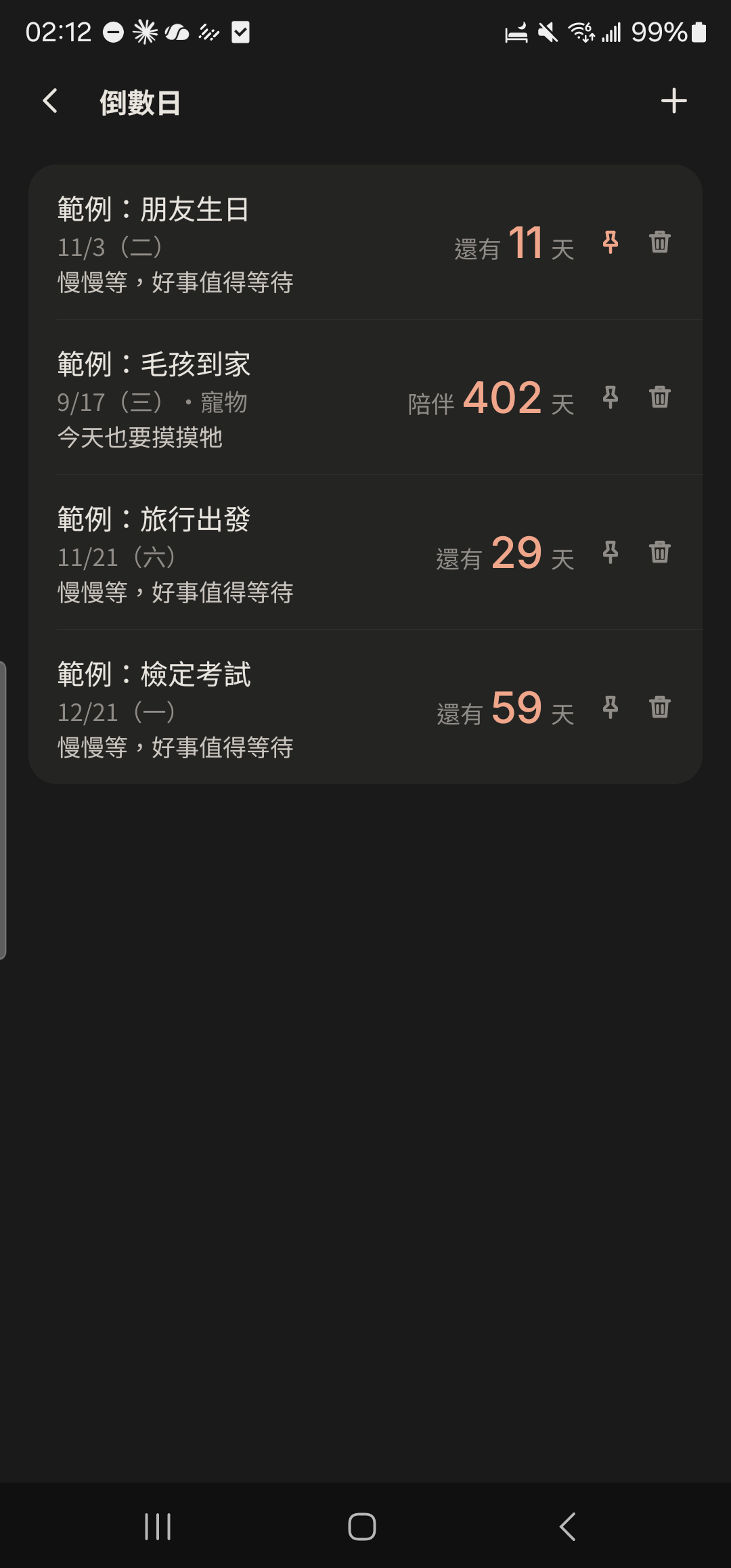
- 2
「ペット」のテンプレートを選び、名前を入力して、うちの子が家に来た日を選びます。
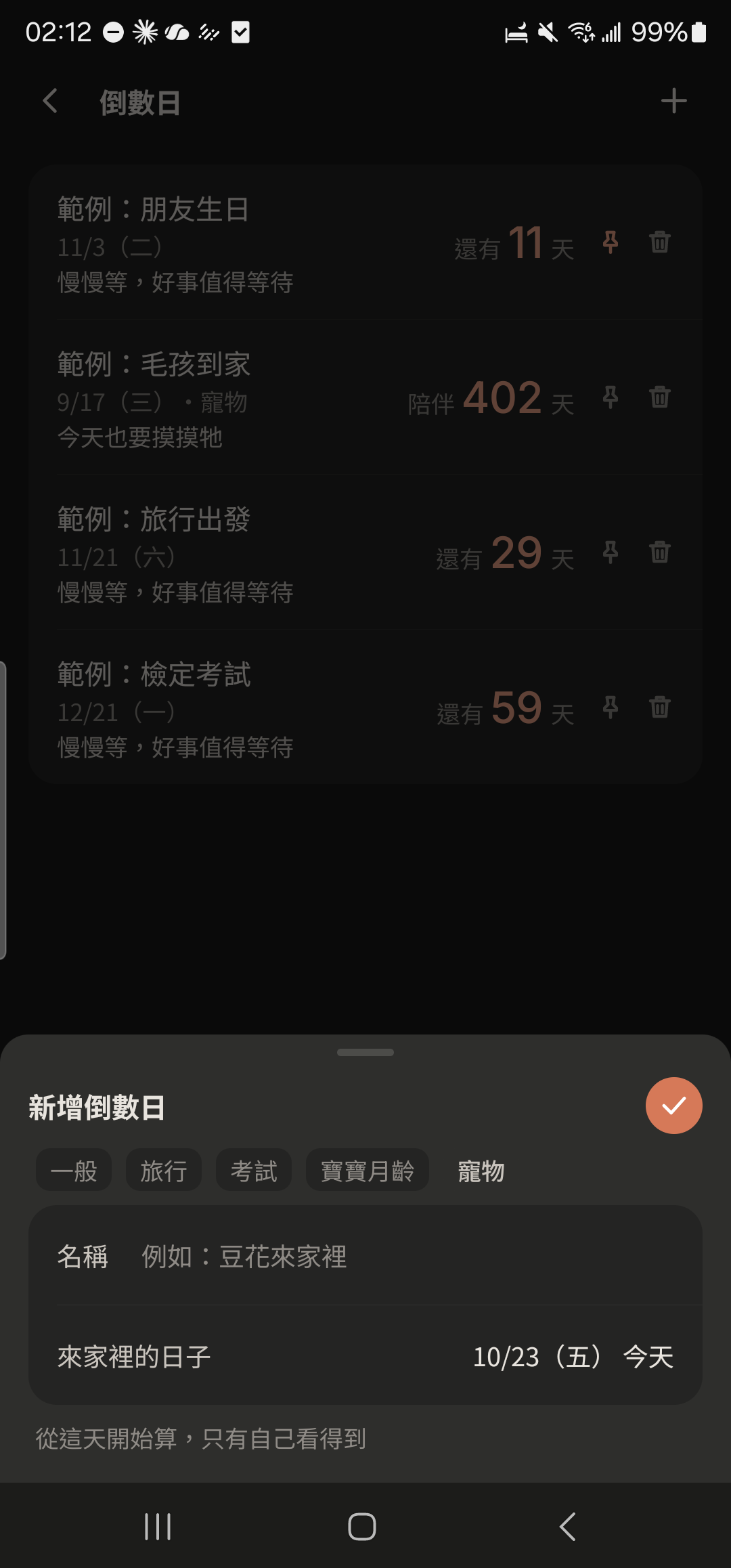
- 3
右のピン留めアイコンをタップすると、「一緒に何日」が「マイページ」に表示されます。
スクリーンショット準備中ペットのカウントダウンに一緒に過ごした日数を表示
毎日のお薬チェック
- 1
下の真ん中にある+をタップして「ToDo」を選び、「まめのお薬」と入力します。
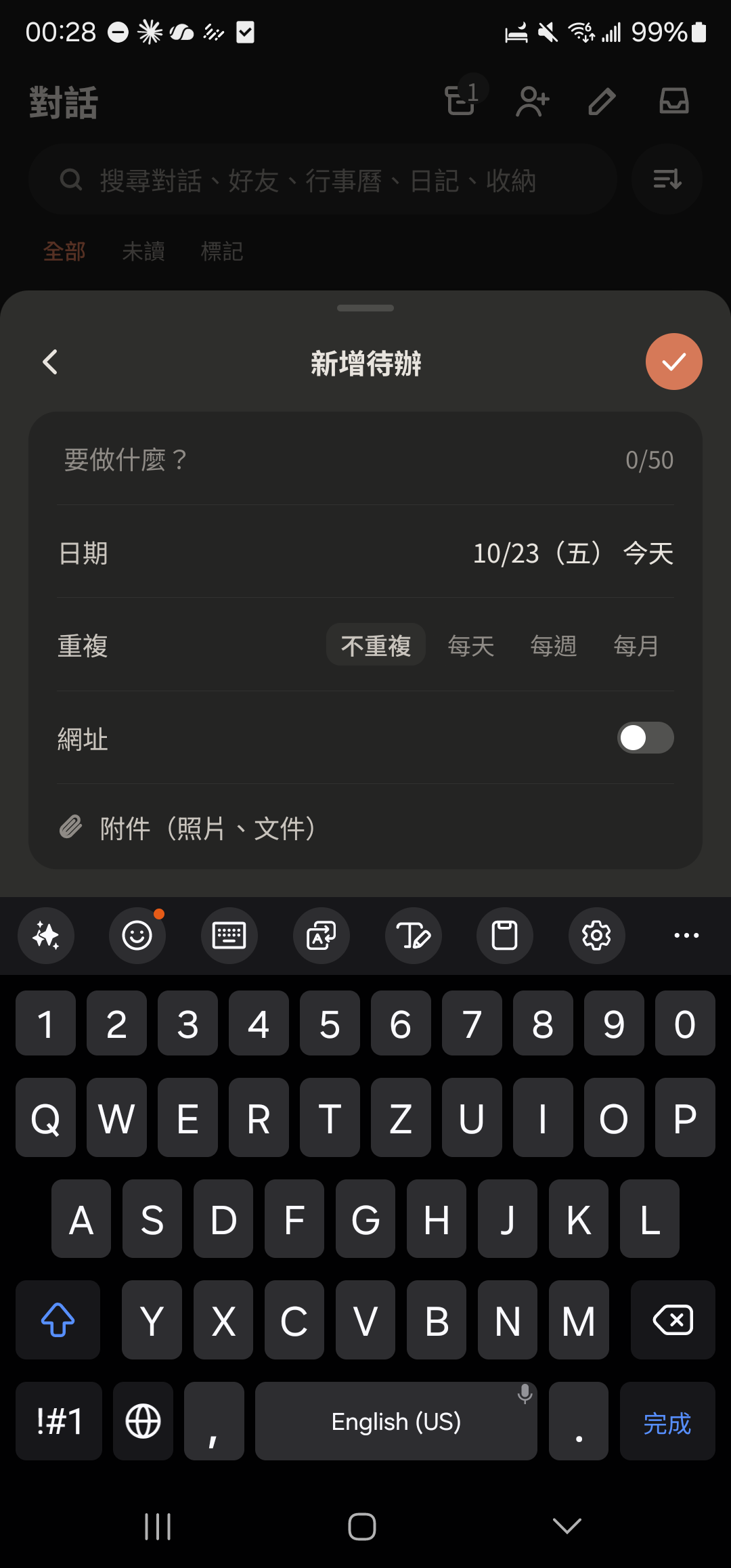
- 2
「繰り返し」をタップして「毎日」を選び、保存します。
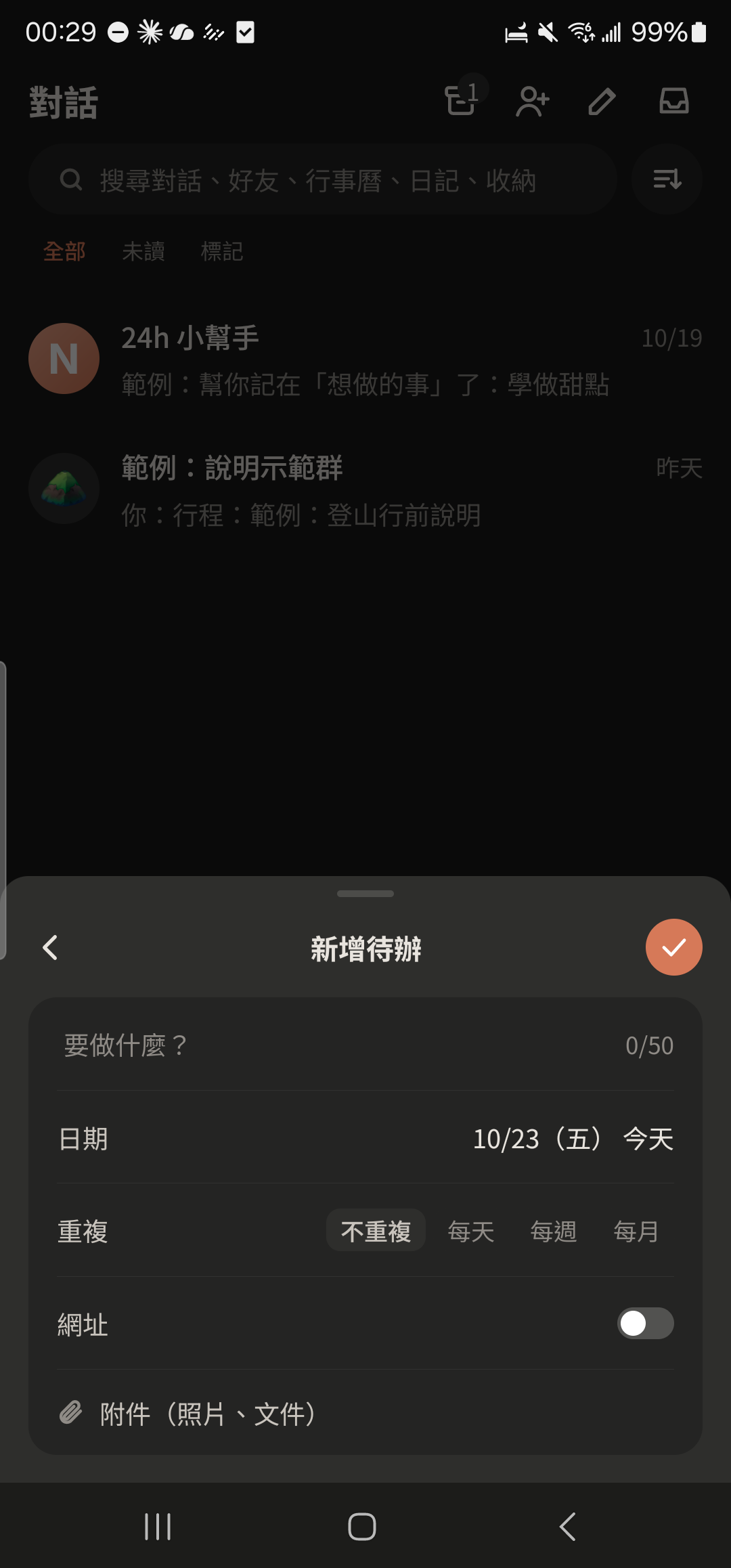
- 3
ToDo をタップしてチェックします(毎日お薬をあげた後)。右側の小さな丸が塗りつぶされます。
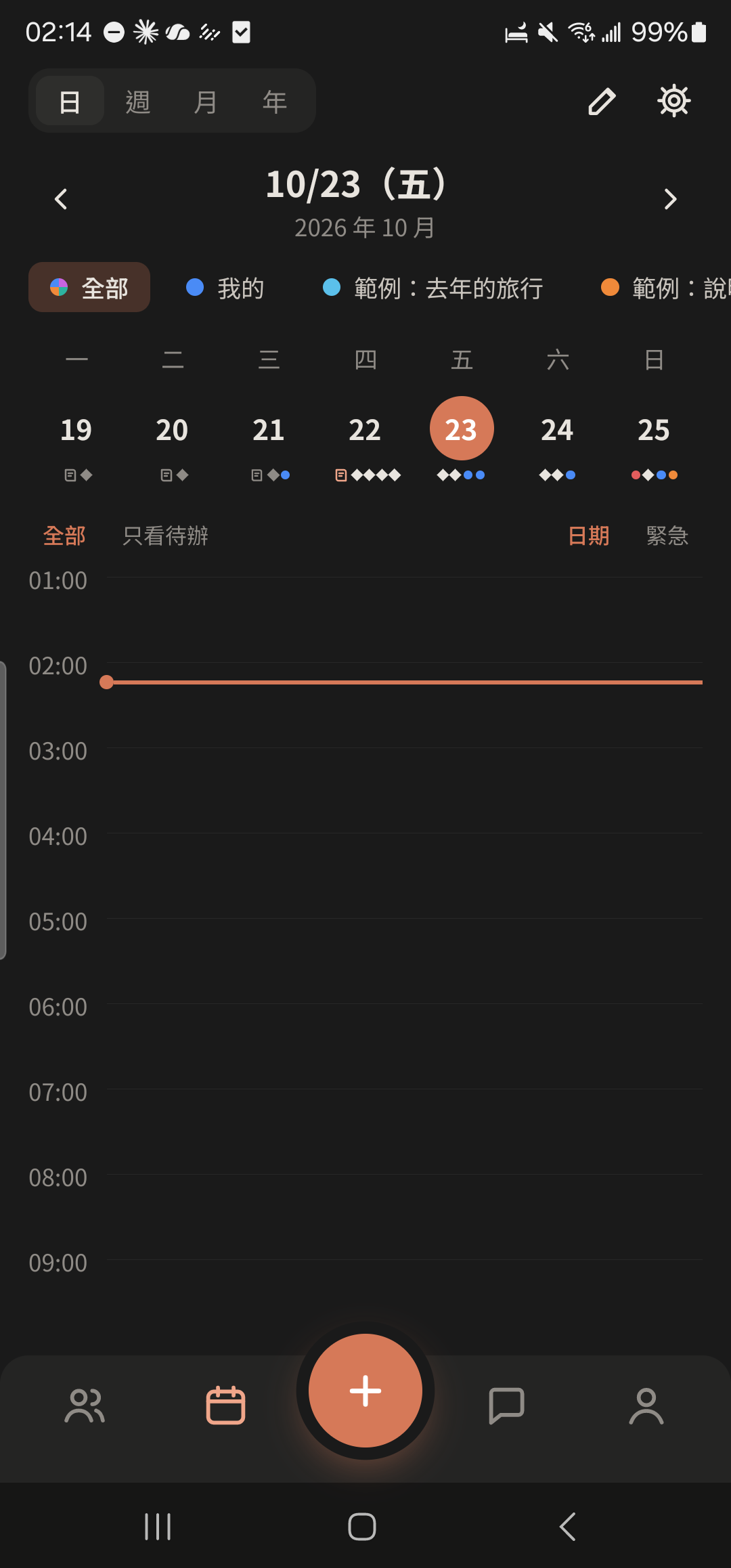
ワクチンと通院のリマインダー
- 1
画面下中央の+をタップし、「予定」を選びます。
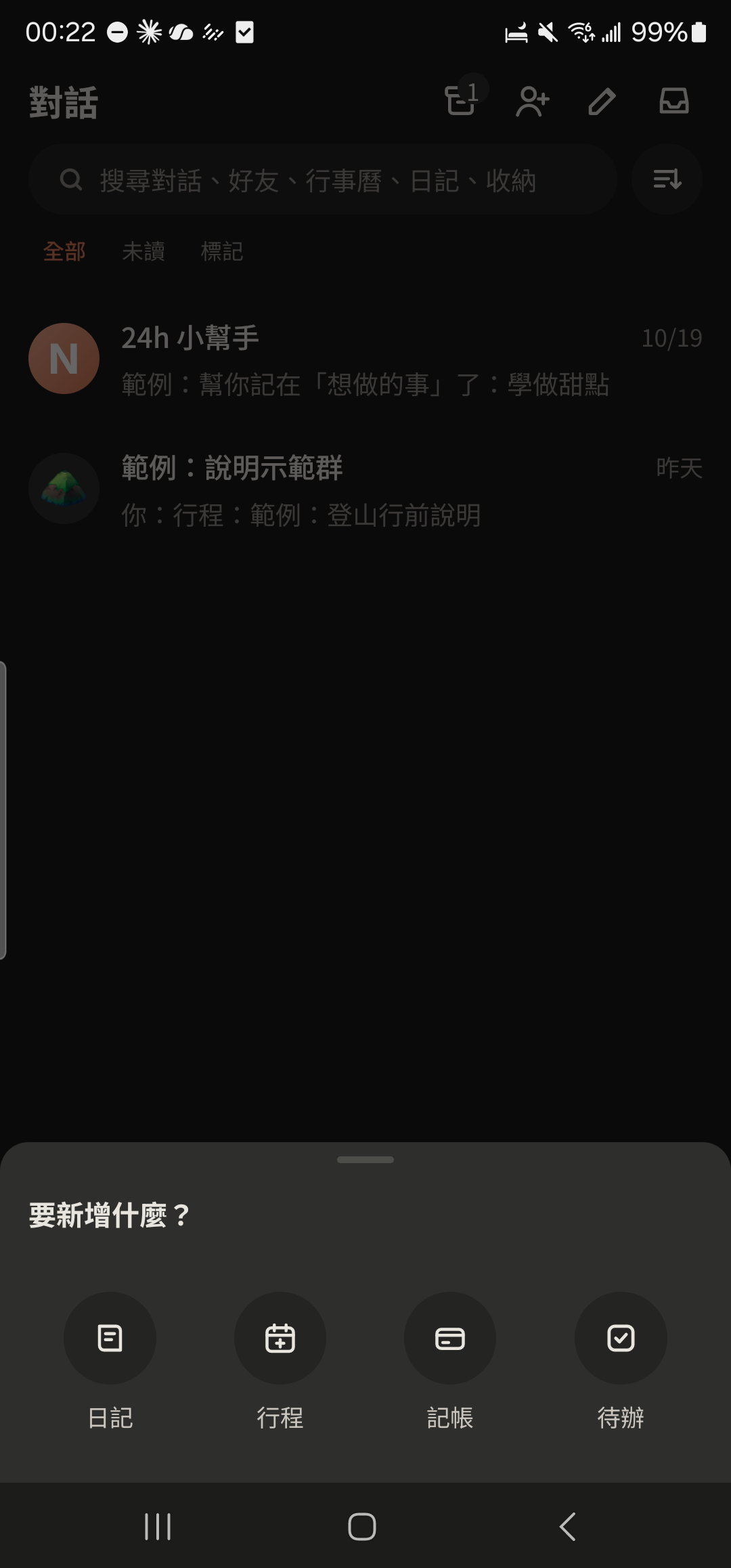
- 2
いちばん上の「招待」をタップし、友だち、グループ、またはサブグループを選びます。
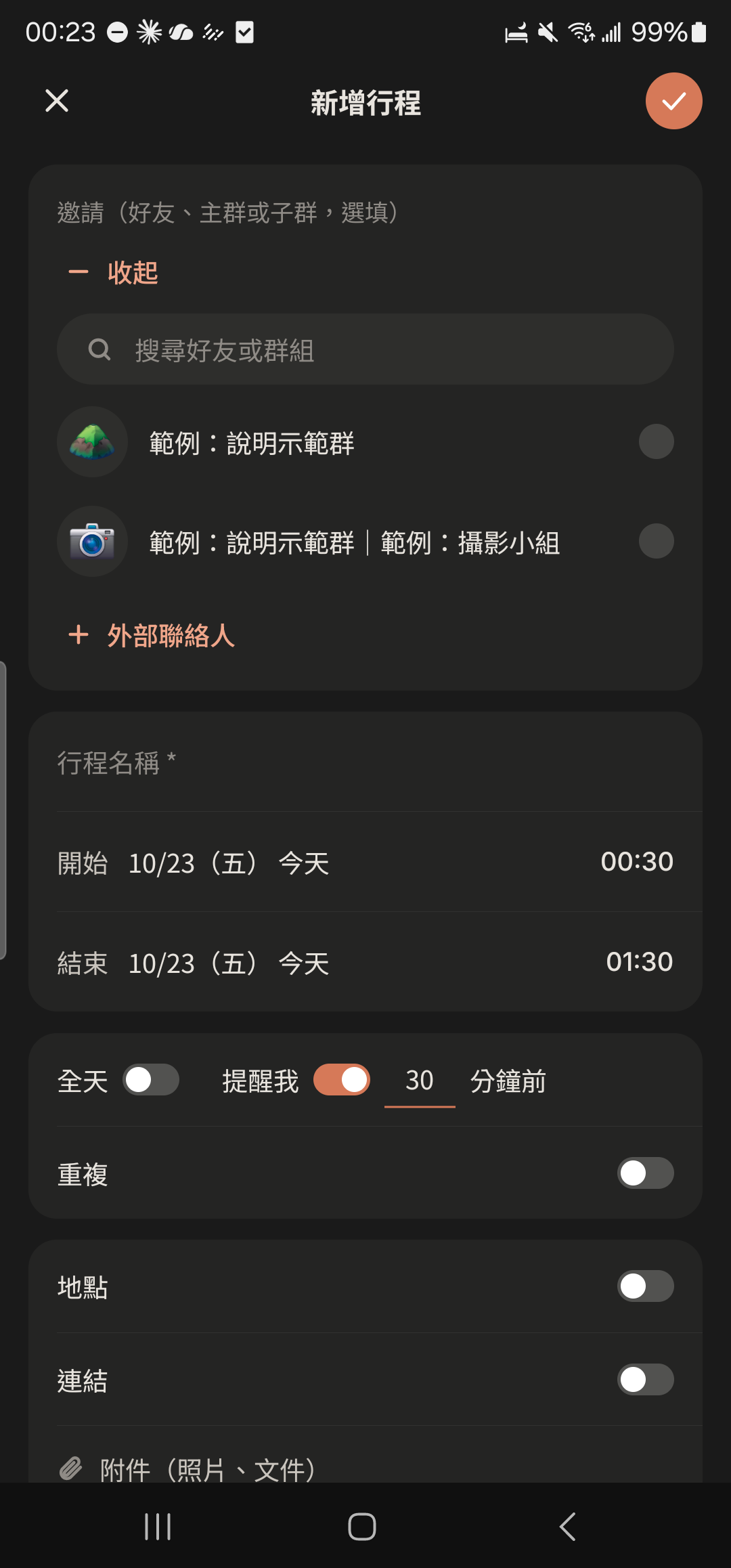
- 3
予定の名前を入力し、開始と終了の日付・時刻を選びます。
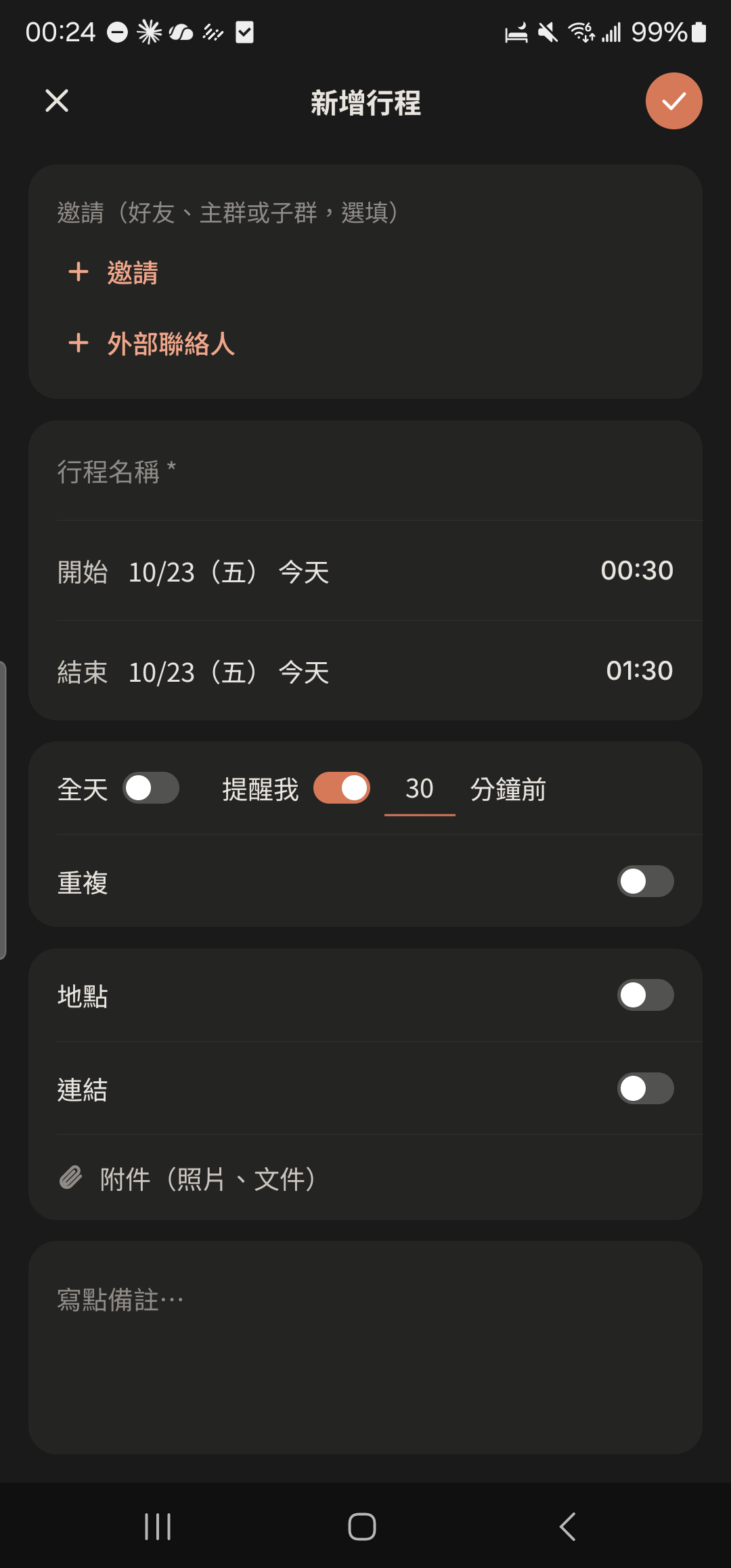
- 4
「通知する」と「繰り返し」(毎日、毎週、毎月)を選び、必要に応じて「場所」や「リンク」をオンにします。
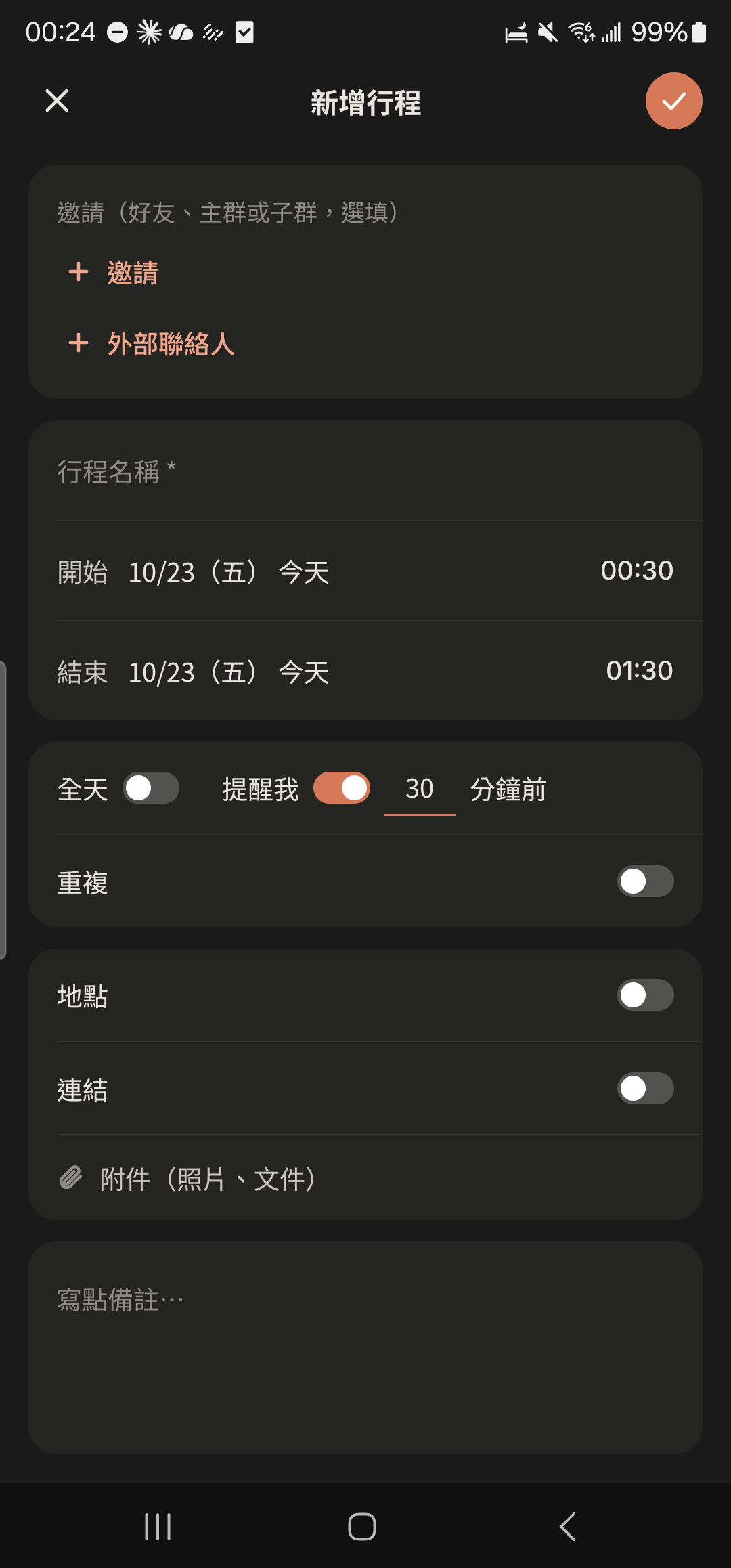
- 5
右上のチェックをタップして保存します。相手にはチャットで招待カードが届き、「招待を承諾」をタップすれば完了です。
スクリーンショット準備中チャット内の予定への招待カード、「招待を承諾」を強調
ペットの費用を記録
- 1
画面下中央の+をタップし、「家計簿」を選びます。
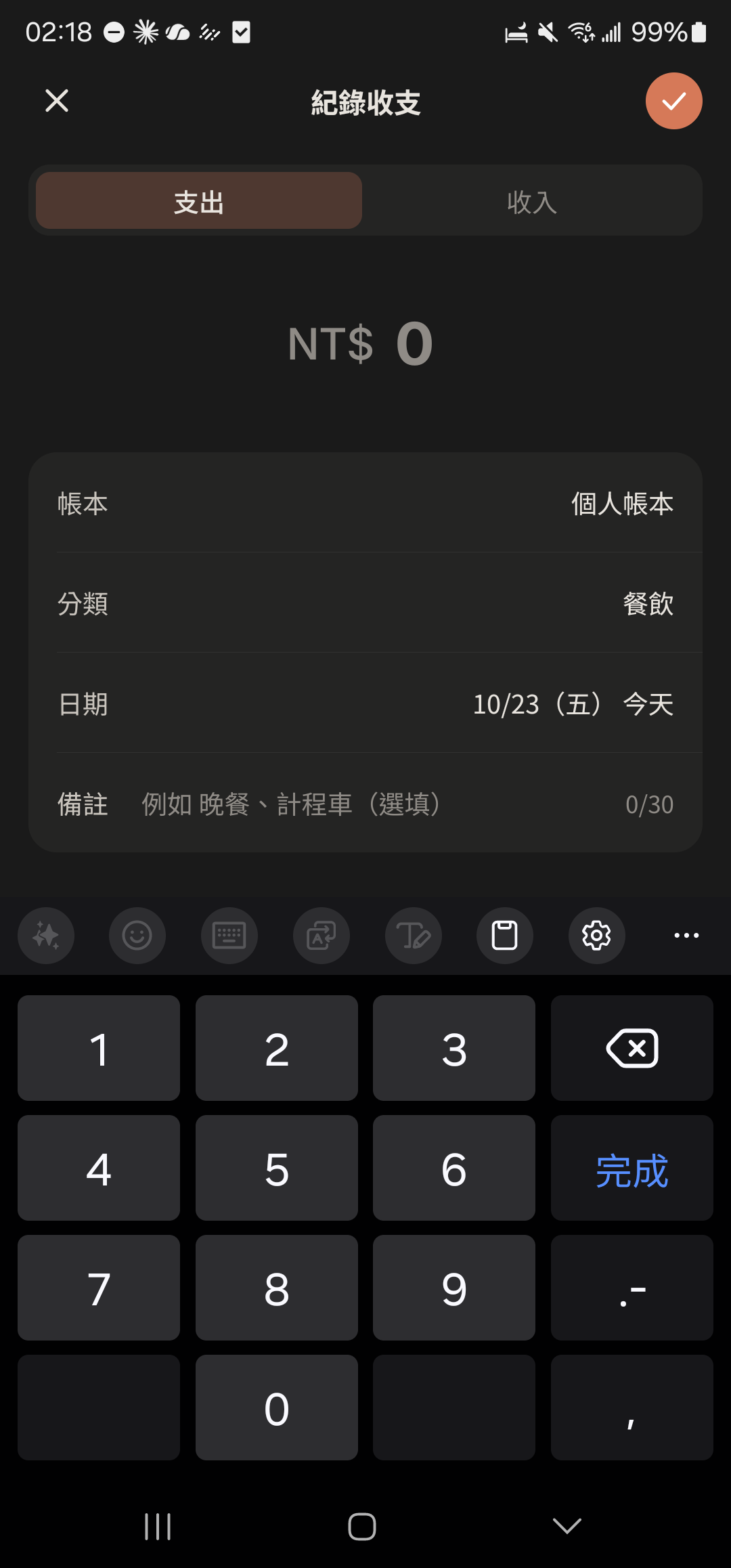
- 2
「支出」または「収入」を選び、金額を入力してカテゴリを選びます(新しいカテゴリを直接入力することもできます)。
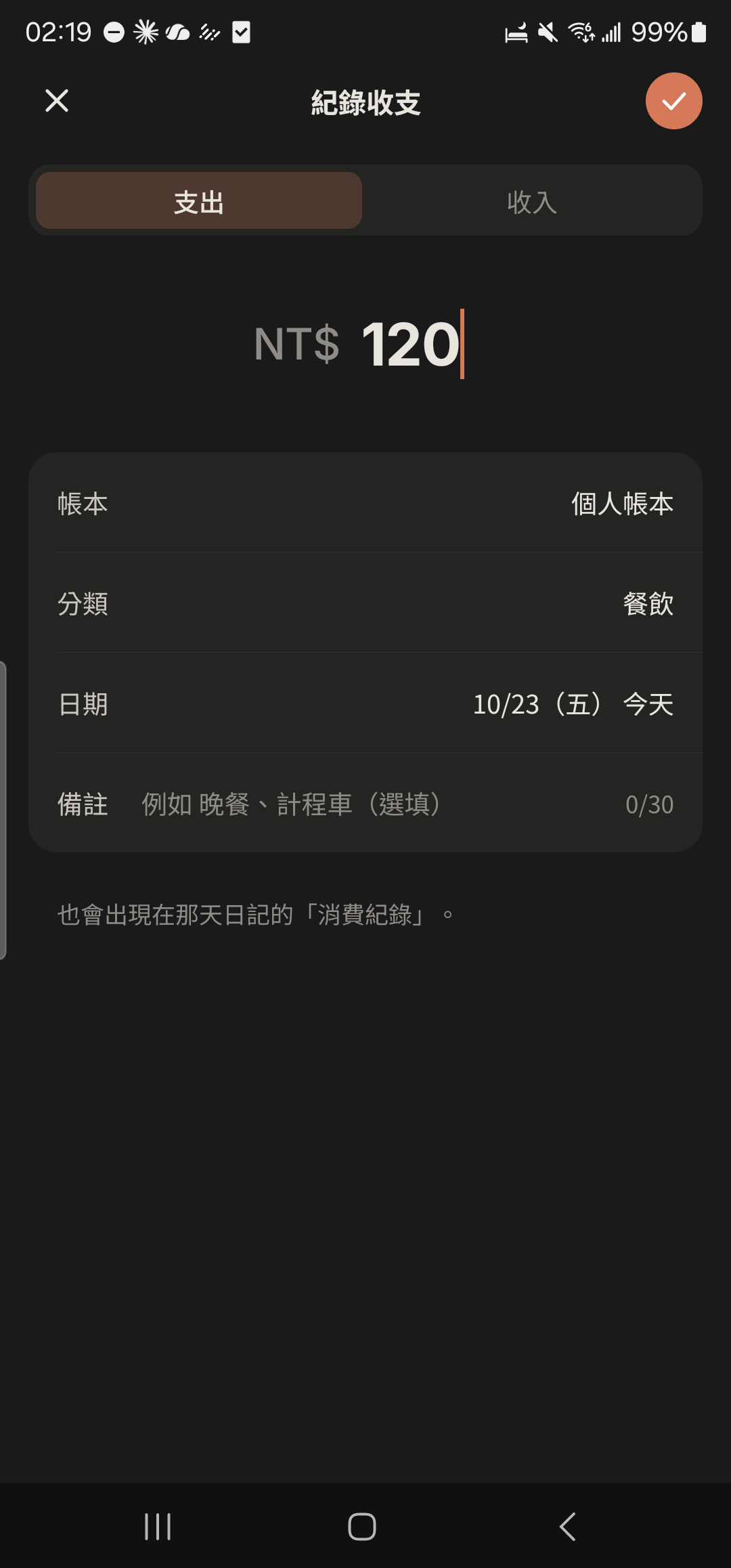
- 3
右上のチェックをタップして保存します。
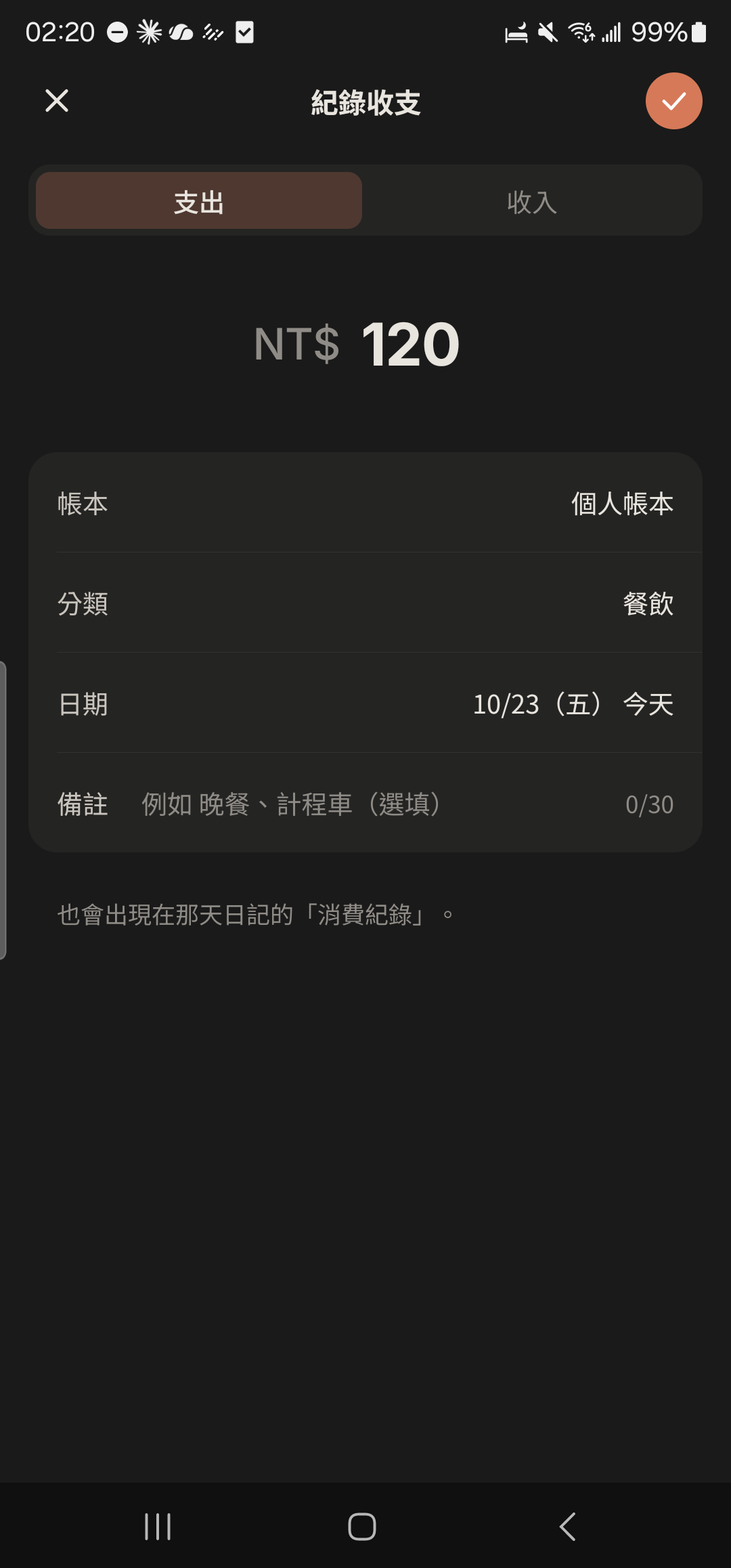
- 4
「マイページ」の「家計簿」をタップし、「+ 月の予算を設定」をタップします。
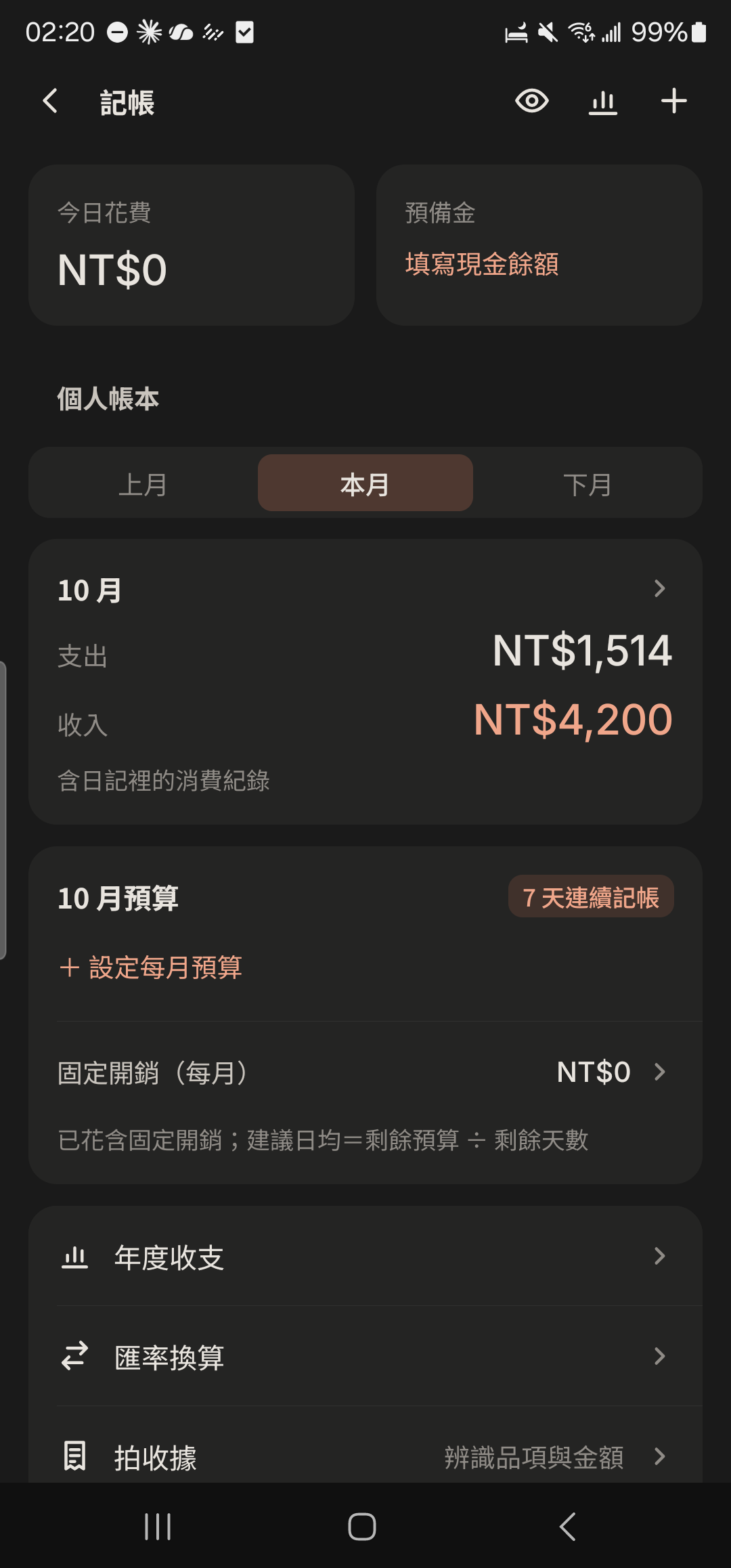
- 5
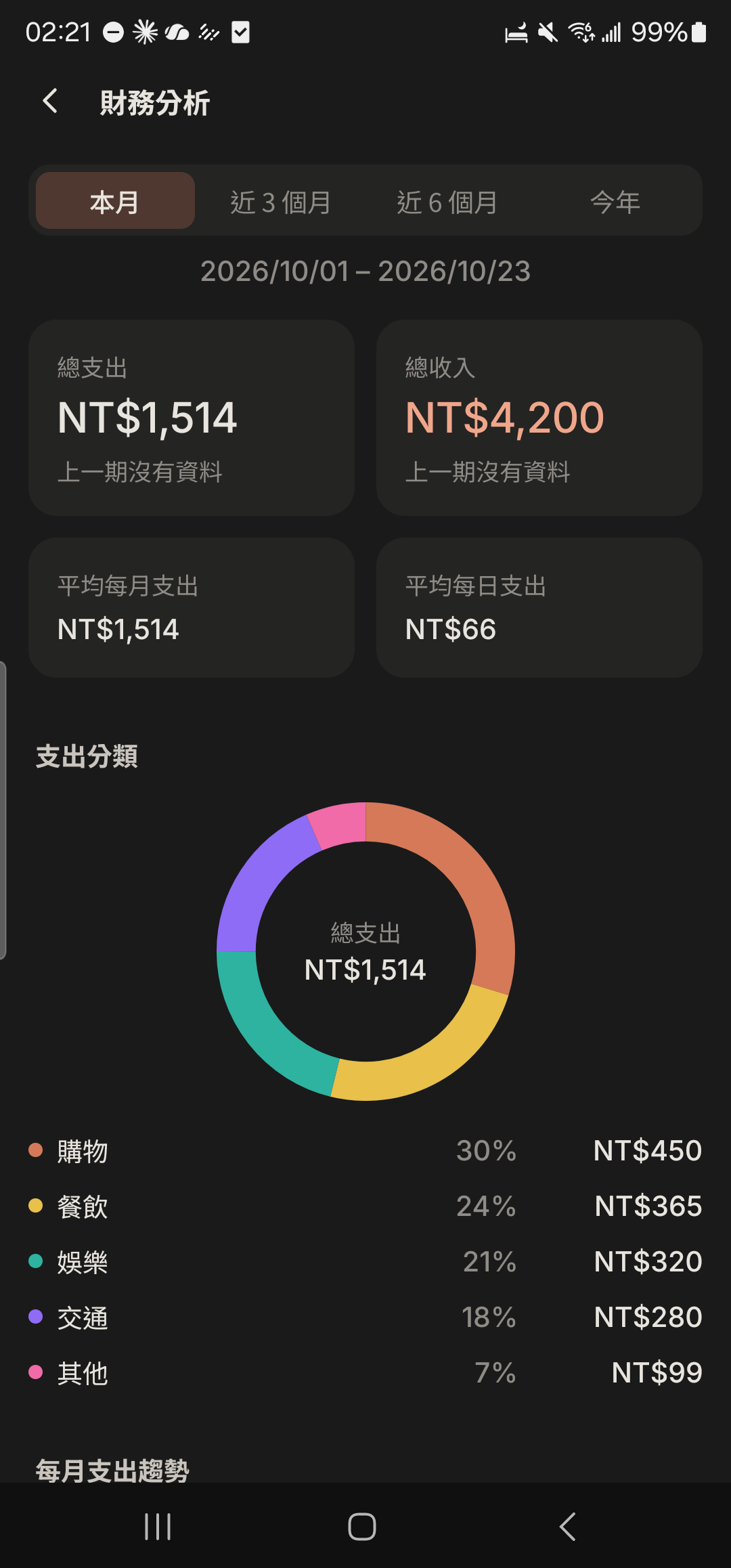
家計簿トップ右上の「分析」アイコンをタップし、「家計の分析」「年間の収支」「純資産の月次レポート」の 3 つのタブを切り替えます。
うちの子のアルバム
- 1
アルバム画面右上の+をタップします。
スクリーンショット準備中アルバム画面、右上の+を強調 - 2
写真や動画を選びます。一度に最大 9 件です(動画は 1 本最長 5 分)。
スクリーンショット準備中写真と動画の選択画面 - 3
コミュニティガイドラインの同意ボタンをタップします(はじめてアップロードするときだけ表示されます)。
スクリーンショット準備中コミュニティガイドラインの同意ウィンドウ - 4
アルバムにアップロードした写真をタップして、アップロードが完了したことを確認します。
スクリーンショット準備中アップロード完了後のアルバムのマス
ほかのシーン
ひとり暮らし・個人ユーザー
ひとりの毎日も、ちゃんと残しておく価値がある
カップル
ふたりの毎日を、ひとつの場所に
家族・親世代
親も使いやすい家族グループ
劇団・舞台制作
1 作品に 1 グループ、各チームの分担もすっきり
美容系のお仕事
予約管理も、好みのメモも、売上の集計も、スマートフォンひとつで
テニス・バドミントン仲間
練習の呼びかけもコート代の計算も、ひとりずつ聞かなくていい
イベント主催者
申込、キャンセル待ち、受付、集金まで、イベント運営がひとつで完結
旅行好き
旅の費用も予定も写真も、帰ってきたら一度にすっきり
ルームシェア
家賃・光熱費も掃除当番も、ルームメイト同士で気まずくならない
学生サークル・読書会
幹部の役割分担も、イベントの申込も、学期末のまとめもきちんと
結婚式の準備
カウントダウンから披露宴まで、分担も予算も出欠もはっきり
フリーランス
取引先も、スケジュールも、収入も、自分の仕事は自分で管理