 24h
24hパスコードロック、ログイン中のデバイス、アカウントの切り替え
アプリに 4 桁のパスコードを設定したり、どのスマートフォンがログインしているかを確認したりできます。1 台のスマートフォンで複数のアカウントを切り替えることもできます。
- 1
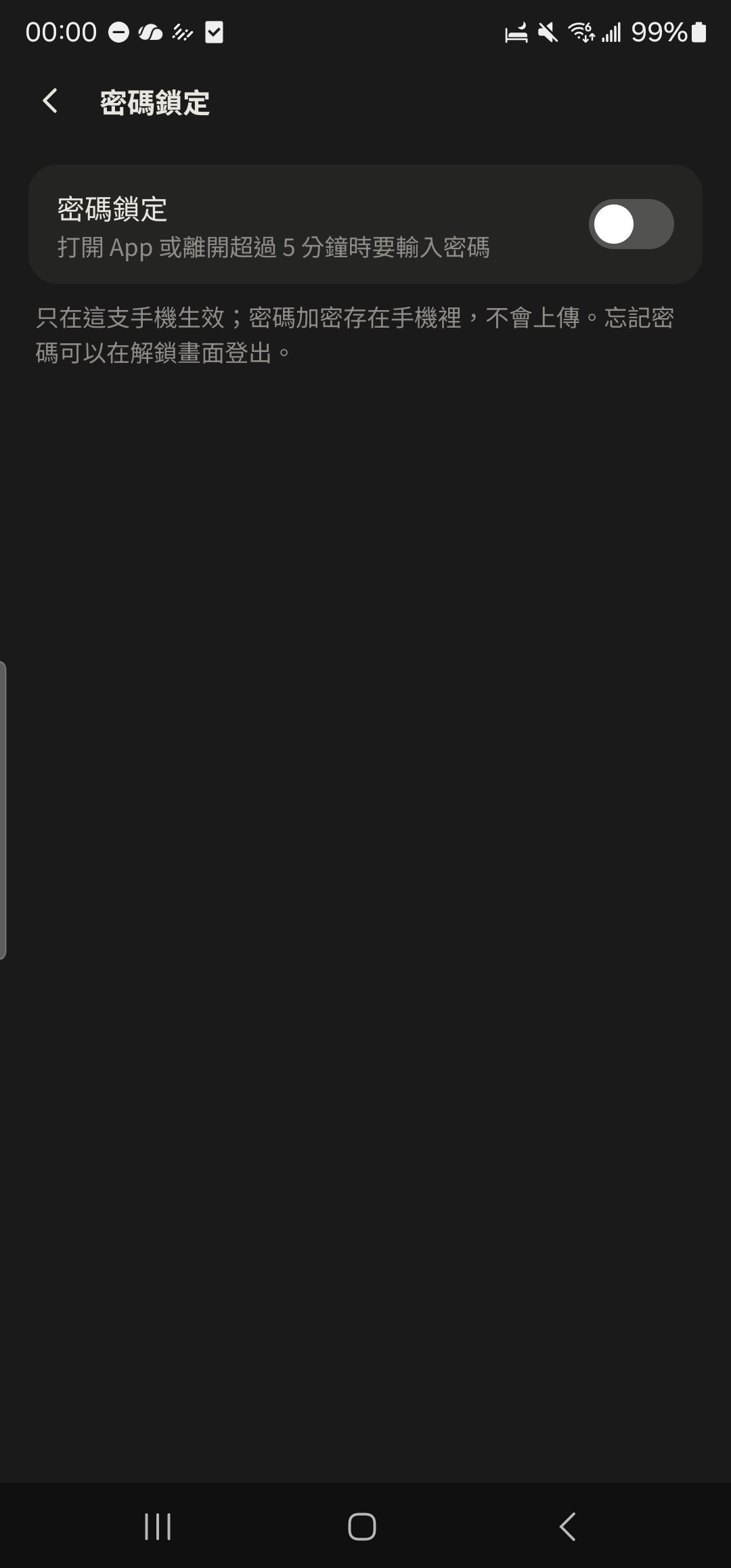
「マイページ」の「パスコードロック」をタップし、4 桁のパスコードを 2 回入力します。指紋認証や顔認証をオンにすることもできます。
- 2
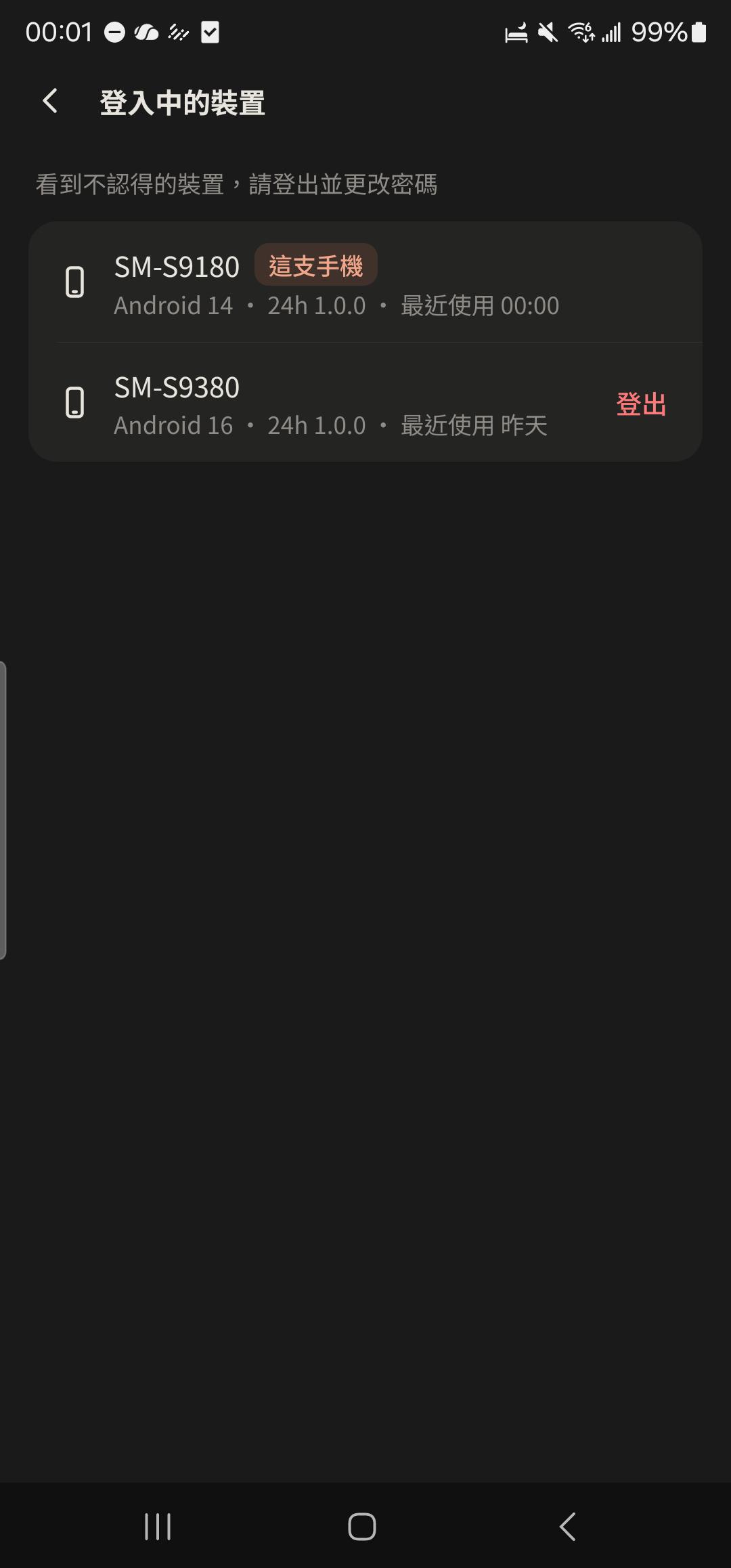
「マイページ」の「アカウントのセキュリティ」をタップし、「ログイン中のデバイス」をタップします。
スクリーンショット準備中アカウントのセキュリティ画面 - 3
ほかのスマートフォンの横にある「ログアウト」をタップすると、そのスマートフォンは次に接続したときに自動でログアウトされます。
- 4
「マイページ」いちばん上のアイコンをタップし、「アカウントを追加」を選ぶか、別のアカウントをタップして切り替えます(最大 5 つ)。
スクリーンショット準備中アカウントの一覧
- パスコードロックはこのスマートフォンでのみ有効です。パスコードを忘れたときは、ロック解除画面でログアウトしてログインし直してください。