日本語

チャットリストを整理する:ピン留め、アーカイブ、完了

チャットを長押しすると、ピン留め、アーカイブ、完了にするなどの操作ができます。シークレットプレビューなら既読をつけずにこっそり読めます。

  1. 1

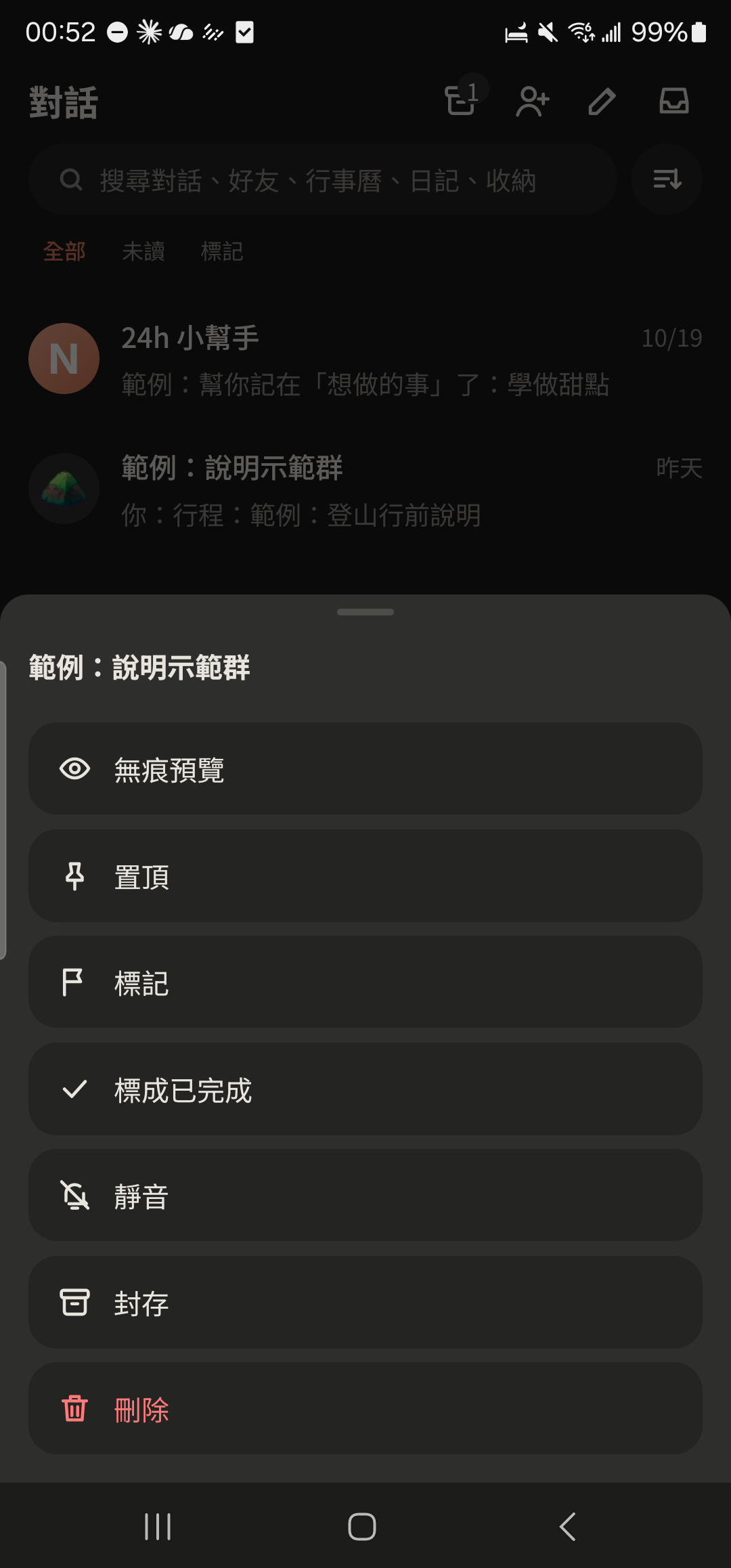
    チャットを長押しして「ピン留め」を選ぶと、いちばん上に表示されます。

    チャットを長押ししたときのメニュー
  2. 2

    「アーカイブ」を選ぶと、チャットがアーカイブに移動します。新着メッセージがあってもリストに戻りません。
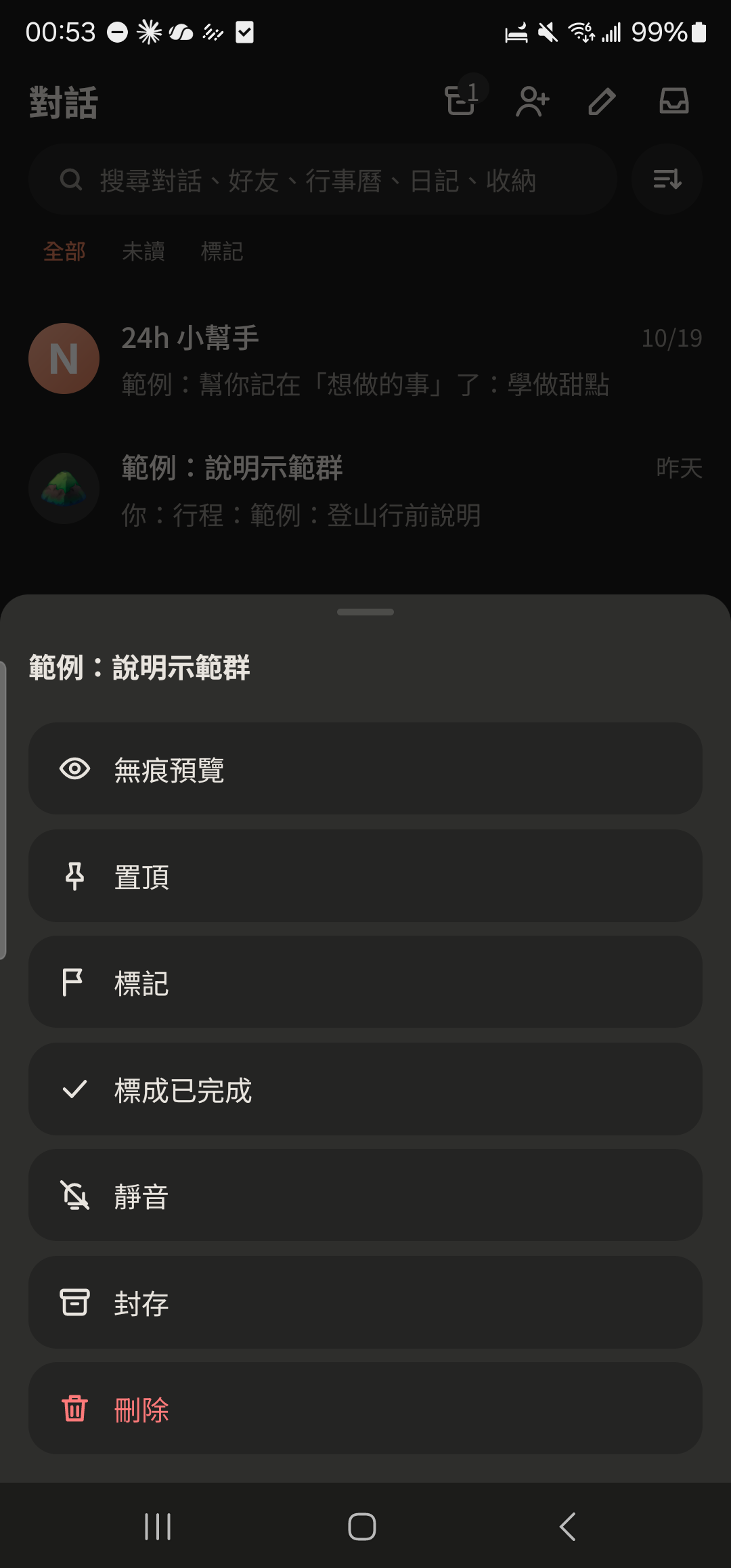
    チャットを長押ししたときのメニュー、「アーカイブ」を強調
  3. 3

    「完了にする」を選ぶと、対応済みのチャットをいったんしまえます。新着メッセージがあると自動でリストに戻ります。
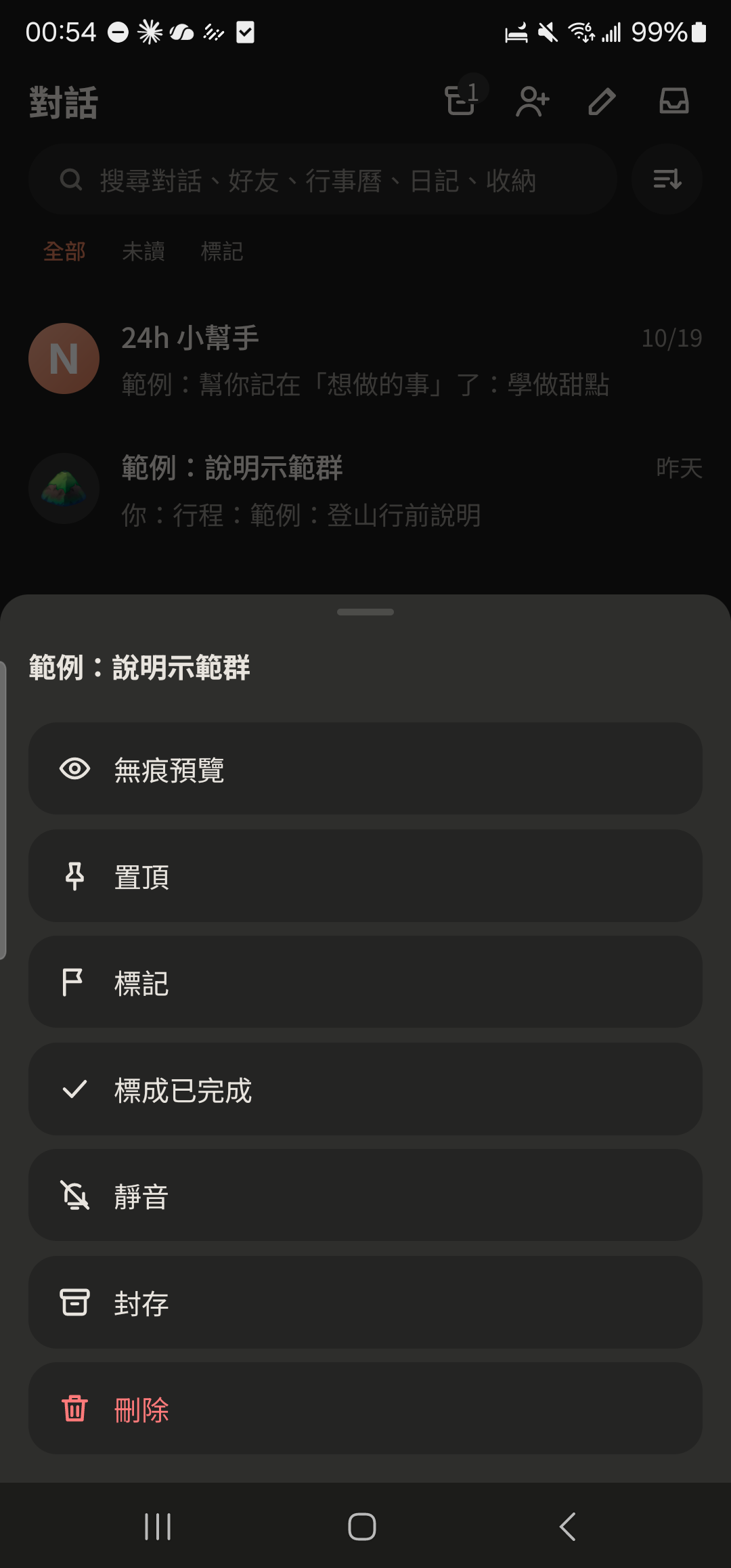
    チャットを長押ししたときのメニュー、「完了にする」を強調
  4. 4

    「シークレットプレビュー」を選ぶと、直近 30 件のメッセージを読めます。相手に既読は表示されません。
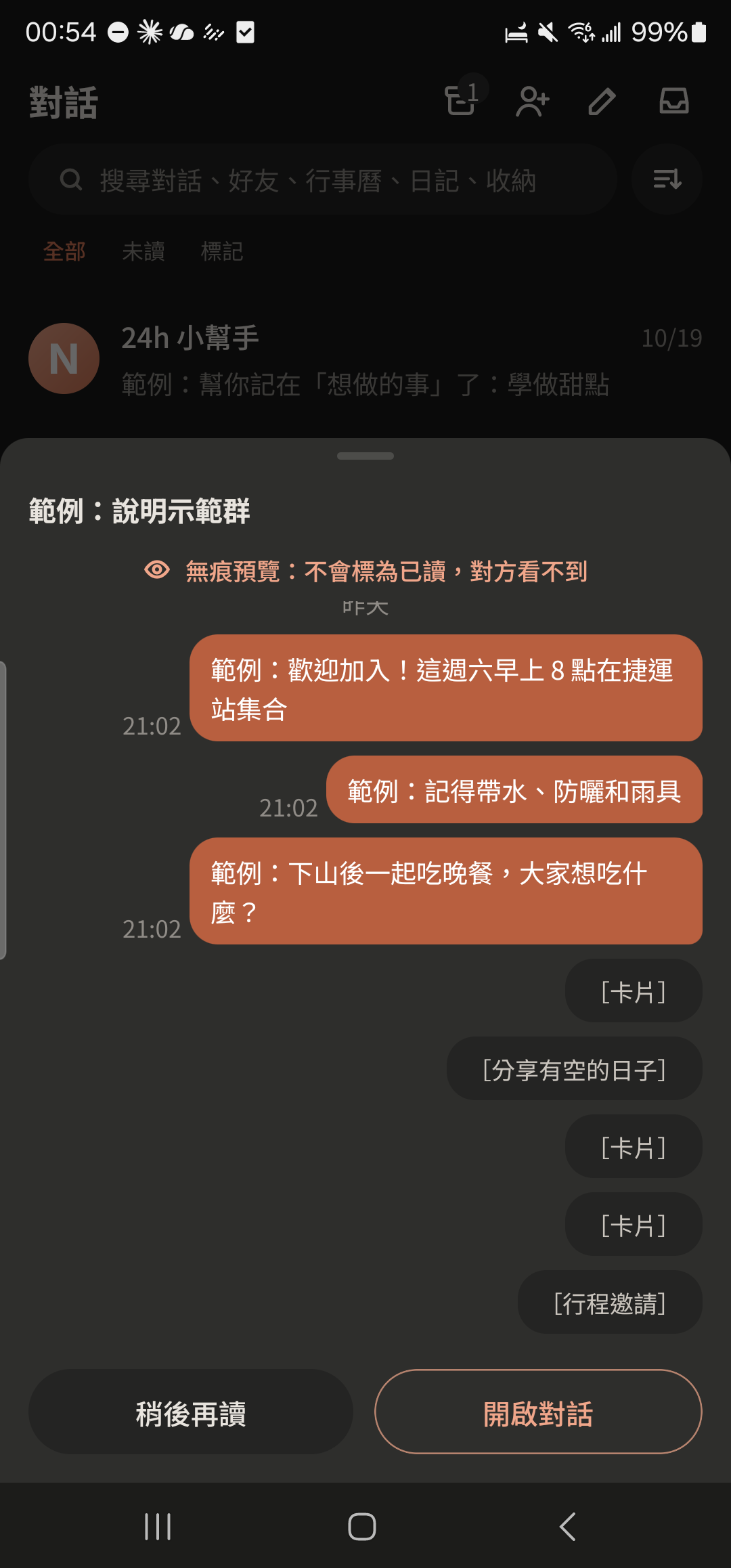
    シークレットプレビューのウィンドウ
  5. 5

    右上のアーカイブアイコンをタップすると、アーカイブしたチャットの確認やアーカイブの解除ができます。
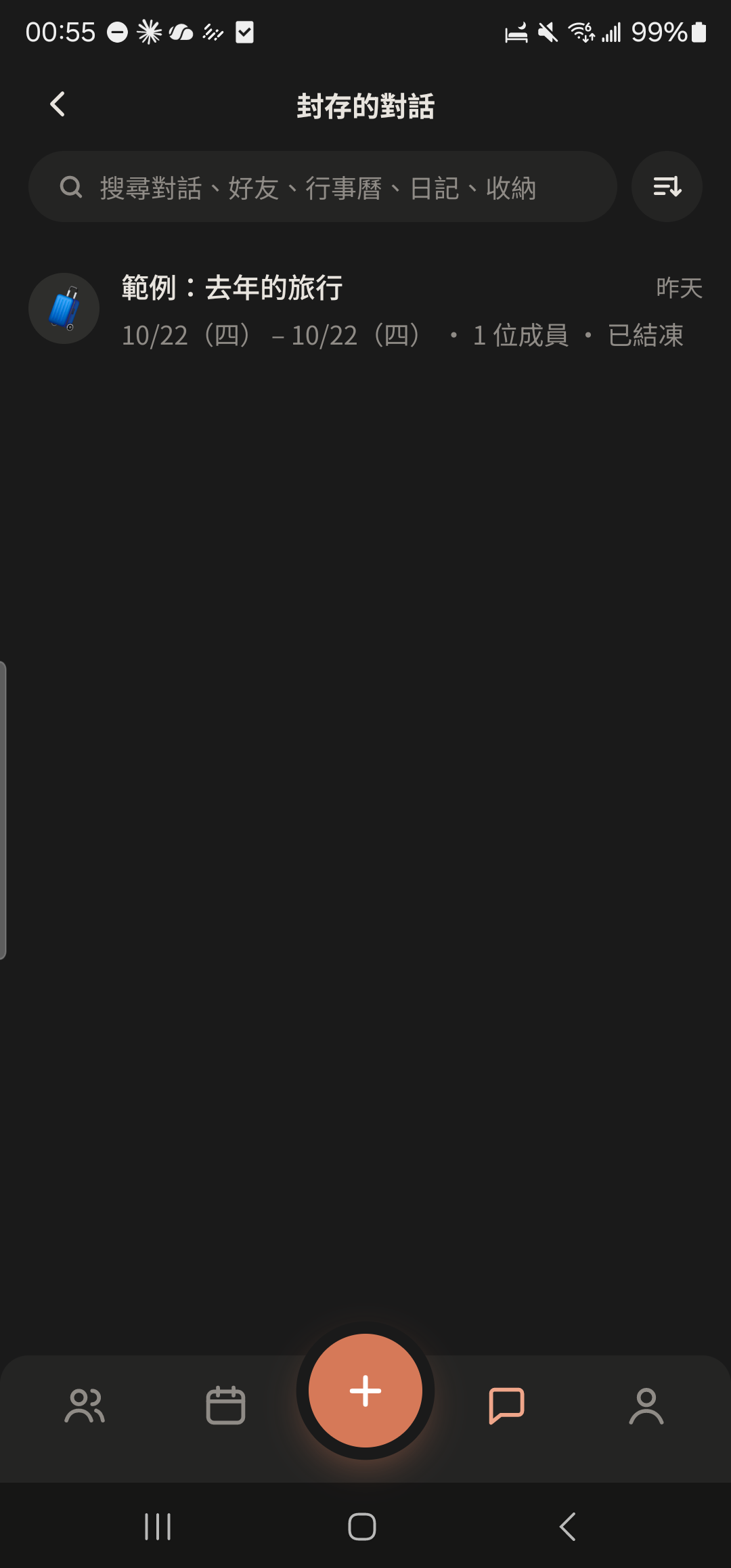
    「アーカイブしたチャット」画面

関連するよくある質問

「チャット」のほかの記事

メッセージの送信、返信、送信取消テキストを送ったり、特定のメッセージに返信したりできます。送り間違えたら 24 時間以内なら送信を取り消せます。 写真、動画、ファイル、位置情報を送る入力欄の右にある ⊕ から写真、動画、ファイル、位置情報、連絡先を送れます。予定、投票、家計簿の作成もここからできます。 ボイスメッセージと音声入力押したまま話してボイスを送れます。録音して試聴してから送ったり、話した内容をそのままテキストにしたりすることもできます。 メッセージの送信を取り消す自分が送ったテキスト、写真、ボイス、カードは、24 時間以内なら送信を取り消せます。取り消すと全員から見えなくなります。 ピン留め、マーク、付箋大事なメッセージは、ピン留めして全員に見せたり、マークして自分用に残したり、付箋に貼ったりできます。