適合誰
- 常跟朋友、另一半或家人約時間,不想一來一回問「你哪天有空」的人。
- 想讓對方知道自己忙不忙,但不想公開行程內容的人。
- 原本用 Google 行事曆,想把行程帶過來一起看的人。
不適合誰
- 公司要排會議室、看整個部門每個人的完整行程:24h 不是公司的專案管理或排程系統。
- 想讓別人直接編輯你的整本行事曆:24h 共用的是你們一起的行程,不是整本行事曆。
用邀請卡,行程進到雙方的行事曆
新增行程的時候選好要邀請的好友、群組或子群,對方會在對話裡收到一張邀請卡。按下「接受邀請」,這個行程就出現在雙方的行事曆。
- 按下方中間的+,選「行程」。
- 點第一列「邀請」,選好友、群組或子群。
- 輸入行程名稱,選開始和結束的日期與時間,需要的話打開提醒。
- 點右上角打勾儲存,對方在對話裡收到邀請卡,按「接受邀請」就完成。
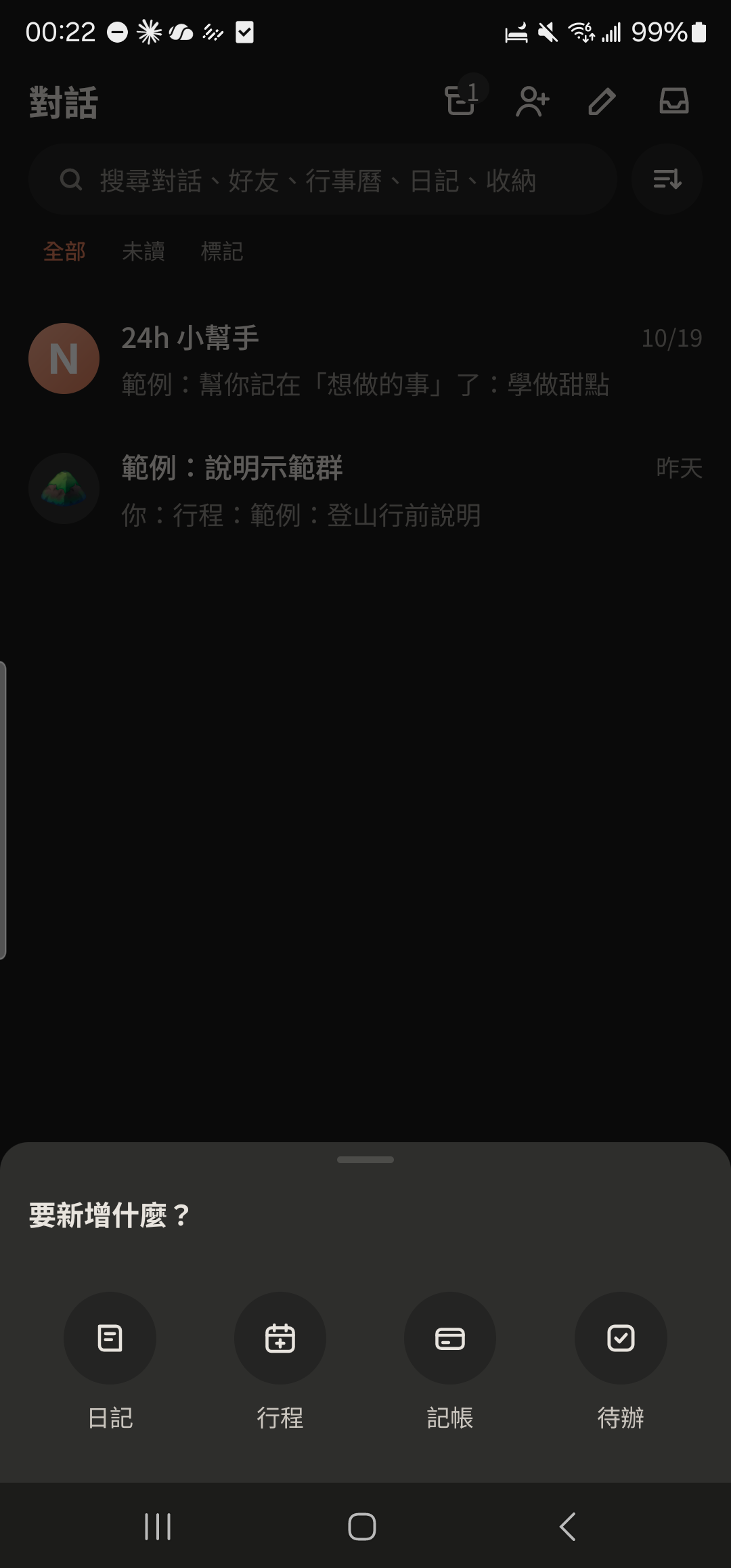
+新增選單:日記、行程、記帳、待辦
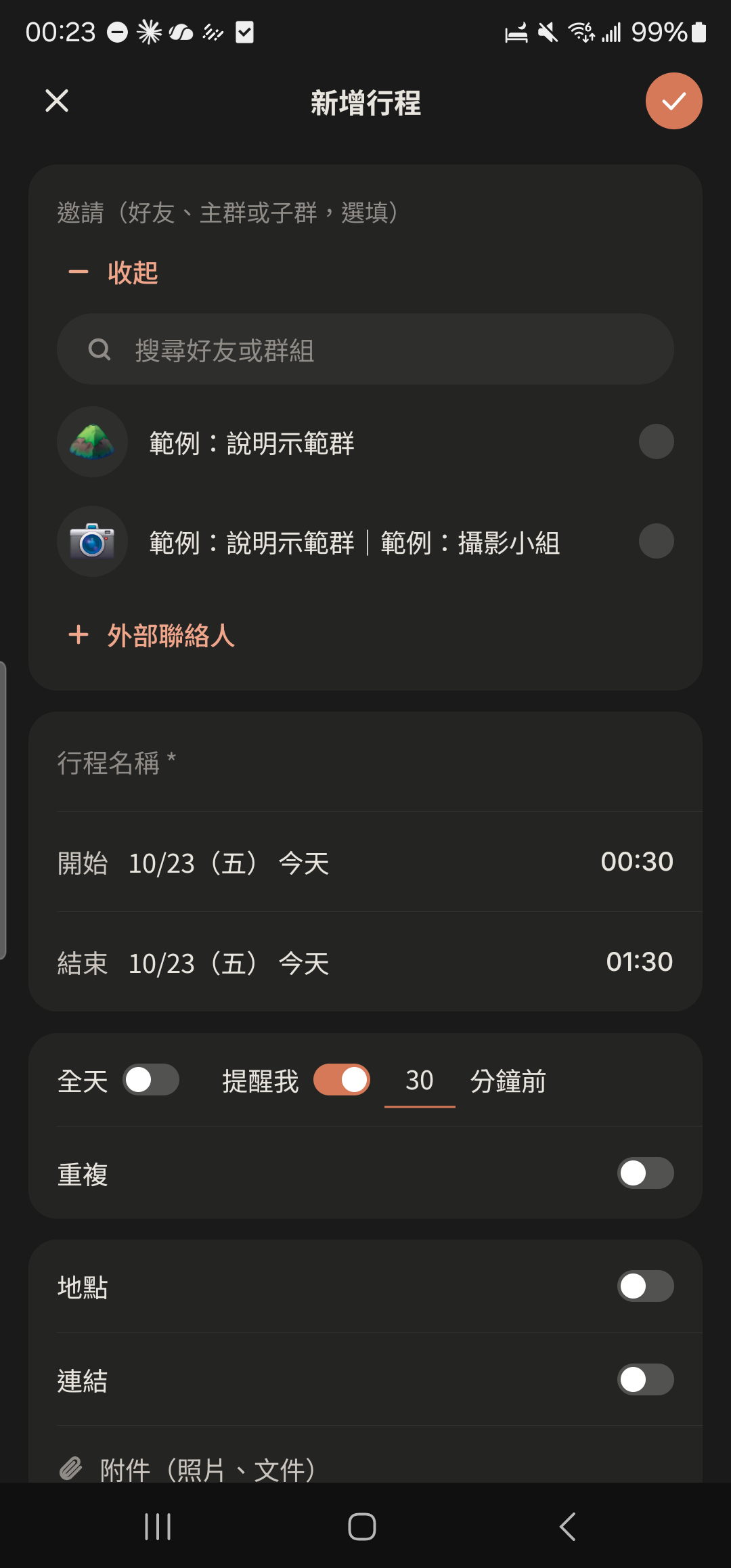
新增行程頁,邀請對象清單
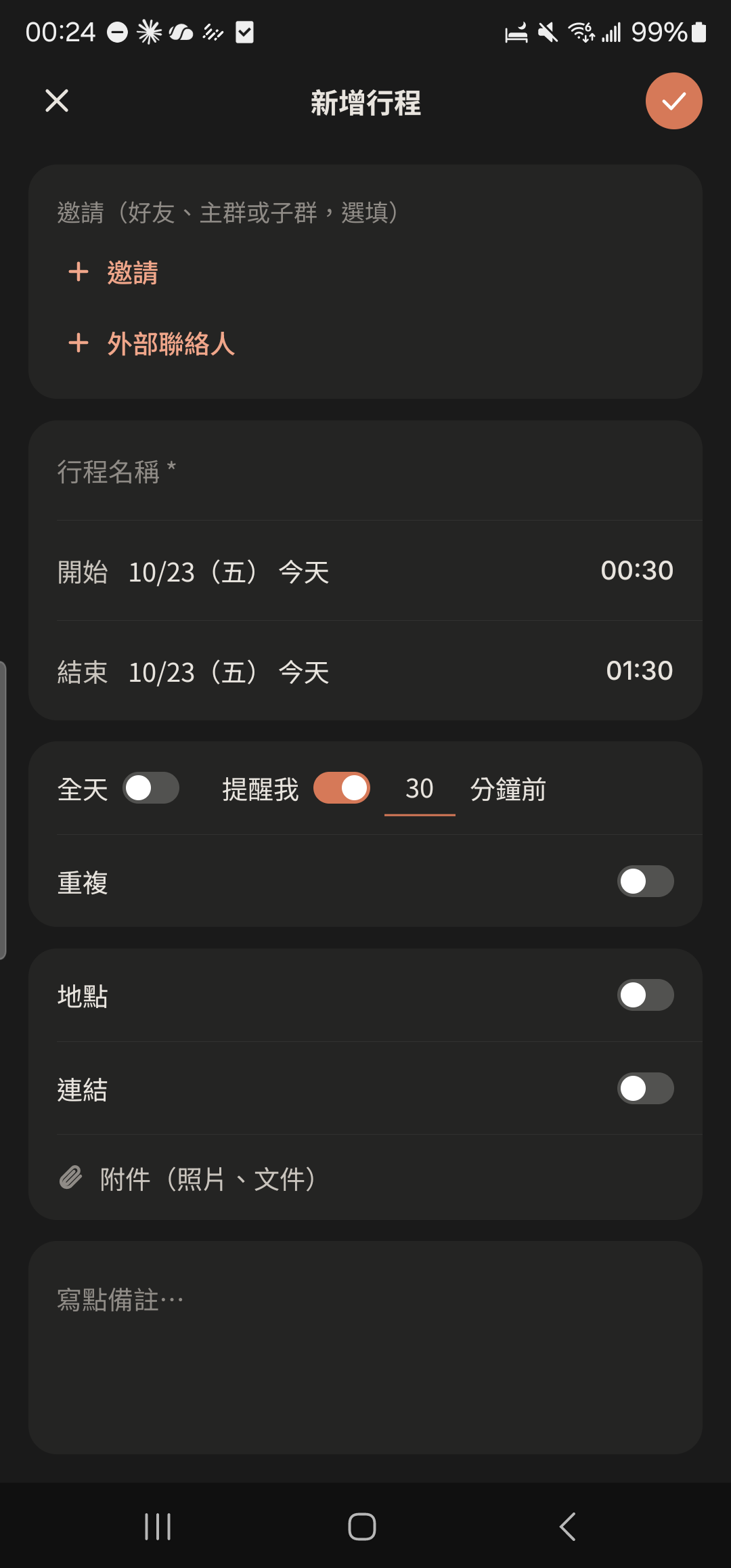
新增行程頁的名稱與時間
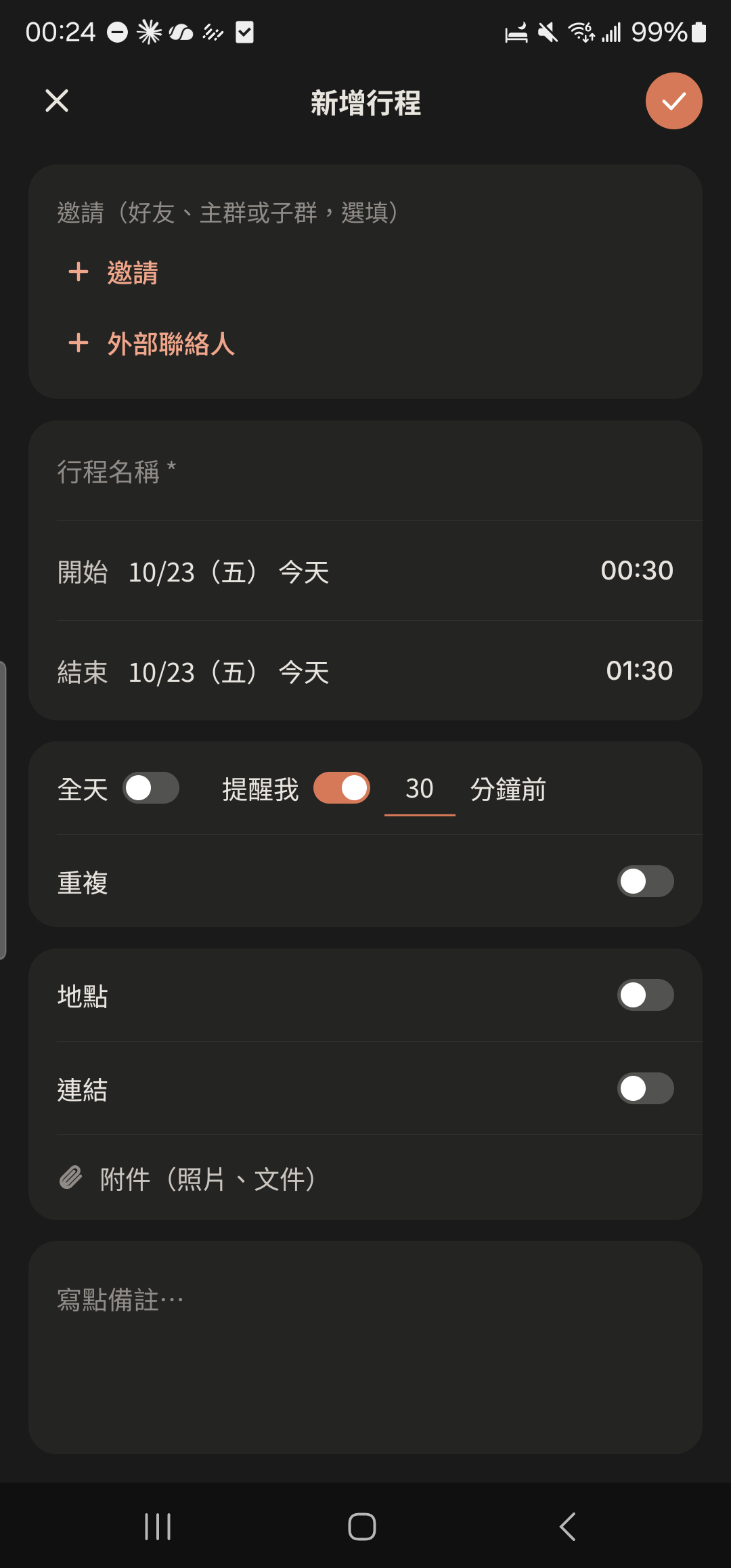
新增行程頁的提醒開關、重複、地點
在群組聊天室按右上角的「新增行程」圖示,會直接邀請整個群組。受邀的人可以自己決定要不要提醒、多久前提醒,只會提醒自己。完整步驟看新增行程並邀請朋友。
朋友只看得到你忙碌,看不到內容
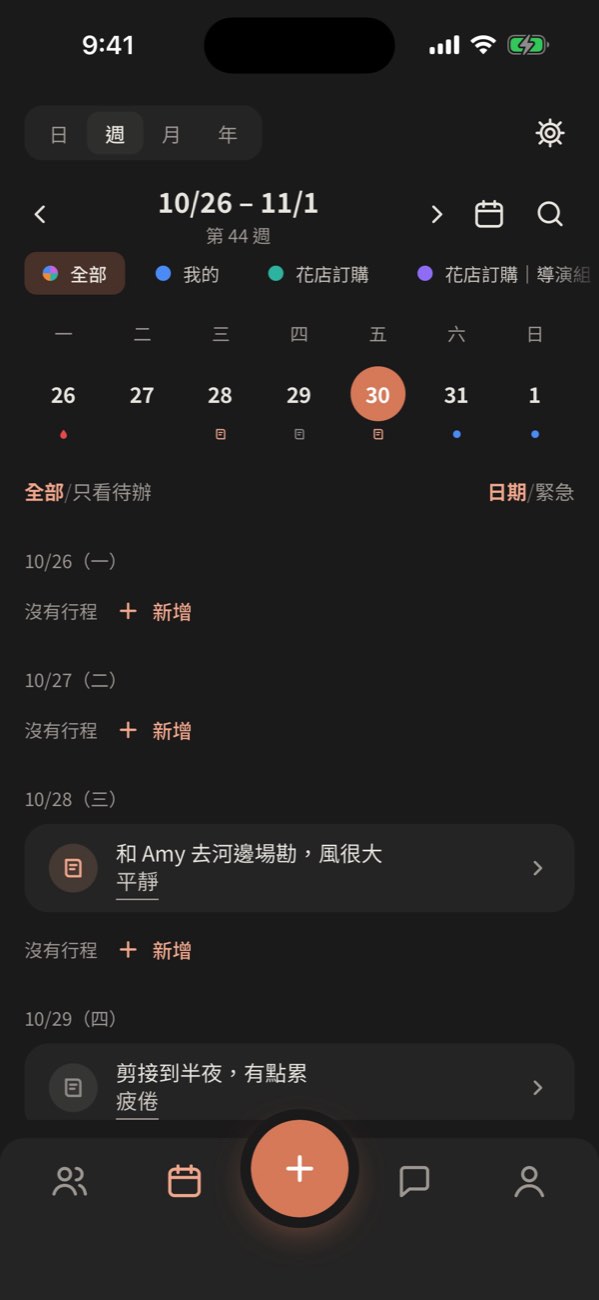
點好友介紹頁的「共同行事曆」,可以看到對方哪些時段「忙碌」,看不到行程的名稱和內容。好友看你也是一樣。
不想讓某個人看到你的忙碌時段,可以在他的私人備註頁設成「只聊天」:照常傳訊息,但對方看不到你的行事曆忙碌時段。
把 Google 行事曆匯入進來
原本的行程不用重打。點「行事曆」分頁右上角的設定,選「匯入行事曆」,再選「連結 Google 行事曆」並勾選要同步的行事曆;也可以匯入 .ics 檔。匯入的行程內容只有你自己看得到,不會寫回 Google,好友只會看到那段時間「忙碌」。
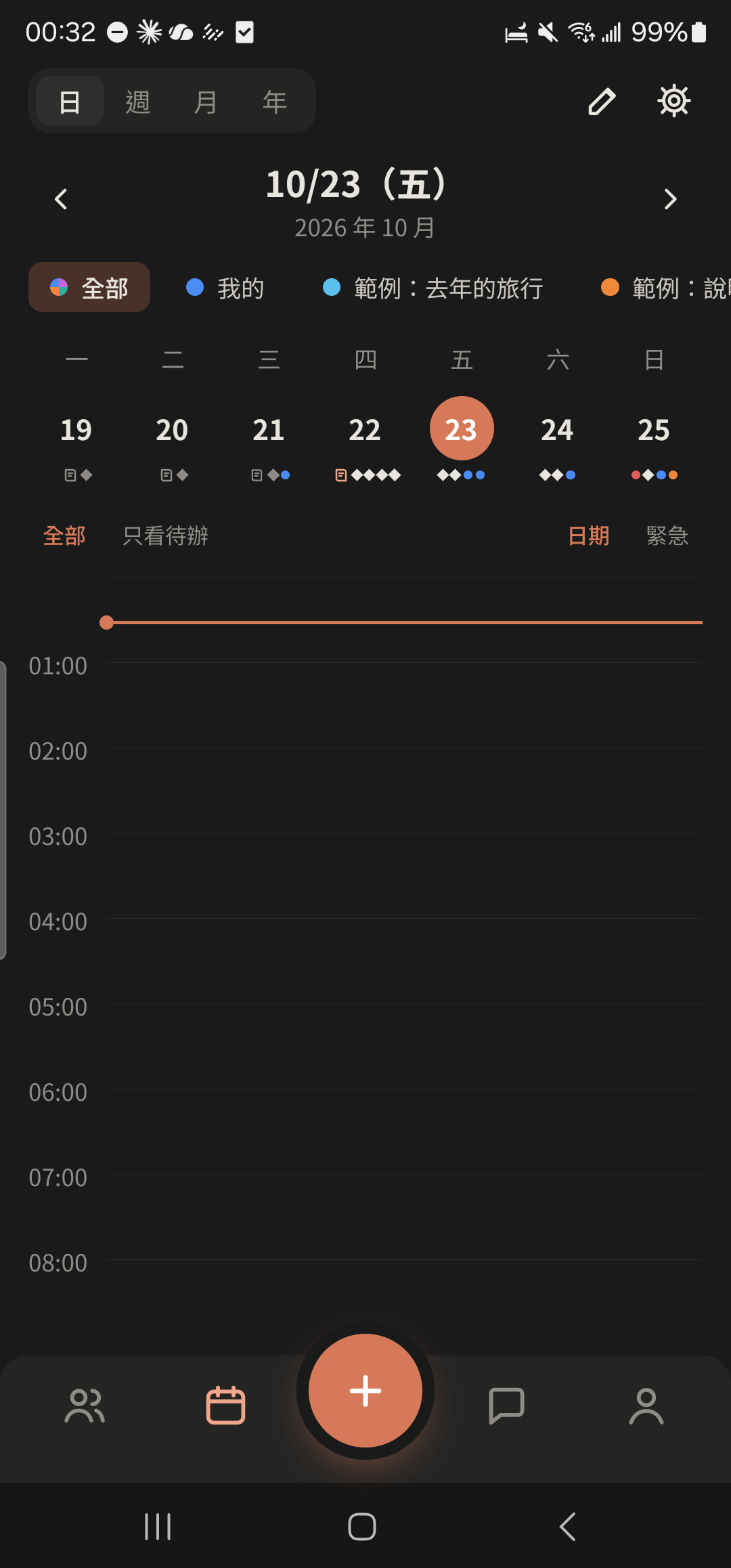
行事曆,標出右上角設定
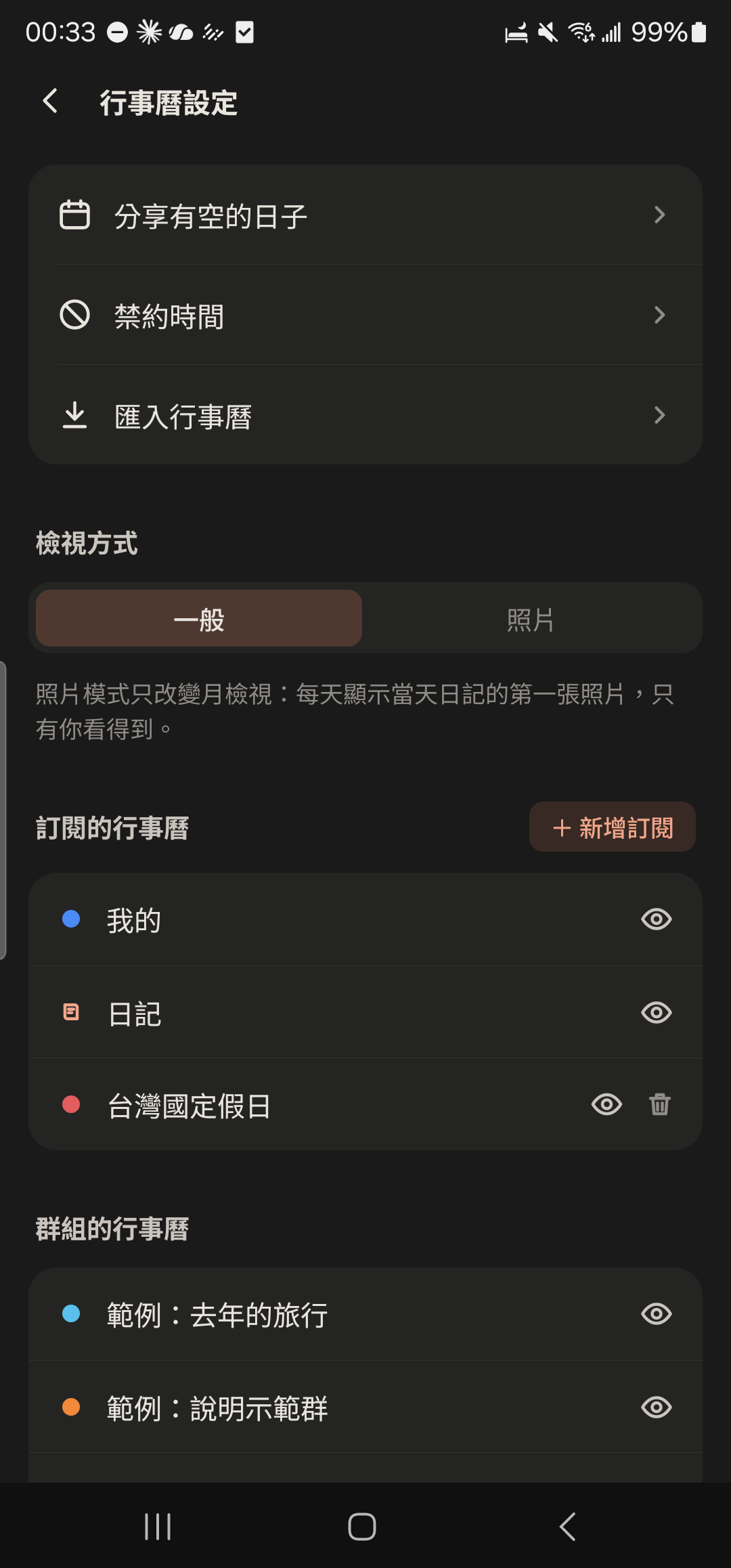
行事曆設定頁,標出「匯入行事曆」
完整步驟看匯入 Google 行事曆。
還沒約好時間?先分享有空的日子
如果連哪天都還沒決定,可以先把你有空的日子分享到對話,朋友點日期就能約。做法寫在怎麼知道朋友有沒有空。
常見問題
共用行事曆會讓朋友看到我所有的行程嗎?
不會。好友在「共同行事曆」只看得到你哪些時段忙碌,看不到行程內容。只有用邀請卡約好、對方接受的行程,才會出現在雙方的行事曆。
「共用行事曆」和 App 裡的「共同行事曆」是同一個嗎?
是。App 裡的名稱叫「共同行事曆」,在好友介紹頁可以打開。
群組也能共用行事曆嗎?
可以。新增行程時邀請整個群組或子群,成員接受後,行程就在各自的行事曆裡。
可以匯入 Google 行事曆嗎?
可以。行事曆 → 設定 → 匯入行事曆 → 連結 Google 行事曆,或匯入 .ics 檔。匯入的行程內容只有你自己看得到,好友只會看到那段時間忙碌。